
TeX 環境構築!Windows TeX インストール 方法

TeX 環境構築は、研究者や学生にとってなくてはならないツールの一つです。数式の記述や、論文の組版に欠かせない存在ですが、インストール方法に迷ったり、設定に戸惑う人も多いです。この記事では、Windows 環境での TeX インストール方法をわかりやすく解説します。 fenced という軽量 TeX 環境を導入し、TeX-live をインストールする手順を step by step で紹介します。
Windows TeX インストール 方法の基本
TeX 環境構築!Windows TeX インストール 方法は、TeX を Windows 上で使用するために必要な手順です。以下は、その基本的な手順を説明します。
TeX インストーラーの選択
TeX インストーラーには、主に 2 種類あります。TeX Live と MikTeX です。両方とも、TeX 環境を構築するために必要なパッケージを提供しています。TeX Live は、TeX の公式インストーラーであり、MikTeX は、Windows専用のインストーラーです。
ポータブル Windows を作成!Windows To Go Rufus:使い方解説| インストーラー | 特徴 |
|---|---|
| TeX Live | TeX の公式インストーラー 多くのプラットフォームに対応 |
| MikTeX | Windows 専用のインストーラー 高速なインストールが可能 |
TeX Live インストール手順
TeX Live インストール手順は、以下の通りです。まず、TeX Live のインストーラーをダウンロードし、インストールを開始します。インストール中に、設定するディレクトリーを選択する必要があります。
| 手順 | 説明 |
|---|---|
| ダウンロード | TeX Live のインストーラーをダウンロード |
| インストール | インストールを開始し、設定するディレクトリーを選択 |
MikTeX インストール手順
MikTeX インストール手順は、以下の通りです。まず、MikTeX のインストーラーをダウンロードし、インストールを開始します。インストール中に、設定するディレクトリーを選択する必要があります。
| 手順 | 説明 |
|---|---|
| ダウンロード | MikTeX のインストーラーをダウンロード |
| インストール | インストールを開始し、設定するディレクトリーを選択 |
TeX 環境の設定
TeX 環境の設定は、インストール後に必要な手順です。setting ファイルを編集し、TeX 環境をカスタマイズすることができます。
| 設定項目 | 説明 |
|---|---|
| setting ファイル | TeX 環境の設定を記述したファイル |
| パッケージのインストール | 必要なパッケージをインストール |
TeX エディターの選択
TeX エディターは、TeX ファイルを編集するためのソフトウェアです。主に、TeXworks、TeXstudio、Emacs などがあります。各エディターには、特色があります。
ToDo 管理をデスクトップで!Windows ToDo デスクトップ アプリ:おすすめ3選| エディター | 特徴 |
|---|---|
| TeXworks | TeX の公式エディター シンプルで使いやすい |
| TeXstudio | TeXworks の派生エディター 多くの機能を搭載 |
| Emacs | 汎用エディター 高度なカスタマイズが可能 |
TeX Liveのインストール方法は?
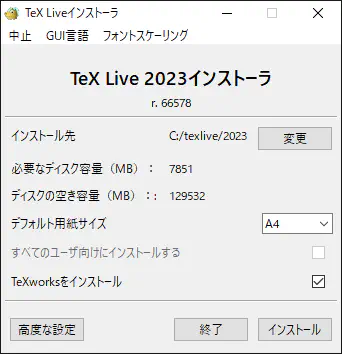
TeX Liveのインストール方法は、以下の手順で行うことができます。
TeX Liveのダウンロード
TeX Liveのインストールには、まずTeX Liveをダウンロードする必要があります。TeX Live公式サイトからインストーラをダウンロードし、保存します。インストーラーはisoファイル形式になっていますので、burningソフトウェアを使用してCDやDVDに焼き込みます。
TeX Liveのインストール
インストーラーを起動し、インストールウィザードに従ってインストールを進めます。インストールパスを指定し、インストールの進行状況を確認します。インストール中は、システムの設定やファイルのコピーを行うため、時間がかかる場合があります。
タッチ操作をコマンドで!Windows Touch コマンド:活用事例TeX Liveの設定
インストールが完了したら、TeX Liveの設定を行います。環境変数を設定し、TeX Liveのbinフォルダーをパスに追加します。これで、コマンドラインからTeX Liveを使用できるようになります。
- 環境変数PATHを設定
- TeX Liveのbinフォルダーをパスに追加
- TeX Liveの設定ファイルを編集
TeXのインストール先はどこですか?
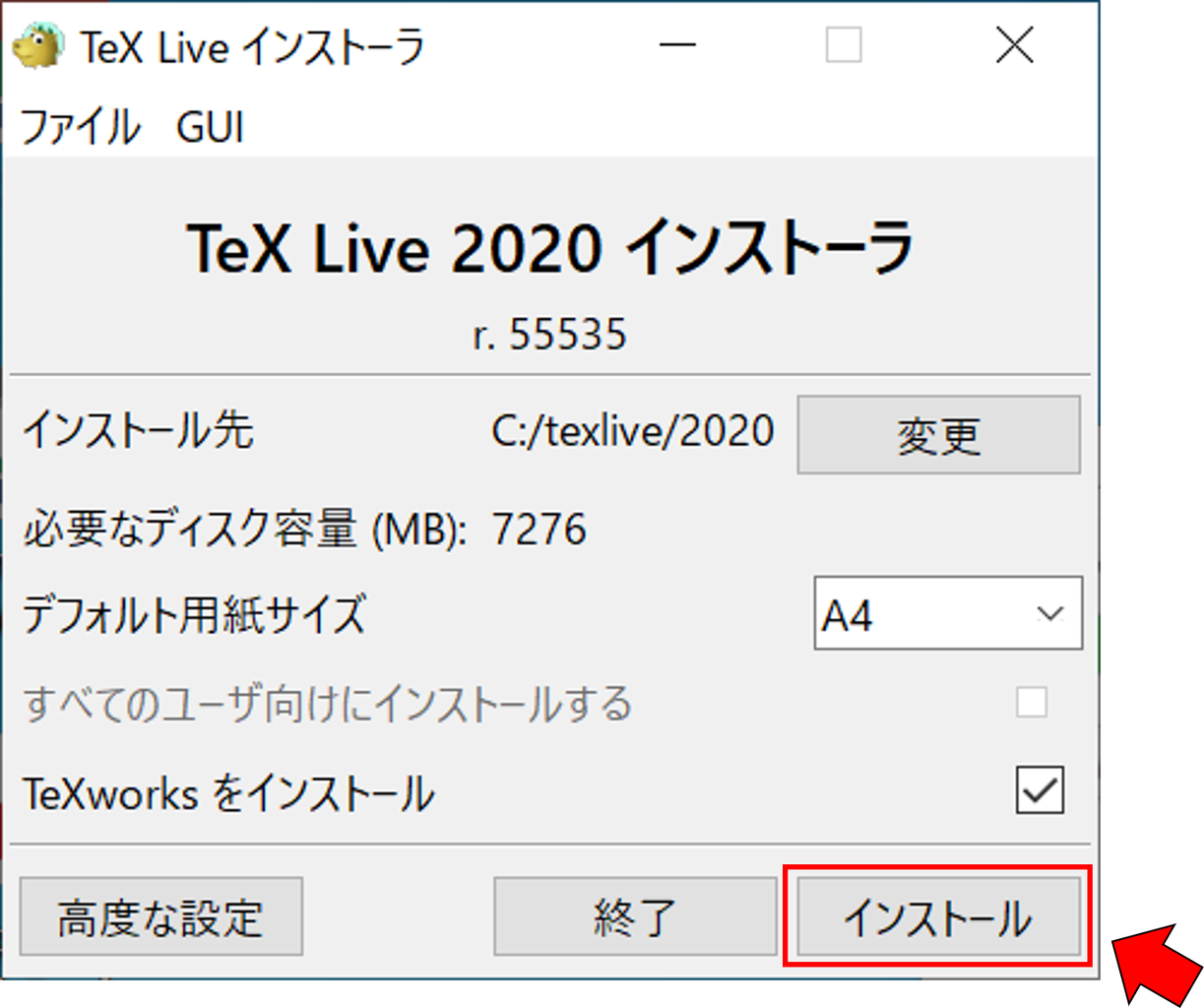
TeXは、プラットフォームに依存してインストール先が異なります。
Windowsの場合
WindowsでTeXをインストールする場合、TeX Liveをインストールすることが推奨されます。TeX Liveは、TeXの分散版であり、多くのプラットフォームで動作します。インストールするには、TeX Liveの公式ウェブサイトからインストーラーをダウンロードし、インストールウィザードに従ってインストールします。
USB メモリから起動!Windows USB ブート:作成方法- TeX Liveの公式ウェブサイトにアクセスし、インストーラーをダウンロードします。
- インストーラーを実行し、インストールウィザードに従ってインストールします。
- インストールが完了したら、TeXを使用する準備が整います。
macOSの場合
macOSでTeXをインストールする場合、MacTeXをインストールすることが推奨されます。MacTeXは、TeX Liveを基にしてmacOS向けにカスタマイズされたパッケージであり、インストールが容易です。インストールするには、MacTeXの公式ウェブサイトからインストーラーをダウンロードし、インストールウィザードに従ってインストールします。
- MacTeXの公式ウェブサイトにアクセスし、インストーラーをダウンロードします。
- インストーラーを実行し、インストールウィザードに従ってインストールします。
- インストールが完了したら、TeXを使用する準備が整います。
Linuxの場合
LinuxでTeXをインストールする場合、TeX Liveをインストールすることが推奨されます。TeX Liveは、多くのLinuxディストリビューションに含まれており、パッケージマネージャーを使用してインストールすることができます。インストールするには、パッケージマネージャーを使用してTeX Liveをインストールします。
- パッケージマネージャーを開き、TeX Liveを検索します。
- TeX Liveを選択し、インストールを実行します。
- インストールが完了したら、TeXを使用する準備が整います。
pTeXのインストール方法は?

pTeXのインストール方法はTeX Liveをインストールすることで実現できます。TeX Liveは、TeX関連のソフトウェアを一通り揃えたディストリビューションです。pTeXは、TeX Liveに含まれているため、TeX LiveをインストールすればpTeXも同時にインストールできます。
外付けストレージを活用!Windows USB メモリ:選び方とおすすめTeX Liveのインストール方法
TeX Liveをインストールする方法はいくつかあります。
- TeX Liveの公式サイトからインストーラーをダウンロードし、インストールする方法
- パッケージマネージャーを使用してインストールする方法
- TeX LiveのISOイメージをダウンロードし、インストールする方法
pTeXの設定方法
pTeXをインストールしたら、設定を行う必要があります。pTeXの設定ファイルは、:`~/.ptexrc`や`~/.texliveYYYY/texmf-config/texmf.cnf`にあることが多いです。これらのファイルを編集することで、pTeXの設定をカスタマイズできます。
- フォントの設定
- 文字コードの設定
- 出力形式の設定
pTeXの使用方法
pTeXをインストールし、設定したら、使用することができます。pTeXコマンドを使用して、TeXファイルをコンパイルし、PDFやDVIを生成します。
- TeXファイルを作成する
- pTeXコマンドを使用してコンパイルする
- 生成されたPDFやDVIを確認する
TeXのインストールには何時間かかりますか?
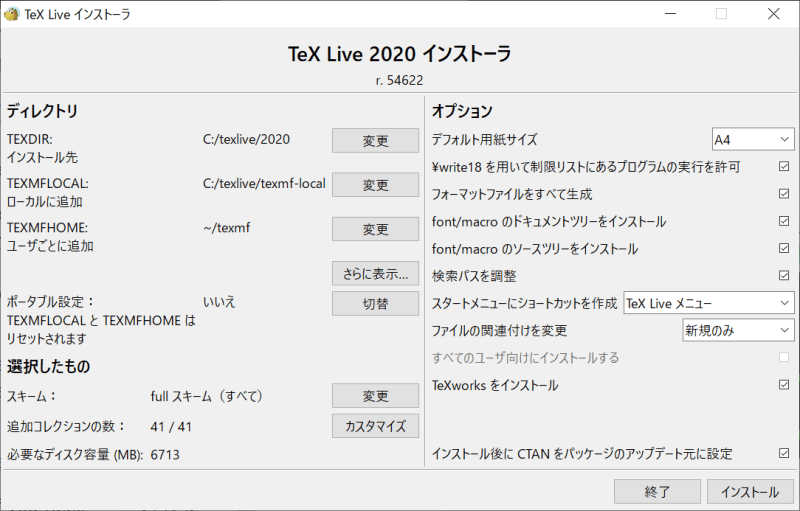
TeXのインストール時間は、コンピューターの性能、インターネットの速度、インストール方法によって異なります。一般的には、数十分から数時間かかります。
インストールの手順
TeXのインストールには、以下の手順を踏みます。
- TeXのダウンロード:TeXの公式ウェブサイトからインストーラーをダウンロードします。
- インストーラーの実行:ダウンロードしたインストーラーを実行し、インストールウィザードに従って進めます。
- 設定の適用:インストールが完了したら、設定を適用し、TeXを使用できるようにします。
インストールの要件
TeXのインストールには、以下の要件が必要です。
- コンピューター性能:インストール用のコンピューターは、高速なCPUと十分なRAMが必要です。
- インターネット接続:インストールするためには、高速なインターネット接続が必要です。
- インストールディレクトリー:インストールするディレクトリーには、十分な空き容量が必要です。
インストール後の設定
TeXのインストールが完了したら、以下の設定を行う必要があります。
- 設定ファイルの編集:TeXの設定ファイルを編集し、環境変数を設定します。
- パッケージのインストール:必要なパッケージをインストールし、TeXを使用できるようにします。
- テストドキュメントの作成:TeXを使用してテストドキュメントを作成し、インストールされたことを確認します。
よくある質問
TeX 環境構築の目的とは何ですか?
TeX 環境構築の目的は、TeX エンジンとエディタを組み合わせて、文書の作成や組版を行うための環境を整備することです。特に、学術論文や技術文書の作成において、authorizednfabrication precisec Control を提供するために使用されます。TeX 環境構築を行うことで、文書のレイアウトやフォーマットを自由にカスタマイズできるようになります。
Windows TeX インストール 方法には何種類ありますか?
Windows TeX インストール 方法には、主に2種類あります。TeX LiveとMikTeXです。TeX Liveは、TeX 環境構築のためのコア・パッケージであり、ほとんどのプラットフォームに対応しています。一方、MikTeXは、Windows 専用の TeX 環境構築ツールであり、インストールが容易で、ユーザーフレンドリーなインターフェースを提供しています。
TeX 環境構築に必要なソフトウェアは何ですか?
TeX 環境構築には、TeX エンジンとエディタが必要です。TeX エンジンには、TeX Live や MikTeX などのパッケージがあります。エディタには、TeXworks や TeXstudio などのソフトウェアがあります。これらのソフトウェアを組み合わせることで、TeX 環境構築が可能になります。また、ドライバーソフトウェアやフォントソフトウェアも必要になる場合があります。
TeX 環境構築の利点は何ですか?
TeX 環境構築の利点は、高品質の文書作成やレイアウトの自由度にあることが挙げられます。TeX 環境構築を行うことで、文書のレイアウトやフォーマットを自由にカスタマイズできるようになります。また、TeX 環境構築には、学術論文や技術文書作成におけるauthorizednfabrication precisec Control も提供されます。これにより、文書の品質を高めることができます。


