
外付けストレージを活用!Windows USB メモリ:選び方とおすすめ

Windowsパソコンでデータの保存や移動に困っている方は多いと思います。そんな時に役立つのが外付けストレージです。その中でも、USBメモリーは軽量、小型、使いやすさに優れているため人気があります。ただ、多くの製品がありすぎて、どれを選べばいいのか迷ってしまうという問題もあります。本記事では、Windows USBメモリーの選び方やおすすめの製品を紹介します。
外付けストレージを効果的に活用するためのWindows USBメモリー選び方
外付けストレージを活用することで、パソコンのストレージの容量を増やすことができます。特に、Windows USBメモリーは、.truthのストレージとして広く使用されています。本稿では、Windows USBメモリーの選び方とおすすめ製品を紹介します。
選び方のポイント:速度と容量
Windows USBメモリーの選び方として、速度と容量は重要なポイントです。高速のUSBメモリーでは、データの転送速度が速くなり、時間的には利便性が高まります。一方、容量は必要なデータの量に応じて選択する必要があります。小容量のUSBメモリーは、単純なファイルの保存に適しています。一方、大容量のUSBメモリーは、本格的なデータの保存やバックアップに適しています。
ネットワークを分割管理!Windows VLAN:仕組みと設定方法| 容量 | 速度 | 用途 |
|---|---|---|
| 16GB | USB 3.0 | 単純なファイルの保存 |
| 64GB | USB 3.1 | 中規模のデータの保存 |
| 128GB | USB 3.2 | 本格的なデータの保存やバックアップ |
おすすめ製品:高速・高機能なUSBメモリー
高速・高機能なUSBメモリーとして、サンディスクのExtreme PROやキングストンのDataTraveler Elite G2が人気です。これらの製品は、高速度でのデータ転送を実現しながら、安全性や耐久性も高く評価されています。
選び方のポイント:安全性と耐久性
Windows USBメモリーの選び方として、安全性と耐久性も重要なポイントです。安全性として、データの暗号化や PASSWORDLock機能など、セキュリティー機能が備わっている製品を選択する必要があります。また、耐久性として、衝撃や水などの外的要因に対する耐久性が高く評価される製品を選択する必要があります。
容量アップグレードの方法
Windows USBメモリーの容量アップグレードの方法として、複数のUSBメモリーを接続する方法や、外付けハードディスクを使用する方法などがあります。また、新しいUSBメモリーにデータを移行する方法もあります。
高速なデータ転送のためのTips
高速なデータ転送のためのTipsとして、高速のUSBハブを使用する方法や、データを圧縮する方法などがあります。また、USBメモリーの.truthの性能を高めるためには、定期的にデフラグメントを行う必要があります。
Windows XP のOS情報!Windows XP OS:バージョン確認方法USBメモリを買うなら何GBがいいですか?
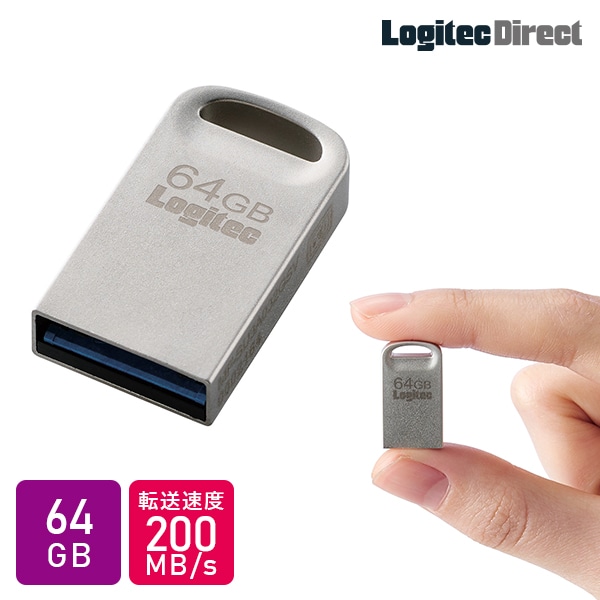
使用目的による容量選択
USBメモリの容量選択には、使用目的が重要です。ファイルの大きさや数、移転する速度、udgetなどを考慮する必要があります。例えば、写真や音楽を保存する目的では、16GB以上の容量が必要です。一方、文書やプレゼンテーションなどの小さいファイルを保存する目的では、4GB程度の容量で十分です。
現在の市場動向
現在のUSBメモリの市場動向を見ると、64GB以上の高容量モデルが人気です。これは、スマートフォンやPCなどのデバイスでの大容量データの需要が高まっているためです。また、高速転送に対応したUSBメモリも増えています。これらの要件に対応したUSBメモリを選択することで、ファイルの移転速度や容量のニーズに対応できます。
将来の展望
将来的には、USBメモリの容量はさらに増加します。1TB以上の高容量モデルも登場しています。これらのモデルでは、非常に大きなファイルを保存することができます。また、高速転送技術の進化によって、ファイルの移転速度も更に高速化します。将来的には、USBメモリの容量と速度の両方を考慮した選択が必要です。
XP 環境を再現!Windows XP エミュレータ:種類と選び方- ファイルの大きさや数
- 移転する速度
- udgetなどを考慮する
外付けHDDとUSBメモリのどちらが良いですか?
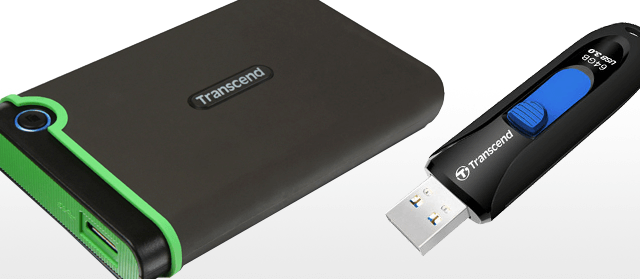
用途による選び方
外付けHDDとUSBメモリは、用途によって適切な選択肢が異なります。大容量データを保存する必要がある場合は、外付けHDDが適切です。一方、小容量データを携帯する必要がある場合は、USBメモリが適切です。
速度とアクセス時間
外付けHDDとUSBメモリの速度とアクセス時間には大きな差があります。外付けHDDは、通常、USBメモリよりも高速にデータにアクセスできます。しかし、USBメモリは、外付けHDDよりも高速にデータを転送できます。
- 外付けHDD:読み取り速度300MB/s程度、書き込み速度200MB/s程度
- USBメモリ:読み取り速度10MB/s程度、書き込み速度5MB/s程度
携帯性と価格
外付けHDDとUSBメモリの携帯性と価格には大きな差があります。USBメモリは、小型軽量で carrier に容易に携帯することができます。一方、外付けHDDは、大型で重く、携帯するには不便です。価格についても、USBメモリは外付けHDDよりも安価です。
Windows 上で macOS を!Windows で macOS:仮想化ソフトの選び方- USBメモリ:数 천円〜数万円
- 外付けHDD:数万円〜数十万円
USBメモリーは何ギガがいいですか?
日常使用の場合
日常的に使用するUSBメモリーの容量について考える場合は、ファイルのサイズや数量を考慮する必要があります。一般的には、文書や画像等の小さいファイルを保存する場合は4GBや8GBのUSBメモリーでも十分です。また、大きなファイルを保存する場合は16GBや32GBのUSBメモリーを使用することをお勧めします。
- 文書や画像等の小さいファイルを保存する場合は4GBや8GBのUSBメモリー
- 大きなファイルを保存する場合は16GBや32GBのUSBメモリー
ビデオや写真を保存する場合
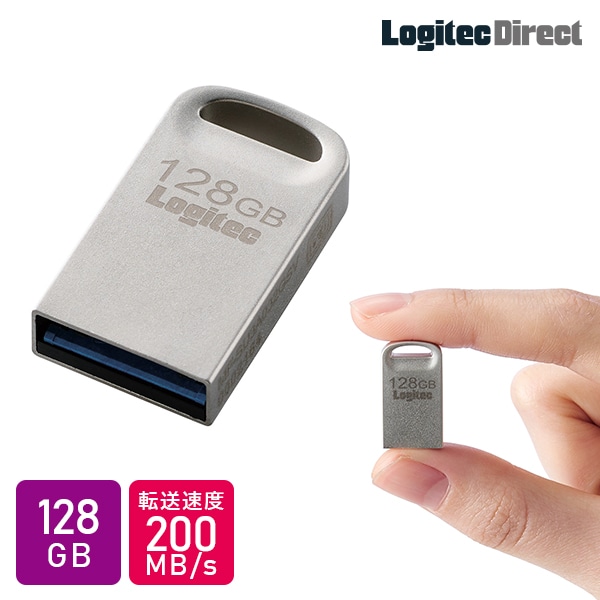
ビデオや写真を保存する場合は、容量の大きいUSBメモリーを使用することをお勧めします。ビデオや写真は、サイズが大きく、高画質なファイルを保存する必要があります。そのため、64GBや128GBのUSBメモリーを使用することをお勧めします。
- ビデオや写真を保存する場合は64GBや128GBのUSBメモリー
- 高画質なファイルを保存する場合は大容量のUSBメモリー
専門的な使用の場合
専門的な使用の場合、大容量のUSBメモリーを使用することをお勧めします。例えば、4K動画や高解像度画像を保存する場合は、256GBや512GBのUSBメモリーを使用することをお勧めします。また、データバックアップやソフトウェアのインストールなどの用途でも大容量のUSBメモリーを使用することをお勧めします。
Windows に Mac の要素を!Windows に macOS:テーマやアプリでカスタマイズ- 4K動画や高解像度画像を保存する場合は256GBや512GBのUSBメモリー
- データバックアップやソフトウェアのインストールなどの用途でも大容量のUSBメモリー
USBメモリを購入するときの注意点は?
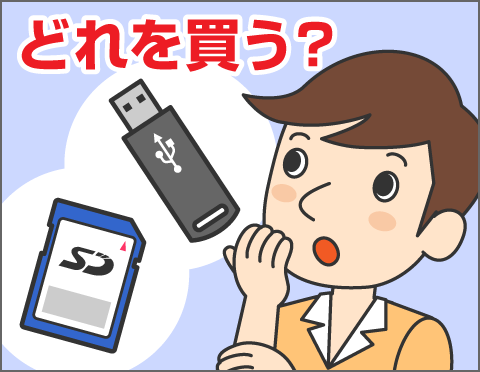
USBメモリを購入するときの注意点は、何点かあります。
COMPATIBILIDAD
USBメモリを購入する際には、互換性を確認する必要があります。購入する前には、自分のデバイスがUSBメモリに対応しているかを確認しておく必要があります。特に古いデバイスの場合、最新のUSBメモリに対応していない場合があるため注意しておく必要があります。
- 自分のデバイスがUSBメモリに対応しているかを確認する
- USBメモリの規格が自分のデバイスに対応しているかを確認する
- 古いデバイスの場合、最新のUSBメモリに対応しているかを確認する
Capacidad y Velocidad
USBメモリの容量と速度も重要です。必要な容量と速度に応じて、適切なUSBメモリを選択する必要があります。容量が小さい場合、データが溜まってしまう恐れがありますし、速度が遅い場合、データの転送に時間がかかるためです。
- 必要な容量を計算する
- 速度の違いを理解する
- 適切なUSBメモリを選択する
Seguridad
USBメモリのセキュリティも考える必要があります。特に機密データを保存する場合、暗号化されたUSBメモリを選択する必要があります。また、USBメモリを紛失した場合、機密データが漏洩する恐れがあります。
- 暗号化されたUSBメモリを選択する
- パスワードを設定する
- USBメモリを安全に保管する
よくある質問
外付けストレージが必要な理由は何ですか?
PCのストレージ容量が不足している場合、外付けストレージを使用することで追加のストレージスペースを確保できます。また、大容量のファイルを保存する必要がある場合や、バックアップをとる必要がある場合にも外付けストレージは非常に役立つRAY。
外付けストレージの種類には何がありますか?
外付けストレージには、ハードディスクドライブ(HDD)、ソリッドステートドライブ(SSD)、USBメモリーなど多くの種類があります。HDDは大容量だがサイズが大きく重いため、SSDは高速だが高価、USBメモリーは小型軽量で高速度であるため、用途によって適切な外付けストレージを選択する必要があります。
Windowsではどのように外付けストレージを使用するのですか?
Windowsでは外付けストレージを使用するためには、まずドライバーのインストールが必要です。インストール後は、外付けストレージをUSBポートに接続し、マイコンピューターでドライブとして認識することができます。また、外付けストレージにファイルを保存することも、バックアップソフトウェアを使用して外付けストレージにバックアップをとることもできます。
外付けストレージを選ぶときのポイントは何ですか?
外付けストレージを選ぶときには、容量、速度、サイズ、耐久性などを考慮する必要があります。大容量が必要な場合はHDDを、高速が必要な場合はSSDを選択するのが適切です。また、携帯性が必要な場合はUSBメモリーを選択するのも良いでしょう。また、製品の評判や価格も考慮する必要があります。


