
更新プログラム適用中!Windows アップデート 画面:表示内容と操作方法

Windowsのアップデート画面を見ることで、パソコンの性能やセキュリティーを高めることができます。ただ、画面の表示内容や操作方法について明確に理解していないと、不安や戸惑いを感じてしまう場合があります。このような問題を解消するために、本稿ではWindowsアップデート画面の表示内容と操作方法をわかりやすく解説します。アップデートの重要性や、その画面での作業のコツなどを掘り下げて、パソコンの安全かつ安定した運用を実現するための助けとなる情報を提供します。
更新プログラム適用中!Windows アップデート 画面:表示内容と操作方法
Windows アップデート 画面は、Windows オペレーティングシステムの最新のセキュリティーパッチや機能改良を適用するために必要な画面です。この画面では、更新プログラムの適用状況やアップデートの内容、またアップデート後の再起動の必要性などを確認することができます。
更新プログラム適用中の画面構成
更新プログラム適用中の画面は、以下の要素で構成されています。 更新プログラムの適用状況:現在の更新プログラムの適用状況を確認することができます。 アップデートの内容:適用される更新プログラムの内容を確認することができます。 アップデート後の再起動の必要性:アップデート後の再起動の必要性を確認することができます。
自分だけのアプリを作ろう!Windows アプリケーション 開発:入門ガイド| 要素 | 内容 |
|---|---|
| 更新プログラムの適用状況 | 進行中:現在の更新プログラムの適用状況を確認することができます。 |
| アップデートの内容 | セキュリティーパッチや機能改良などのアップデートの内容を確認することができます。 |
| アップデート後の再起動の必要性 | 再起動が必要:アップデート後の再起動の必要性を確認することができます。 |
更新プログラム適用中の操作方法
更新プログラム適用中の操作方法は、以下の通りです。 更新プログラムの適用状況を確認する:現在の更新プログラムの適用状況を確認することができます。 アップデートの内容を確認する:適用される更新プログラムの内容を確認することができます。 アップデート後の再起動を実行する:アップデート後の再起動を実行することができます。
更新プログラム適用中の注意点
更新プログラム適用中の注意点は、以下の通りです。 更新プログラムの適用中は、他の作業を中断することをお勧めします。 アップデートの内容を十分に確認することをお勧めします。 アップデート後の再起動を実行することをお勧めします。
更新プログラム適用中のトラブルシューティング
更新プログラム適用中のトラブルシューティングは、以下の通りです。 更新プログラムの適用中にエラーが発生した場合は、Windowsの設定画面からアップデートの再実行を試みてください。 アップデートの内容が不明な場合は、Microsoftの公式サイトからアップデートの情報を確認してください。
Windows アップデート 画面のカスタマイズ
Windows アップデート 画面のカスタマイズは、以下の通りです。 アップデートの通知をオンにすることで、最新のアップデートを常に受け取ることができます。 アップデートの自動実行をオンにすることで、アップデートを自動的に実行することができます。
Android アプリを Windows で!Windows アンドロイド エミュ:おすすめはどれ?Windows Updateの内容をどうやって確認する?
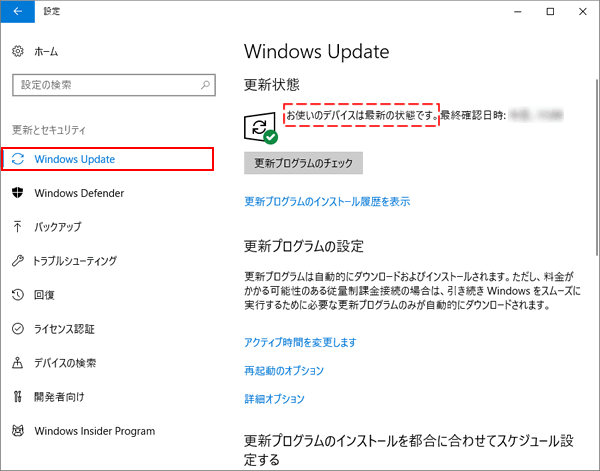
Windows Updateの設定確認
Windows Updateの設定を確認するには、スタートメニューから「設定」アプリケーションを開き、「更新とセキュリティ」を選択します。次に、「Windows Update」を選択し、「更新の履歴」をクリックすると、過去にインストールされた更新プログラムの一覧が表示されます。Update history画面で、インストールされた更新プログラムの詳細情報を確認できます。
更新プログラムの内容確認方法
更新プログラムの内容を確認する方法はいくつかあります。まず、Microsoftの公式ウェブサイトにアクセスし、Microsoft Update Catalogページで、最新の更新プログラムの一覧を確認できます。また、Windows Updateの設定画面で、「詳細情報」をクリックすると、更新プログラムの詳細情報が表示されます。さらに、KB番号で検索することができます。KB番号は、Microsoftが更新プログラムに付与するユニークな番号です。
第三者提供のツールを使用する
第三者提供のツールを使用することで、Windows Updateの内容を確認することができます。WSUS Offline UpdateやUpdateAnalyzerなど、多くのツールが存在します。これらのツールを使用することで、更新プログラムの内容を詳細に確認し、更新プログラムの管理を行うことができます。
Windowsゲームパッド設定:快適なゲームプレイを実現しよう!- WSUS Offline Update:オフライン環境での更新プログラムのダウンロードとインストールを支援
- UpdateAnalyzer:更新プログラムの分析と_MANIFESTファイルの作成を支援
- その他のツール:多くの第三者提供のツールが存在し、各ツールの特徴を活用することができます
更新プログラムが適用されているか確認する方法は?

更新プログラムが適用されているか確認する方法はいくつかあります。以下はその一例です。
システムのバージョンを確認する
システムのバージョンを確認することで、更新プログラムが適用されているかどうかを確認することができます。システム設定にアクセスし、システム情報やバージョン情報を確認します。そこでは、最新のバージョン番号や更新日時などが表示されます。
- システム設定を開きます。
- システム情報やバージョン情報を確認します。
- 最新のバージョン番号や更新日時を確認します。
ログファイルを確認する
ログファイルを確認することで、更新プログラムの適用状況を確認することができます。ログビューアーや<strongfragistics.logファイルを確認し、更新プログラムの適用状況を確認します。
Windowsサービス停止コマンド:覚えておくと便利なコマンド集!- ログビューアーを開きます。
- ログファイルを確認します。
- 更新プログラムの適用状況を確認します。
機能の動作確認する
機能の動作確認することで、更新プログラムが適用されているかどうかを確認することができます。新機能や改善された機能を試してみて、正常に動作するかどうかを確認します。
- 新機能や改善された機能を選択します。
- 機能を実行します。
- 正常に動作するかどうかを確認します。
オプションの更新プログラムを表示するには?
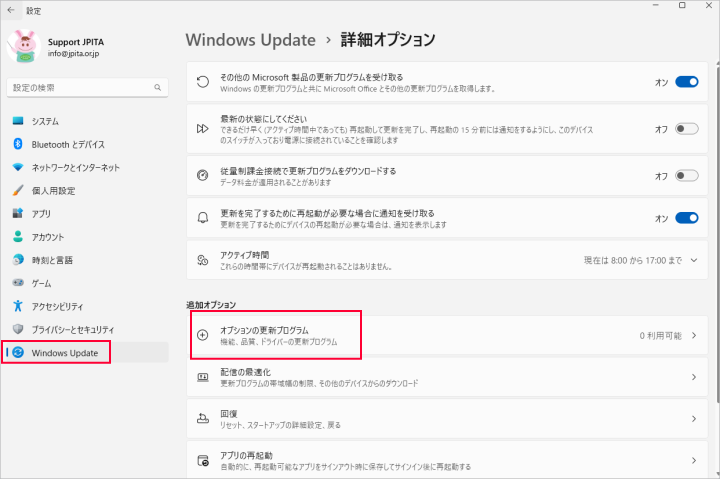
======================================
設定画面から更新プログラムを確認する
設定画面から更新プログラムを確認するためには、以下の手順を踏みます。
Windows システムイメージ:作成・復元方法を徹底解説!- 設定アイコンをタップして、設定画面に移動します。
- 設定画面の「advance」や「about」などのメニューにアクセスします。
- 更新プログラムの情報が表示されている場合は、最新の情報を確認します。
通知センターから更新プログラムを確認する
通知センターから更新プログラムを確認するためには、以下の手順を踏みます。
- 通知センターを開きます。
- 更新プログラムの通知が表示されている場合は、詳細を確認します。
- 更新プログラムのインストールを選択して、最新のバージョンにアップデートします。
公式サイトから更新プログラムを確認する
公式サイトから更新プログラムを確認するためには、以下の手順を踏みます。
- 公式サイトにアクセスします。
- 最新の更新プログラムの情報を確認します。
- ダウンロードリンクから更新プログラムをダウンロードし、インストールします。
Windowsアップデートをコントロールパネルから確認するには?
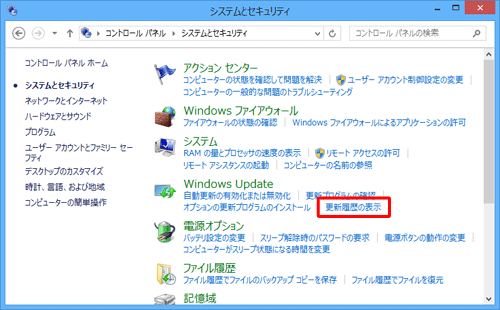
コントロールパネルの[システムとセキュリティ]カテゴリー
「コントロールパネル」から「システムとセキュリティ」を選択し、「Windowsアップデート」をクリックします。Windowsアップデートの画面では、最新のアップデート状況やインストール済みのアップデートの一覧が表示されます。また、
- アップデートのインストール
- アップデートの停止
- アップデートの変更
などの操作も行えます。
コントロールパネルの[システム]カテゴリー
「コントロールパネル」から「システム」を選択し、「システムのプロパティ」の「自動更新タブ」をクリックします。自動更新の設定 pantallaでは、アップデートのインストール方法やスケジュールを設定できます。
- 自動アップデートのオン/オフ設定
- アップデートのインストールのスケジュール設定
- アップデートのインストールの状態確認
コマンド_promt_を使用してアップデートを 확인する
コマンドプロンプトを開き、wuauclt /updateというコマンドを入力します。これにより、Windowsアップデートが実行され、アップデートの状況が確認できます。
- アップデートの状況確認
- アップデートのインストール
- アップデートの停止
よくある質問
Q. 「更新プログラム適用中!」という画面が表示される理由は何ですか?
この画面は、Windowsのアップデート中であることをユーザーに通知するために表示されます。最新のセキュリティー・パッチやバグの修正、新機能の追加などを含むアップデート・プログラムをインストール中ということを示しています。この画面が表示されるまでは、他の操作はできません。
Q. 更新プログラム適用中!画面で何をdoingですか?
この画面では、アップデート・プログラムのインストールが進行しています。インストールの進捗状況を示すプログレス・バーが表示され、残りの時間も表示されます。また、エラーメッセージが表示される場合もあります。この画面で操作する必要はありません。
Q. 更新プログラム適用中!画面で問題が発生した場合どうすればいいですか?
この画面で問題が発生した場合、まずはエラーメッセージを確認してください。ネットワークの接続状況を確認し、アップデート・プログラムのインストールをやり直すことが必要です。また、Windowsの再インストールやシステムの復元を行う必要がある場合もあります。
Q. 更新プログラム適用中!画面が長時間表示される場合、どうすればいいですか?
この画面が長時間表示される場合、アップデート・プログラムのインストールが遅れている可能性があります。ネットワークの速度やシステムのパフォーマンスによってインストールの速度が異なります。AWNの自動更新を有効にしておくことで、最新のアップデート・プログラムを適用することができます。


