Windowsシャットダウン:キーボードだけで操作する方法!

WindowsシャットダウンxFFFFFFキーだけで操作する方法!_WHEN_pcはammer時間になるとシャットダウンする必要があります mnohassistant
Windowsシャットダウン、急ぎの時に必要になる操作です。マウスが使用できない状況や、タッチパッドが反応しない場合、キーボードだけでシャットダウンする方法を知っておくことは非常に有効です。本記事では、キーボードのショートカットキーを使用してWindowsをシャットダウンする方法を紹介します。
キーボードだけでWindowsシャットダウンする方法
Windowsシャットダウンは、通常マウスを使用して実行しますが、キーボードだけで操作する方法もあります。本稿では、キーボードだけでWindowsシャットダウンする方法を紹介します。
Windows シール:その種類と意味を徹底解説!Alt + F4キーでシャットダウン
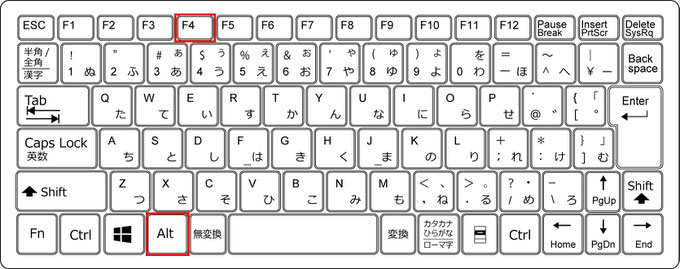
Windowsのデスクトップ画面で、Alt + F4キーを同時押しすると、シャットダウンウィンドウが開きます。このウィンドウでは、シャットダウン、再起動、スリープモードなどの選択肢があります。
| キー | 説明 |
|---|---|
| Alt + F4 | シャットダウンウィンドウを開く |
Windowsキー + Dキーでデスクトップ画面に戻る
Windowsキー + Dキーを同時押すと、現在開いているウィンドウを最小化し、デスクトップ画面に戻ります。この状態で、Alt + F4キーを押すと、シャットダウンウィンドウを開くことができます。
| キー | 説明 |
|---|---|
| Windowsキー + D | デスクトップ画面に戻る |
Windowsキー + Xキーでシャットダウンメニューを開く
Windowsキー + Xキーを同時押すと、シャットダウンメニューが開きます。このメニューでは、シャットダウン、再起動、スリープモードなどの選択肢があります。
| キー | 説明 |
|---|---|
| Windowsキー + X | シャットダウンメニューを開く |
ショートカットキーを使用する
Windowsには、さまざまなショートカットキーが用意されています。シャットダウンする場合、Windowsキー + Lキーを同時押すことで、ロック画面に移行し、そこからシャットダウンすることができます。
Windows スナップ機能:ウィンドウ配置をもっと快適に!| キー | 説明 |
|---|---|
| Windowsキー + L | ロック画面に移行 |
Accessibilityオプションを使用する
WindowsのAccessibilityオプションには、キーボードだけでシャットダウンする機能があります。この機能を使用するには、Windowsの設定画面からAccessibilityオプションを開き、キーボード設定でシャットダウンを有効にする必要があります。
| オプション | 説明 |
|---|---|
| Accessibilityオプション | キーボードだけでシャットダウン |
パソコンの電源をキーボードで切る方法は?

パソコンの電源をキーボードで切る方法は?
パソコンの電源をキーボードで切る方法はいくつかあります。ただし、すべてのパソコンでこの方法を使用することができるわけではありません。
Windows スライドショーアプリ:おすすめ5選!Windowsの場合
Windowsのパソコンでは、キーボードのショートカットキーを使用して電源を切ることができます。Windows + Xを押すと、電源オプション窓口が開きますそこで、シャットダウンを選択して電源を切ることができます。また、Alt + F4を押すと、現在のウィンドウを閉じることができますが、すべてのウィンドウを閉じて電源を切ることもできます。
Macの場合
Macのパソコンでは、キーボードのショートカットキーを使用して電源を切ることができます。command + powerを押すと、電源オプション窓口が開きますそこで、シャットダウンを選択して電源を切ることができます。また、command + option + powerを押すと、強制的に電源を切ることができます。
その他の方法
その他の方法として、BIOS設定でキーボードのショートカットキーを設定することができます。
- BIOS設定にアクセスする
- キーボード設定画面に移動する
- 電源ボタンとしてキーボードのキーの設定する
この方法では、指定したキーボードのキーを押すと電源が切れるようになります。しかし、この方法を使用するためにはBIOS設定の詳細な知識が必要です。
Windows タッチキーボード:設定と使い方をマスターしよう!マウスを使わずにシャットダウンするにはどうすればいいですか?

ショートカットキーを使用する
Alt+F4キーを押すことで、現在アクティブなウィンドウを閉じることができます。Alt+F4キーの組み合わせを押すことで、シャットダウン画面に移動し、シャットダウンすることができます。
キーボードショートカットを使用する
Windowsキー+Dキーを押すことで、デスクトップに移動し、同時にタスクバーに表示されるスタートボタンをクリックすることで、シャットダウン画面に移動し、シャットダウンすることができます。また、Windowsキー+Xキーを押すことで、シャットダウンや再起動などのオプションを選択することができます。
- Windowsキー+Dキーでデスクトップに移動
- タスクバーのスタートボタンをクリック
- シャットダウン画面に移動
設定画面からシャットダウンする
設定画面からシャットダウンすることもできます。設定アプリを起動し、システムセクションに移動し、電源とスリープの設定画面でシャットダウンすることができます。
Windows ターミナルソフト:おすすめ5選!- 設定アプリを起動
- システムセクションに移動
- 電源とスリープの設定画面でシャットダウン
キーボードだけで再起動する方法は?
Windowsでのキーボード_only_ リブート
Windowsの場合、キーボードだけで再起動する方法はいくつかあります。Ctrl+Alt+Deleteキーを押すとタスクマネージャーが開き、そこで「シャットダウン」をクリックすることで再起動することができます。また、Win+Dキーを押すとデスクトップが表示され、「スタート」ボタンを右クリックして「シャットダウンや再起動」を選択することもできます。
- Ctrl+Alt+Deleteキーを押す
- タスクマネージャーの「シャットダウン」をクリック
- PCが再起動する
Macでのキーボード_only_ リブート
Macの場合、キーボードだけで再起動する方法はいくつかあります。Command+Powerキーを押すと、PCが即座に再起動します。また、Command+Option+Powerキーを押すと、PCがShutdownモードに入ります。
- Command+Powerキーを押す
- PCが即座に再起動
- Command+Option+Powerキーを押す
- PCがShutdownモードに入る
BIOS設定でのキーボード_only_ リブート
PCのBIOS設定でキーボードだけで再起動する方法を設定することもできます。DELキーを押すとBIOS設定が開き、「Boot」タブで「キーボード_only_ リブート」を有効にすることで、キーボードだけで再起動することができます。
- DELキーを押す
- BIOS設定を開く
- 「Boot」タブで「キーボード_only_ リブート」を有効にする
- PCがキーボードだけで再起動する
マウスが使えない時、キーボードで操作する方法は?

マウスが使えない時、キーボードで操作する方法は、キーボードショートカットを活用することです。キーボードショートカットとは、キーを組み合わせないで一つのキーを押すことで、マウスの操作を代替することができる機能です。
基本的なキーボードショートカット
基本的なキーボードショートカットとして、次のようなものがあります。
- Ctrl + C: コピー
- Ctrl + X: カット
- Ctrl + V: ペースト
ウィンドウの操作
ウィンドウの操作として、次のようなキーボードショートカットがあります。
- Win + E: エクスプローラーの起動
- Win + L: ロック
- Win + M:AllWindowsを最小化
ブラウザーの操作
ブラウザーの操作として、次のようなキーボードショートカットがあります。
- Ctrl + T: 新しいタブを開く
- Ctrl + N: 新しいウィンドウを開く
- Ctrl + W: 現在のタブを閉じる
よくある質問
Windowsシャットダウン:キーボードだけで操作する方法は何ですか?
Windowsシャットダウンには、Alt+F4 キーを押すことで実現できます。まず、Windowsキーを押しながら「d」を押すことでデスクトップを表示させ、Alt+F4 キーを押すとシャットダウン メニューが表示されます。ここで、シャットダウン を選択することで、Windowsがシャットダウンします。
キーボードだけでWindowsシャットダウンする方法は安全ですか?
キーボードだけでWindowsシャットダウンする方法は、基本的には安全です。ただし、ファイルを保存していない状態 でシャットダウンすると、データが失われる可能性があります。また、プログラムが走っている状態 でシャットダウンすると、プログラムが強制終了されるため、問題が起こる可能性があります。注意して、キーボードだけでWindowsシャットダウンする方法を使用する必要があります。
Windowsシャットダウン:キーボードだけで操作する方法はどこで使えますか?
キーボードだけでWindowsシャットダウンする方法は、Windows 10 以降のすべてのバージョンで使用できます。また、Windows 8 および Windows 7 でも使用可能ですが、Alt+F4 キーを押すとシャットダウン メニューが表示されない場合があります。その場合は、Windowsキー を押しながら「l」を押すことでシャットダウン メニューが表示されます。
キーボードだけでWindowsシャットダウンする方法は便利ですか?
キーボードだけでWindowsシャットダウンする方法は、非常に便利です。特に、マウスが使用できない状況 では、この方法が唯一の選択肢となる場合があります。また、高速にシャットダウンする というニーズがある場合にもこの方法が有効です。ただし、注意して、ファイルを保存していない状態 でシャットダウンしないようにする必要があります。