Windows シール:その種類と意味を徹底解説!

Windows シールといえば、多くの人々がイメージするのは、一般的な「_SID CODE」や「プロダクトキー」など、Windows のインストールやアクティベーションに関わる情報を含んでいるシール類ばかりだが、実は Windows シールには様々な種類が存在し、それぞれに特別な意味合いを持っている。そんな Windows シールの魅力に迫り、種類や意味を徹底解説することで、Windows のインストールやアクティベーションの問題にeffective対処するための知識を挙げていく。
ウィンドウズシールの世界:種類と意味をわかりやすく解説
ウィンドウズシールは、パソコンのウィンドウ上に表示されるシールやマークのことです。多くのユーザーにとっては、ウィンドウズシールはパソコンの性能や機能を示すenchmarkの1つとして捉えられています。ただし、ウィンドウズシールにはいくつかの種類があるため、正しい理解が必要です。
認証シール:なぜ必要なのか
認証シールは、Microsoftが提供する公式のウィンドウズシールです。enuine Windowsという名称で、パソコンが正規のWindowsをインストールしていることを証明します。これにより、サポートやセキュリティアップデートを受けることができます。認証シールがなくてもパソコンは使用できますが、サポートやセキュリティが低下するため、注意が必要です。
Windows スナップ機能:ウィンドウ配置をもっと快適に!product Key:何を示すのか
product Keyは、Windowsのインストール시에使用されるキーです。CoalitionやOAなどの種類があり、製品の認証やライセンスの管理を行います。 product Keyは、Windowsのインストールやアクティベーションに必要不可欠な要素です。
Windowsのバージョン:何が異なるのか
Windowsのバージョンには、Home、Pro、Enterpriseなどがあります。Home版は、家庭用や個人用に適しています。Pro版は、ビジネス用や開発用に適しています。Enterprise版は、大企業や組織用に適しています。各バージョンには、それぞれの特徴や機能があります。
Windowsのエディション:何が異なるのか
Windowsのエディションには、N、KN、Single Languageなどがあります。N版は、メディア関連の機能が削除されたエディションです。KN版は、韓国語版のエディションです。Single Language版は、単一言語に対応したエディションです。各エディションには、それぞれの特徴や機能があります。
ウィンドウズシールの問題:トラブルシューティング
ウィンドウズシールに関する問題には、認証エラー、シールの削除、不正なシールなどのトラブルがあります。System RestoreやWindows Updateのトラブルシューティングを試みることができます。また、Microsoftのサポートサイトやコミュニティサイトでも解決策を探すことができます。
Windows スライドショーアプリ:おすすめ5選!| ウィンドウズシールの種類 | 説明 |
|---|---|
| 認証シール | Microsoftが提供する公式のウィンドウズシール |
| product Key | Windowsのインストール시에使用されるキー |
| Windowsのバージョン | Home、Pro、Enterpriseなどのバージョン |
| Windowsのエディション | N、KN、Single Languageなどのエディション |
Windowsのライセンスの種類を確認する方法は?
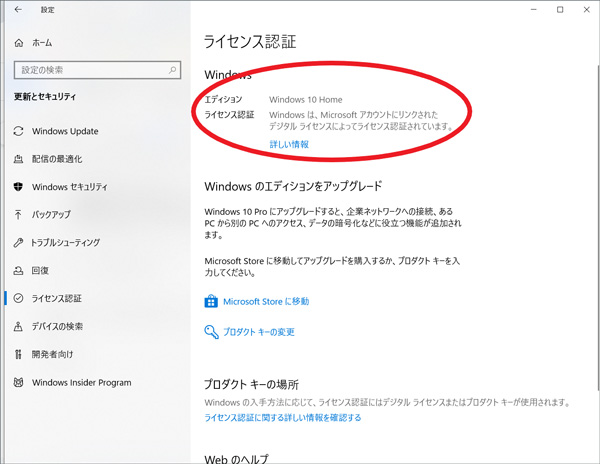
Windowsのライセンスの種類を確認する方法は、以下の通りです。
方法1: Windowsの設定画面から確認
Windowsの設定画面から、ライセンスの種類を確認することができます。設定画面を開き、システムというセクションに移動します。そこで、ライセンスの状態という項目の中に、現在使用しているWindowsのライセンスの種類が表示されます。
方法2: コマンドプロンプトから確認
コマンドプロンプトから、Windowsのライセンスの種類を確認することができます。コマンドプロンプトを起動し、`slmgr /dli`というコマンドを入力します。すると、現在使用しているWindowsのライセンスの種類が表示されます。
Windows タッチキーボード:設定と使い方をマスターしよう!- コマンドプロンプトを起動します。
- `slmgr /dli`というコマンドを入力します。
- 現在使用しているWindowsのライセンスの種類が表示されます。
方法3: System Informationツールから確認
System Informationツールから、Windowsのライセンスの種類を確認することができます。<strong:System Informationツールを開き、ソフトウェア環境というセクションに移動します。そこで、OSの名前という項目の中に、現在使用しているWindowsのライセンスの種類が表示されます。
- System Informationツールを開きます。
- ソフトウェア環境というセクションに移動します。
- OSの名前という項目の中に、現在使用しているWindowsのライセンスの種類が表示されます。
Windows 10の偽物の見分け方は?
Windows 10の偽物の見分け方は、以下の手順を踏んでみてください。
ライセンスキーのチェック
まず、Windows 10のライセンスキーを確認する必要があります。ライセンスキーは、Windows 10を購入した際に提供される固有の数字列です。購入した店舗や購入した時間などを調べることで、偽物の可能性を排除することができます。また、Microsoft公式サイトでライセンスキーの検証も可能です。
Windows ターミナルソフト:おすすめ5選!- Windows 10の「設定」アプリを開き、「更新とセキュリティ」を選択します。
- 「ライセンス」という項目を探し、ライセンスキーの詳細を確認します。
- ライセンスキーが本物であることを確認したら、次の手順に進みます。
システムファイルのチェック
次に、システムファイルの検証を行います。システムファイルが改ざんされている場合は、偽物の可能性が高まります。システムファイルのハッシュ値を確認することで、改ざんの有無を調べることができます。
- Windows 10の「ファイルエクスプローラー」を開き、「C:Windowsというディレクトリーを開きます。
- 「winver.exe」というファイルを探し、プロパティを開きます。
- 「詳細情報」タブで、ハッシュ値を確認します。
インストールメディアのチェック
最後に、インストールメディアの検証を行います。インストールメディアが偽物である場合は、Windows 10そのものが偽物である可能性が高まります。インストールメディアのMD5チェックサムを確認することで、偽物の可能性を排除することができます。
- インストールメディアを挿入し、「ファイルエクスプローラー」を開きます。
- インストールメディアのルートディレクトリーにある「setup.exe」というファイルを探し、プロパティを開きます。
- 「詳細情報」タブで、MD5チェックサムを確認します。
Windowsのプロダクトキーシールはどこにありますか?

Windowsのプロダクトキーシールは、購入したWindowsのパッケージに含まれています。パッケージを開封した場合、プロダクトキーシールは中にあります。このシールには、25桁のプロダクトキーが印刷されています。
Windows テーマ保存場所:オリジナルテーマをバックアップ!プロダクトキーシールの見つけ方
プロダクトキーシールを見つけるためには、以下の場所を確認してください。
- Windowsのパッケージの箱詰め
- パッケージのマニュアルやドキュメント
- パソコンのメーカーから提供されたドキュメント
プロダクトキーシールが必要な場合
プロダクトキーシールは、以下のような場合に必要になります。
- Windowsのインストールや再インストール
- Windowsのアクティベーション
- Windowsのサポートやトラブルシューティング
プロダクトキーシールの管理方法
プロダクトキーシールを安全に管理するためには、以下の方法を考えてください。
- 安全な場所に保管する
- 複数のコピーを作成し、バックアップする
- パスワードや暗号で保護する
WindowsのDSP版のデメリットは?

WindowsのDSP版のデメリットは、下記のような点がある。
パフォーマンスの低下
WindowsのDSP版では、ソフトウェアのエミュレーションによって、パフォーマンスが低下する可能性がある。DSP版では、ハードウェアの処理能力を補うためにソフトウェアでの処理を実施するため、処理速度が低下する場合がある。具体的には、ゲームや動画の再生など、リソースを多く消費するアプリケーションでは、パフォーマンスの低下を感じる可能性がある。
- ソフトウェアのエミュレーションの影響
- ハードウェアの処理能力の制限
- リソースを多く消費するアプリケーションのパフォーマンス低下
互換性の問題
WindowsのDSP版では、全てのアプリケーションが互換性を持つとは限らない。DSP版に最適化されていないアプリケーションでは、動作しない場合がある。また、ドライバーの互換性も問題となる場合がある。
- アプリケーションの互換性の問題
- ドライバーの互換性の問題
- 特定のハードウェアとの互換性の問題
セキュリティーの懸念
WindowsのDSP版では、セキュリティーの懸念もありえる。DSP版では、ソフトウェアのエミュレーションによる処理のため、セキュリティーの脆弱性が生じる場合がある。また、マルウェアの感染もありえる。
- ソフトウェアのエミュレーションのセキュリティーの脆弱性
- マルウェアの感染のリスク
- セキュリティーのアップデートの遅れ
よくある質問
Windows シールの種類は何ですか?
Windows シールには、PKG、MSI、msp、CABなどの種類があります。PKGはパッケージとしてのシール、MSIはWindows インストーラー パッケージ、mspはパッチ パッケージ、CABは圧縮されたPKGファイルです。これらの種類によって、インストール方法やパッケージの内容が異なります。
Windows シールの意味は何ですか?
Windows シールは、ソフトウェアの配布やパッチの適用に使用されるパッケージ形式です。シールには、インストール プログラムや設定ファイル、ドキュメント ファイルなど、ソフトウェアの構成要素が含まれています。また、シールにはデジタル署名やチェックサムなど、セキュリティ関連の情報も含まれています。
Windows シールを適用するための条件は何ですか?
Windows シールを適用するためには、システムの要件を満たす必要があります。たとえば、インストールするソフトウェアの互換性やハードウェアのスペック、OSのバージョンなどを確認する必要があります。また、シールを適用するための管理者権限も必要です。さらに、シールのチェックサムやデジタル署名を検証する必要もあります。
Windows シールの作成方法は何ですか?
Windows シールを作成するためには、シール作成ツールを使用します。代表的なシール作成ツールとして、WiXやInstallShield、NSISなどがあります。これらのツールを使用して、シールの構成要素を設定し、シールを作成します。また、シールのデジタル署名やチェックサムを設定する必要もあります。