Windowsゲームパッド設定:快適なゲームプレイを実現しよう!

Windowsゲームパッド設定 Warsの熱狂的なファン goalkeeperの皆さんは、ゲームパッドを使用してプレイする際の設定を適切に行うことが大切です。ゲームパッドの設定ひとつで、ゲームの体験が大きく変わってくるのです。例えば、ボタンの設定やスティックの感度を適切に設定することで、ゲームしてる時のストレスを軽減することができます。また、ゲームのジャンルによって異なる設定を行うことで、より浸み込みやすく楽しむことができます。この記事では、Windows上でのゲームパッド設定について、より快適なゲームプレイを実現するためのTipsを紹介します。
パッド設定の重要性:快適なゲームプレイのためにはうまく設定すること
ゲームパッドは、PCゲームの普及に伴って、ゲームプレイの体験をよりリアルかつ楽しくするために不可欠なアイテムとなっています。そのため、ゲームパッドの設定を適切に行うことは、快適なゲームプレイを実現するうえで非常に重要です。本稿では、Windowsでのゲームパッド設定について、詳しく説明していきます。
ゲームパッドの種類:異なるデバイスの設定
ゲームパッドは、 manufacturerやデバイスの種類によって、設定方法が異なります。例えば、Xbox Wireless ControllerやDualShock 4 Controllerなどの標準的なゲームパッドとは異なり、専門的なゲームパッドや、自作のゲームパッドについて設定する方法が異なります。そのため、本稿では、代表的なゲームパッドの設定方法について説明していきます。
Windowsサービス停止コマンド:覚えておくと便利なコマンド集!| ゲームパッド | 設定方法 |
|---|---|
| Xbox Wireless Controller | Windowsの設定画面より、デバイスの認証を行う |
| DualShock 4 Controller | DS4Windowsというソフトウェアを使用して、設定を行う |
| 専門的なゲームパッド | Manufacturerの公式サイトより、設定方法を確認する |
Windowsの設定画面:ゲームパッドを認証する
Windowsの設定画面では、ゲームパッドを認証することで、ゲームプレイを開始することができます。設定画面では、ゲームパッドの種類や、設定方法について説明しています。
ゲームの設定:ゲームパッドに対応させる
ゲームパッドを設定したら、ゲーム側でも設定を行う必要があります。ゲームの設定画面では、ゲームパッドに対応させるための設定を行うことができます。例えば、ボタンの割り当てや、 sensitivityの調整などを行うことができます。
Bluetoothゲームパッド:無線で接続する
Bluetoothゲームパッドとは、無線でゲームパッドをPCに接続する技術です。この技術を使用することで、ゲームパッドを自由に移動することができます。ただし、設定方法が異なるため、注意しておく必要があります。
トラブルシューティング:ゲームパッド設定の問題解決
ゲームパッド設定を行う中で、問題が発生することがあります。そのような場合、トラブルシューティングを行うことで、問題を解決することができます。例えば、ゲームパッドが認証されない場合や、ボタンが反応しない場合など、問題の解決方法について説明しています。
Windows システムイメージ:作成・復元方法を徹底解説!FPSはマウスとパッドどっちが有利?

マウスの利点
マウスの高速な動作性
FPSゲームでマウスを使用する利点の一つは、高速な動作性にある。高速なカーソル速度によって、敵の動きを追跡したり、狙撃することが容易になる。また、マウスを使用することで、ユーザーは自分の反射速度を生かすことができる。
マウスの高い精度
マウスを使用するもう一つの利点は、高い精度にある。高解像度のマウスを使用することで、小さな敵を狙撃したり、複雑な動きを捉えることができる。また、マウスの高感度によって、ユーザーは自分の動きを微調整することができる。
Windowsシャットダウン:キーボードだけで操作する方法!マウスのカスタマイズ性
マウスを使用する利点のもう一つは、カスタマイズ性にある。ドライバーのカスタムやボタンの割り当てによって、ユーザーは自分の好みに合わせたマウスの設定を実現することができる。また、ゲーミングマウスを使用することで、ユーザーは自分のゲーム体験を向上させることができる。
パッドの利点
パッドの操作の簡易さ
パッドを使用する利点の一つは、操作の簡易さにある。簡単な操作によって、ユーザーはゲームに集中することができる。また、パッドを使用することで、ユーザーは自分の反射速度を生かすことができる。
パッドのスティックの自由度
パッドを使用するもう一つの利点は、スティックの自由度にある。自由なスティック操作によって、ユーザーは敵の動きを追跡したり、複雑な動きを捉えることができる。
Windows シール:その種類と意味を徹底解説!パッドのコントローラーの互換性
パッドを使用する利点のもう一つは、コントローラーの互換性にある。多くのゲームとの互換性によって、ユーザーは自分のゲーム体験を向上させることができる。また、汎用的コントローラーを使用することで、ユーザーは自分の好みに合わせたゲーム体験を実現することができる。
Windows10でゲームパッドの設定はどうすればいいですか?
基本設定
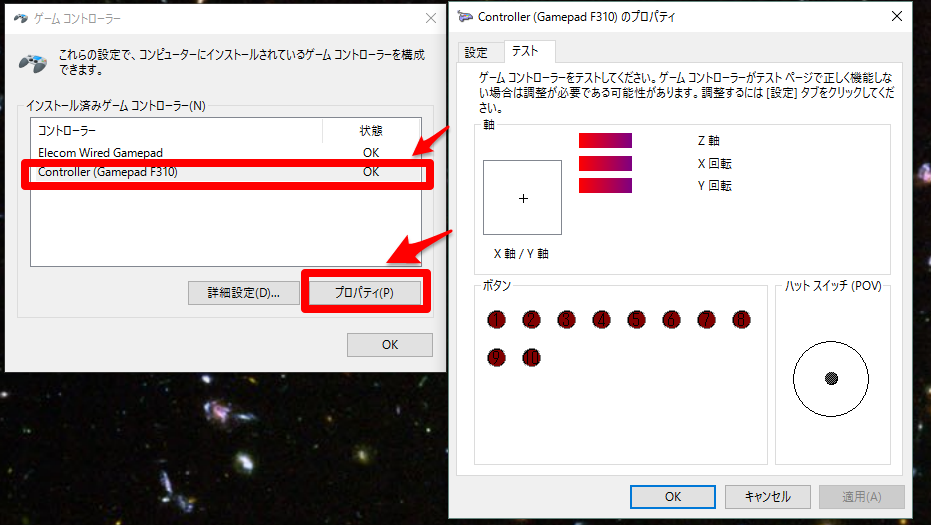
ゲームパッドの設定を行うためには、まず Windows10 のデバイスマネージャーにアクセスする必要があります。デバイスマネージャーを開くには、Windows キー + X を押し、「デバイスマネージャー」を選択します。次に、ゲームパッドをConnected として認識させます。認識されたゲームパッドを右クリックし、「プロパティ」を選択します。
ボタンマッピングの設定
ゲームパッドのボタンマッピングを設定するためには、ゲームソフト自体のオプションメニューで設定する必要があります。また、Steam を使用している場合は、Steam の設定メニューでゲームパッドの設定を行うこともできます。
Windows スナップ機能:ウィンドウ配置をもっと快適に!- ゲームソフトのオプションメニューを開きます。
- コントローラーオプションを選択します。
- ボタンマッピングを設定します。
トラブルシューティング
ゲームパッドの設定に問題が生じた場合は、まずはゲームパッドのドライバーを最新版にアップデートする必要があります。ドライバーのアップデートを行うには、デバイスマネージャーを開き、ゲームパッドを選択します。次に、「ドライバーの更新」を選択し、最新版のドライバーをインストールします。
- デバイスマネージャーを開きます。
- ゲームパッドを選択します。
- 「ドライバーの更新」を選択します。
ゲームパッドの動作確認はWindowsでどうすればいいですか?
ゲームパッドの基本的な接続方法
Windowsでゲームパッドの動作確認を行うためには、まずゲームパッドをパソコンに接続する必要があります。USBやBluetoothなど、ゲームパッドの接続方式によって異なります。USB接続の場合は、ゲームパッドをパソコンのUSBポートに接続します。一方、Bluetooth接続の場合は、ゲームパッドとパソコンのBluetoothをペアリングする必要があります。
- ゲームパッドをパソコンに接続します。
- パソコンのデバイスマネージャーでゲームパッドが認識されていることを確認します。
- ゲームパッドのドライバーをインストールします。
ゲームパッドの設定の確認
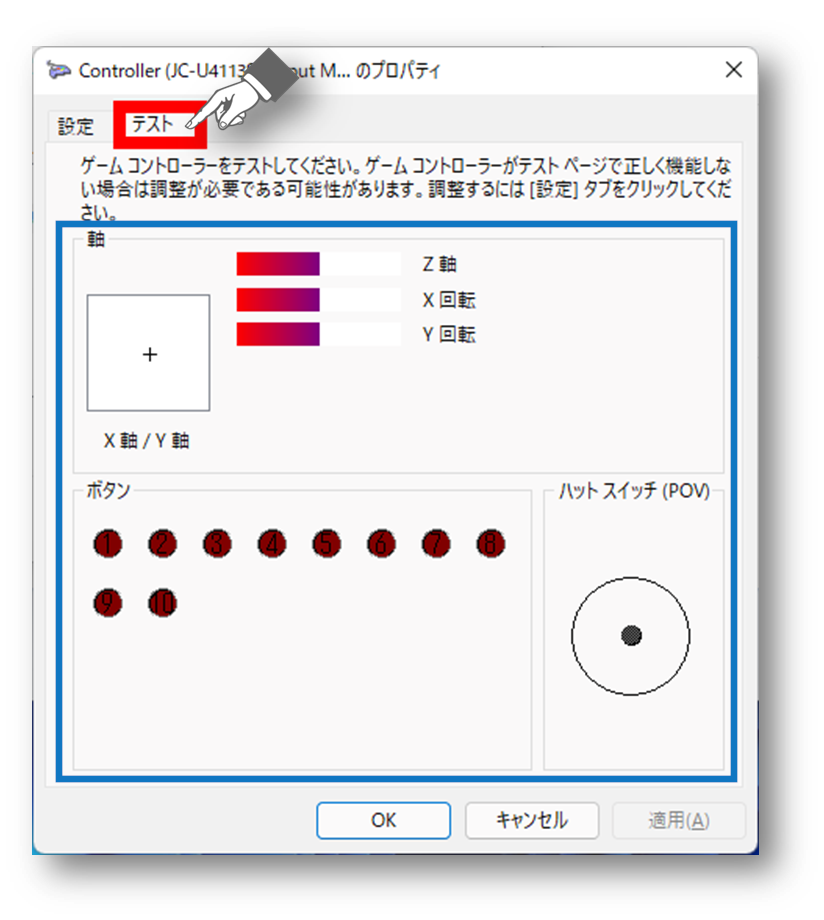
ゲームパッドの動作確認には、ゲームパッドの設定を正しく行う必要があります。ゲームパッドの設定ソフトウェアを使用して、ゲームパッドのボタンの設定やアナログスティックの設定を行います。また、Windowsのゲームパッド設定を使用して、ゲームパッドの設定を確認することもできます。
- ゲームパッドの設定ソフトウェアを起動します。
- ゲームパッドのボタンの設定を行います。
- アナログスティックの設定を行います。
ゲームのゲームパッドサポートの確認
ゲームパッドの動作確認には、ゲームのゲームパッドサポートの確認も重要です。ゲームの設定でゲームパッドを使用する設定を行う必要があります。また、ゲームパッドを使用するゲームでは、ゲームパッドのボタンマッピングを確認する必要があります。
- ゲームの設定でゲームパッドを使用する設定を行います。
- ゲームパッドのボタンマッピングを確認します。
- ゲームパッドを使用してゲームをプレイします。
Steamでゲームパッドの設定はどうすればいいですか?

Steamでゲームパッドの設定は、以下の手順で行うことができます。
Steamのゲームパッド設定の基本
Steamのゲームパッド設定は、Steamの設定画面から行うことができます。まず、Steamを起動し、設定画面を開き、「コントローラー」のタブを選択します。コントローラーの種類を選択し、ゲームパッドの設定を開始します。
ゲームパッドの設定手順
ゲームパッドの設定は、以下の手順で行うことができます。
- Steamの設定画面で、「コントローラー」のタブを選択します。
- 「コントローラーの種類」を選択し、ゲームパッドの設定を開始します。
- ゲームパッドのボタンマッピングを設定し、ゲームパッドを認識させるために必要な情報を入力します。
- ゲームパッドの設定が完了したら、ゲームを起動し、ゲームパッドが正しく認識されていることを確認します。
ゲームパッドのトラブルシューティング
ゲームパッドの設定でトラブルが発生した場合、以下の対処方法を試みてみてください。
- ゲームパッドのドライバーを最新版にアップデートします。
- Steamの設定画面で、ゲームパッドの設定を初期化します。
- ゲームパッドをリセットし、設定をやり直します。
よくある質問
Q1. Windowsゲームパッド設定とは何ですか?
Windowsゲームパッド設定は、Windowsオペレーティングシステム上でゲームパッドを使用するための設定です。ゲームパッドの情報をWindowsに登録し、ゲームソフトウェアとの連携を実現するために必要な設定です。この設定を行うことで、快適なゲームプレイ体験を実現できます。
Q2. ゲームパッド設定のメリットは何ですか?
ゲームパッド設定のメリットはいくつかあります。操作性の向上や、ゲームパフォーマンスの改善、さらにはゲーム体験の充実などです。設定を行うことで、ゲームパッドの機能をフルに生かし、ゲームプレイをより快適にすることができます。
Q3. ゲームパッド設定は難しいですか?
ゲームパッド設定は、初心者でも簡単に設定できます。Windowsの設定画面から簡単に設定することができ、ゲームパッドのドライバーのインストールも容易に行うことができます。また、インターネット上には、ゲームパッド設定のガイドやチュートリアルも多数あります。
Q4. ゲームパッド設定を行うことで、他のデバイスに影響しますか?
ゲームパッド設定を行うことで、他のデバイスに影響することはありません。ゲームパッド専用の設定であり、他のデバイスの設定には影響しません。また、ゲームパッド設定を変更しても、システム全体の設定には影響しません。