Windows システムイメージ:作成・復元方法を徹底解説!

Windows システムイメージとは、PC のハードウェアやソフトウェアの設定を完全に複製したイメージを指します。システムイメージを作成することで、PC のトラブルやクラッシュ時の復元を容易に行うことができます。また、新しい PC にシステムを移行する際にも役立つ機能です。本稿では、Windows システムイメージの作成から復元までのorough 手順を紹介します。初心者から上級者まで、Windows システムイメージの扱いに自信をつける為の資料としてお役立てください。
Windows システムイメージ:作成・復元方法を徹底解説!
Windows システムイメージとは、Windows のインストール状態を完全に複製したものであり、トラブルシューティングやシステムのリストアに非常に役立つツールです。この記事では、Windows システムイメージの作成方法と復元方法を徹底的に解説します。
Windows システムイメージの作成方法
Windows システムイメージを作成するには、Windows の標準機能である「システムイメージツール」を使用します。このツールは、Windows 10/8.1/8/7 で使用可能です。まず、検索ボックスに「システムイメージツール」を入力し、結果から「システムイメージツール」を選択します。次に、ドライブの選択画面で、システムイメージを作成するドライブを選択します。最後に、「 今すぐ作成」をクリックして、システムイメージの作成を開始します。
Windowsシャットダウン:キーボードだけで操作する方法!| OS | システムイメージツールの使用可否 |
|---|---|
| Windows 10 | ○ |
| Windows 8.1 | ○ |
| Windows 8 | ○ |
| Windows 7 | ○ |
システムイメージの保存先の決定
システムイメージを作成する際には、保存先を決定する必要があります。保存先として推奨されるのは、外付けハードディスクやUSB メモリーなどの外部ストレージデバイスです。これらのデバイスには、システムイメージを安全に保存することができます。外部ストレージデバイスを使用することで、システムイメージを損失するリスクを低減することができます。
システムイメージの復元方法
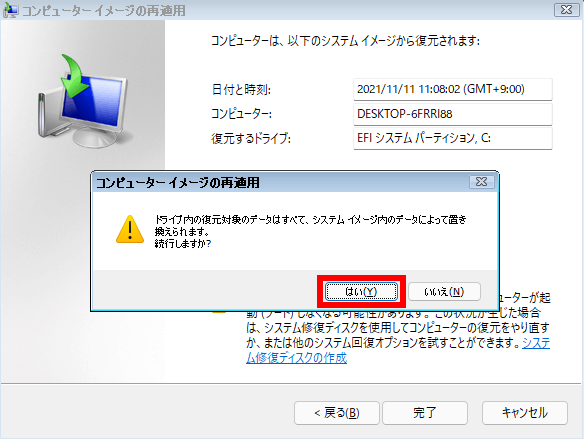
システムイメージを復元するためには、Windows のインストールメディアや「システムイメージツール」を使用します。まず、インストールメディアや「システムイメージツール」を起動し、システムイメージを選択します。次に、ターゲットのドライブを選択し、「復元」をクリックします。最後に、システムイメージの復元を完了します。システムイメージの復元には時間がかかる場合があるため、注意してください。
システムイメージのメリット
システムイメージには、トラブルシューティングやシステムのリストアに非常に役立つメリットがあります。トラブルシューティングの際には、システムイメージを使用して、システムを元の状態に戻すことができます。また、システムのリストアの際には、システムイメージを使用して、新しいハードウェアにシステムを移行することができます。
システムイメージのデメリット
システムイメージには、デメリットもあります。保存容量の問題があり、システムイメージはかなりの容量を占有するため、保存するデバイスの容量を考慮する必要があります。また、復元の時間もかかる場合があるため、お待ちください。
Windows シール:その種類と意味を徹底解説!システムイメージでどこまで復元できますか?
システムイメージは、restoreされた状態でPCを復元するための重要なツールです。ただし、復元の範囲には限界があります。具体的には、システムイメージを使用して復元できるのは、OS、ドライバー、設定、アプリケーションなどのソフトウェア部分のみです。ハードウェアの問題や物理的な損傷については、システムイメージで復元することはできません。
システムイメージの復元範囲
システムイメージで復元できる箇所は、主に以下の通りです。
- OS:インストールされたOSそのものを復元することができます。
- ドライバー:ハードウェアドライバーを含むドライバーを復元できます。
- 設定:ユーザーの設定やプリファレンスを復元できます。
システムイメージの復元できない箇所
システムイメージで復元できない箇所は、主に以下の通りです。
Windows スナップ機能:ウィンドウ配置をもっと快適に!- ハードウェアの物理的な損傷:ハードウェアの故障や破損については、システムイメージで復元することはできません。
- ファイルの個別の復元:システムイメージは、ファイル単位での復元はできません。
- 外部デバイスの設定:外部デバイスの設定やドライバーについては、システムイメージで復元することはできません。
システムイメージの復元の注意点
システムイメージを使用して復元する際には、以下の点に注意しておく必要があります。
- システムイメージの作成時点での設定:システムイメージを作成した時点での設定やプリファレンスが復元されます。
- ソフトウェアの互換性:復元されたソフトウェアが互換性の問題で動作しない場合がある。
- 復元後の追加設定:復元後に必要な設定や更新を忘れないようにしておく必要があります。
イメージでシステムを回復するコマンドは?
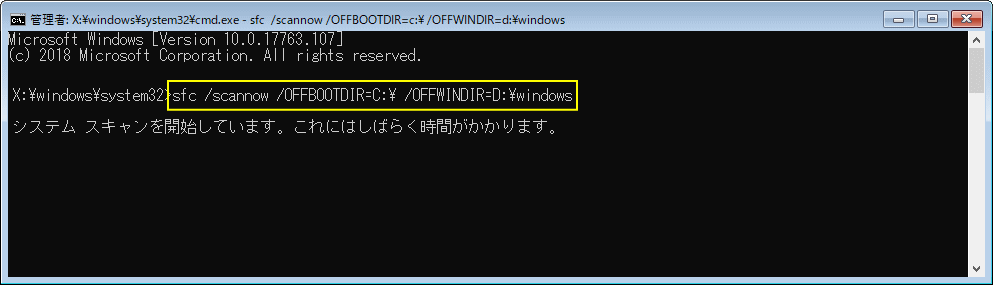
イメージでシステムを回復するコマンドは`systemimage restore`コマンドです。このコマンドを実行することで、システムイメージを元に戻すことができます。
システムイメージの詳細
システムイメージとは、OSやアプリケーション、設定などを含むシステムの完全な状態を保存したものです。システムイメージを使用することで、システムのトラブルシューティングや、システムの復元を行うことができます。
Windows スライドショーアプリ:おすすめ5選!コマンドの実行方法
`systemimage restore`コマンドを実行するためには、管理者権限が必要です。以下の手順でコマンドを実行します。
- コマンドプロンプトに`systemimage restore`と入力します。
- Enterキーを押下します。
- システムイメージの復元が開始します。
注意点
`systemimage restore`コマンドを実行する前には、以下の点に注意しておく必要があります。
- システムイメージのバックアップを 取 得 しておく必要があります。
- システムイメージの復元を行うと、現在のシステム状態は失われます。
- システムイメージの復元には時間がかかるため、_patientが必要です。
システムの復元とシステムイメージの回復の違いは何ですか?
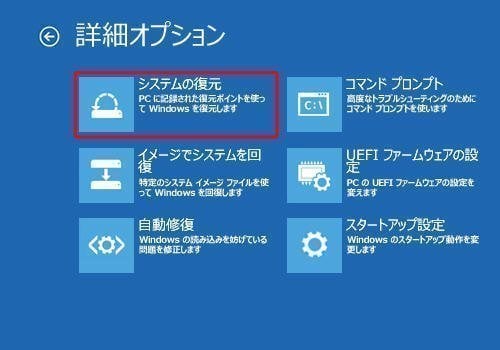
システムの復元とは、システムが停止や障害など、正常な状態から異常な状態に陥り、それを元に戻すプロセスです。一方、システムイメージの回復とは、ハードウェアやソフトウェアの故障などにより、システムイメージが破損した場合、それを復元するプロセスです。
Windows タッチキーボード:設定と使い方をマスターしよう!システムの復元の目的
システムの復元の目的は、システムを正常な状態に戻すことで、ビジネス継続やデータの安全を確保することです。
- ビジネス継続:システムの停止により、ビジネス活動に影響が及ぶことを防ぐ。
- データの安全:システムの停止により、データが失われることを防ぐ。
- ユーザー体験の向上:システムの停止により、ユーザーが不便を感じることを防ぐ。
システムイメージの回復の目的
システムイメージの回復の目的は、ハードウェアやソフトウェアの故障などにより、システムイメージが破損した場合、それを復元することで、システムを正常な状態に戻すことです。
- ハードウェアの故障対策:ハードウェアの故障により、システムイメージが破損することを防ぐ。
- ソフトウェアのバグ対策:ソフトウェアのバグにより、システムイメージが破損することを防ぐ。
- システムの安全対策:システムイメージが破損することで、セキュリティーの危険が生じることを防ぐ。
システムの復元とシステムイメージの回復の相違点
システムの復元とシステムイメージの回復の相違点は、対象の範囲と目的です。システムの復元は、システム全体を対象として、正常な状態に戻す目的があります。一方、システムイメージの回復は、ハードウェアやソフトウェアの故障などにより、システムイメージを対象として復元する目的があります。
- 対象の範囲:システムの復元はシステム全体、システムイメージの回復はハードウェアやソフトウェア。
- 目的:システムの復元はシステムを正常な状態に戻す、システムイメージの回復はハードウェアやソフトウェアの故障などを復元する。
- プロセス:システムの復元は、ハードウェアやソフトウェアの設定から始まる、一方、システムイメージの回復は、システムイメージのバックアップから始まる。
イメージでシステムを回復するとデータは消えますか?
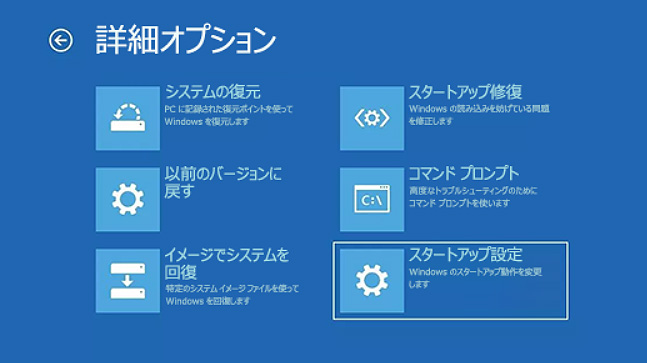
システムのイメージを使用して回復する場合、データの消失のリスクがあります。特に、システムの設定やユーザーデータが消失する恐れがあります。
システムのイメージとは
システムのイメージとは、システムの状態をまるごと保存したバックアップデータのことを指します。システムのイメージを使用することで、システムを以前の状態に戻すことができます。
データの消失のリスク
システムのイメージを使用して回復する場合、以下のような
- ユーザーデータの消失:ユーザーの作成したデータや設定が消失する恐れがあります。
- システム設定のリセット:システムの設定が初期状態に戻り、ユーザーのカスタム設定が消失する恐れがあります。
- アプリケーションのインストール情報の消失:インストールされたアプリケーションの情報が消失する恐れがあります。
データの消失を回避する方法
システムのイメージを使用して回復する場合、以下のような方法で
- ユーザーデータのバックアップ:ユーザーの作成したデータをバックアップしておくことで、データの消失を回避できます。
- システム設定のエクスポート:システムの設定をエクスポートしておくことで、設定を復元することができます。
- アプリケーションの再インストール:インストールされたアプリケーションを再インストールすることで、アプリケーションの情報を復元することができます。
よくある質問
Windows システムイメージとは何ですか?
Windows システムイメージとは、Windows オペレーティングシステムの設定やアプリケーション、ドキュメントなどを含むシステムの完全なコピーです。このイメージを用いることで、システムのトラブルや VIRUS 感染によってデータ紛失やシステム崩壊が起こった場合、簡単にシステムを復元することができます。
システムイメージの作成方法は何ですか?
システムイメージの作成方法はいくつかありますが、最も一般的かつ簡単な方法はWindows の組み込みツール「システムイメージ バックアップ」を使用する方法です。このツールを使用することで、簡単にシステムイメージを作成することができます。また、第三者製ツールを使用することもできますが、こちらは、自分自身で設定やカスタムを行う必要があります。
システムイメージから復元する方法は何ですか?
システムイメージから復元する方法は、基本的にWindows のインストール メディアを用いて、システムイメージを読み込みシステムを復元するという手順です。この手順には、BIOS 設定の変更やBOOT 順序の変更が必要になる場合があります。また、復元の際の注意点として、システムイメージを作成した時点でのデータはすべて失われますので、重要なデータは別途バックアップしておく必要があります。
システムイメージの保存先として外付けハードディスクはいかがですか?
システムイメージの保存先として外付けハードディスクを使用することは、外付けハードディスクの容量さえ十分であれば問題ありません。ただし、USB 接続の外付けハードディスクを使用する場合は、USB 接続の速度が遅いと、システムイメージの作成や復元に時間がかかる場合があります。また、外付けハードディスクのセキュリティーも考慮する必要があります。