Windowsサービス停止コマンド:覚えておくと便利なコマンド集!

Windowsのサービス停止コマンドを覚えておくことで、パソコンのトラブルシューティングやメンテナンス作業時の効率化につながります。殊に、システムのスタビリティーやセキュリティーの向上にも寄与します。これらのコマンドを纏め、ひとまとめにしたコマンド集を紹介します。このコマンド集を覚えておくことで、パソコンの問題解決に役立つツールとなります。
Windowsサービス停止コマンド:覚えておくと便利なコマンド集!
以下は、Windowsのサービス停止コマンドに関する便利なコレクションです。Windowsのトラブルシューティングやメンテナンスに役立つコマンドを揃えてみました。
コマンドの基本
Windowsのサービス停止コマンドは、基本的には「net stop」コマンドを使用します。このコマンドは、指定されたサービスを停止するために使用されます。net stop コマンドの基本的な構文は、以下のようになります。 net stop 例えば、print spooler サービスの停止するには、以下のコマンドを使用します。 net stop spooler
Windows システムイメージ:作成・復元方法を徹底解説!| コマンド | 説明 |
|---|---|
| net stop | 指定されたサービスを停止する |
サービスの一覧を取得する
サービスの一覧を取得するには、「net start」コマンドを使用します。このコマンドは、現在実行中のサービスの一覧を表示します。net start コマンドの基本的な構文は、以下のようになります。 net start このコマンドを実行すると、現在実行中のサービスの一覧が表示されます。
| コマンド | 説明 |
|---|---|
| net start | 現在実行中のサービスの一覧を取得する |
サービスを再起動する
サービスを再起動するには、「net restart」コマンドを使用します。このコマンドは、指定されたサービスを停止して、再起動します。net restart コマンドの基本的な構文は、以下のようになります。 net restart 例えば、print spooler サービスの再起動するには、以下のコマンドを使用します。 net restart spooler
| コマンド | 説明 |
|---|---|
| net restart | 指定されたサービスを停止して、再起動する |
サービスを強制停止する
サービスを強制停止するには、「taskkill」コマンドを使用します。このコマンドは、指定されたサービスを強制的に停止します。taskkill コマンドの基本的な構文は、以下のようになります。 taskkill /im 例えば、print spooler サービスの強制停止するには、以下のコマンドを使用します。 taskkill /im spooler.exe
| コマンド | 説明 |
|---|---|
| taskkill | 指定されたサービスを強制的に停止する |
Windowsのサービスマネージャー
Windowsのサービスマネージャーでは、サービスの一覧を表示し、サービスを停止や再起動することができます。サービスマネージャーを開くには、「services.msc」コマンドを使用します。services.msc コマンドを実行すると、サービスマネージャーのウィンドウが開きます。
Windowsシャットダウン:キーボードだけで操作する方法!| コマンド | 説明 |
|---|---|
| services.msc | サービスマネージャーを開く |
よく使うPCコマンドは?
基本コマンド
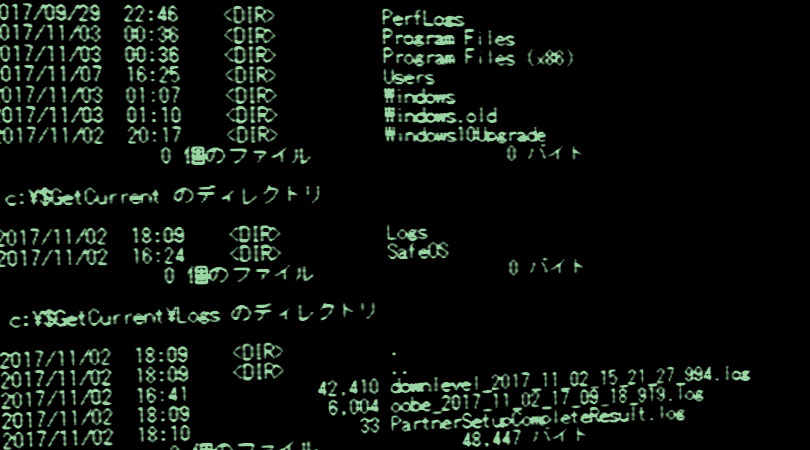
PCの基本操作に関するコマンドです。cdコマンドでディレクトリーを移動し、dirコマンドでファイルの一覧を表示します。また、copyコマンドでファイルをコピーし、moveコマンドでファイルを移動します。
- cd:ディレクトリーを移動する
- dir:ファイルの一覧を表示する
- copy:ファイルをコピーする
- move:ファイルを移動する
ファイル操作コマンド
ファイルの作成、削除、moveやcopyを行うコマンドです。mkdirコマンドで新しいディレクトリーを作成し、rmdirコマンドでディレクトリーを削除します。また、renコマンドでファイル名を変更します。
- mkdir:新しいディレクトリーを作成する
- rmdir:ディレクトリーを削除する
- ren:ファイル名を変更する
システムコマンド
システムの設定や情報を取得するコマンドです。systeminfoコマンドでシステムの情報を取得し、tasklistコマンドで現在実行中のプロセスの一覧を表示します。また、shutdownコマンドでシステムをシャットダウンします。
Windows シール:その種類と意味を徹底解説!- systeminfo:システムの情報を取得する
- tasklist:現在実行中のプロセスの一覧を表示する
- shutdown:システムをシャットダウンする
Windowsを停止するコマンドは?
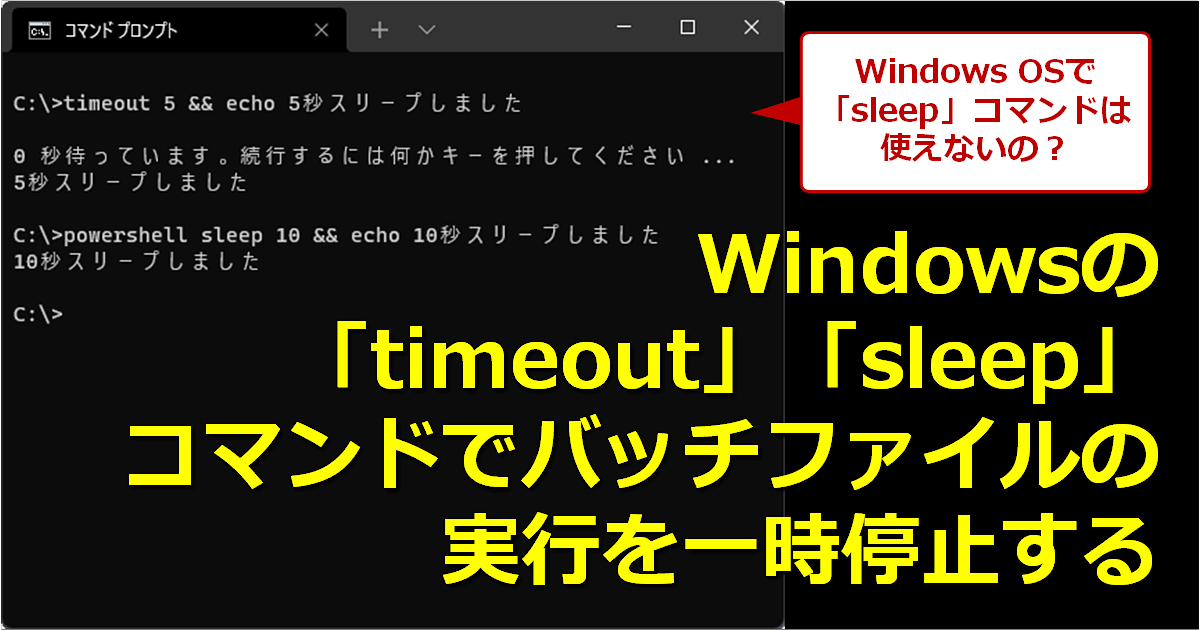
Windowsを停止するコマンドは、shutdownコマンドです。
shutdownコマンドの基本構文
shutdownコマンドは、以下の基本構文で使用します。
- shutdown [/s [/f [/m \ComputerName]]] : ローカルコンピューターをシャットダウンします。
- shutdown [/r [/f [/m \ComputerName]]] : ローカルコンピューターを再起動します。
- shutdown [/h [/f [/m \ComputerName]]] : ローカルコンピューターをハイバーネートモードにします。
shutdownコマンドのオプション
shutdownコマンドには、以下のオプションがあります。
- /s : シャットダウンを実行します。
- /r : 再起動を実行します。
- /h : ハイバーネートモードにします。
- /f : 強制的にシャットダウンや再起動を実行します。
- /m \ComputerName : リモートコンピューターをシャットダウンや再起動します。
shutdownコマンドの使用例
shutdownコマンドは、以下のように使用します。
- shutdown /s : 現在のコンピューターをシャットダウンします。
- shutdown /r : 現在のコンピューターを再起動します。
- shutdown /h : 現在のコンピューターをハイバーネートモードにします。
Windowsでサービスを停止するにはどうすればいいですか?

サービスマネージャーの使用
サービスマネージャーを使用して、Windowsでサービスを停止することができます。サービスマネージャーは、Windowsのタスクバーにあるpezアイコンをクリックして開くことができます。サービスマネージャーを開き、停止したいサービスの名前を探し、停止ボタンをクリックします。
- タスクバーにあるpezアイコンをクリックしてサービスマネージャーを開く
- 停止したいサービスの名前を探す
- 停止ボタンをクリックしてサービスを停止する
コマンドプロンプトの使用
コマンドプロンプトを使用して、Windowsでサービスを停止することもできます。net stopコマンドを使用してサービスを停止することができます。停止したいサービスの名前を指定して、net stopコマンドを実行します。
- net stopコマンドを使用してサービスを停止する
- 停止したいサービスの名前を指定する
- Enterキーを押すことで、サービスが停止する
Windowsの設定アプリケーションの使用
Windowsの設定アプリケーションを使用して、Windowsでサービスを停止することもできます。設定アプリケーションを開き、システムカテゴリのサービスセクションに移動します。停止したいサービスの名前を探し、停止ボタンをクリックします。
- 設定アプリケーションを開く
- システムカテゴリのサービスセクションに移動する
- 停止したいサービスの名前を探し、停止ボタンをクリックする
Windows Serviceの起動と停止はどうやるの?
Windows Serviceの起動方法
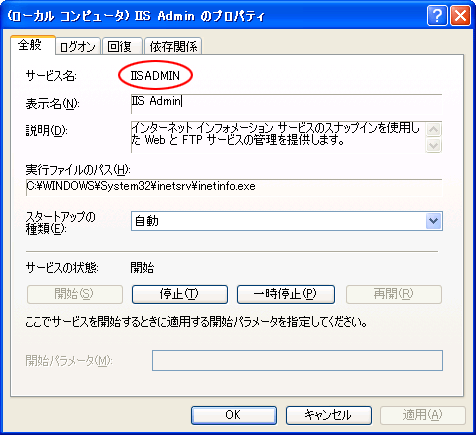
Windows Serviceを起動する方法はいくつかあります。サービスマネージャーを使用する方法や、コマンドプロンプトを使用する方法などがあります。サービスマネージャーを使用する方法では、サービスマネージャーを開き、起動したいサービスを選択し、「起動」をクリックします。コマンドプロンプトを使用する方法では、`net start`コマンドを使用してサービスを起動します。
- サービスマネージャーを開く
- 起動したいサービスを選択する
- 「起動」をクリックする
Windows Serviceの停止方法
Windows Serviceを停止する方法も同様にいくつかあります。サービスマネージャーを使用する方法や、コマンドプロンプトを使用する方法などがあります。サービスマネージャーを使用する方法では、サービスマネージャーを開き、停止したいサービスを選択し、「停止」をクリックします。コマンドプロンプトを使用する方法では、`net stop`コマンドを使用してサービスを停止します。
- サービスマネージャーを開く
- 停止したいサービスを選択する
- 「停止」をクリックする
Windows Serviceの自動起動設定
Windows Serviceの自動起動設定は、サービスマネージャーで行うことができます。サービスマネージャーを開き、自動起動設定したいサービスを選択し、「プロパティ」をクリックします。「スタートアップの種類」で「自動」を選択することで、Windowsの起動時に自動的にサービスが起動するようになります。
- サービスマネージャーを開く
- 自動起動設定したいサービスを選択する
- 「プロパティ」をクリックする
- 「スタートアップの種類」で「自動」を選択する
よくある質問
Q1.WINDOWSのサービス停止コマンドは何ですか?
sc stop コマンドは、Windowsのサービスを停止するために使用するコマンドです。このコマンドを使用することで、指定されたサービスの動作を停止することができます。sc stop コマンドの基本的な使い方は、「sc stop サービス名」という形で、サービス名には停止したいサービスの名前を指定します。
Q2.サービス停止コマンドの使い方は?
sc stop コマンドの使い方は簡単です。まず、コマンドプロンプトを開きます。次に、「sc stop サービス名」と入力し、Enterキーを押します。これで、指定されたサービスの動作が停止します。また、sc query コマンドを使用することで、現在のサービスの一覧を取得することができます。
Q3.WINDOWSのサービス停止コマンドには何種類ありますか?
Windowsのサービス停止コマンドには、sc stop コマンド以外にもいくつかの種類があります。sc pause コマンドは、サービスを一時停止することができます。sc continue コマンドは、一時停止したサービスを再開することができます。また、sc config コマンドを使用することで、サービスの一時停止や再開の設定を行うことができます。
Q4.サービス停止コマンドを使用することで、システムが影響を受ける場合は?
sc stop コマンドを使用してサービスの動作を停止することで、システムが影響を受ける場合があります。特に、重要なシステムサービスを停止すると、システムの動作に影響が出るおそれがあります。また、サービスの停止によって、関連するアプリケーションや機能が動作しなくなります。したがって、sc stop コマンドを使用する前に、システムの影響を十分に考慮する必要があります。