
Android アプリを Windows で!Windows アンドロイド エミュ:おすすめはどれ?

AndroidアプリをWindowsで動かすことができるWindowsアンドロイドエミュレーターというソフトウェアが増えてきています。スマートフォンでしか楽しめないと思っていたアプリを、パソコンでも快適に使用できるようになりました。ただ、利用可能なエミュレーターの種類や性能が異なるため、どれを選択するか迷ってしまう人も多いのです。そんな時に、人気のあるエミュレーターを比較し、最適な選択を導き出すことを目指します。このアーティクルでは、Windowsアンドロイドエミュレーターのおすすめを探ります。
Android アプリを Windows で!Windows アンドロイド エミュ:おすすめはどれ?
Android アプリを Windows で実行するためには、エミュレーターが必要不可欠です。その中でも、人気のあるエミュレーターを紹介します。選択するには、各エミュレーターの特徴や機能を把握することが重要です。
1. BlueStacks:人気の Android エミュレーター
BlueStacks は、世界中で最も人気のある Android エミュレーターの一つです。ゲームやアプリケーションの実行速度が高速で、操作性も高いです。さらに、Google Play ストアとの同期機能もあり、 Android 端末でのアプリケーションの使用状況を反映させることができます。無料版と有料版があり、有料版では追加の機能が提供されます。
Windowsゲームパッド設定:快適なゲームプレイを実現しよう!2. NoxPlayer:高性能の Android エミュレーター
NoxPlayer は、高性能の Android エミュレーターです。高速なゲームの実行や、マルチタスクのサポートなど、多くの機能を搭載しています。さらに、カスタマイズ可能なインターフェースや、通話や SMS のサポート機能もあります。無料で使用することができます。
3. MEmu:高機能の Android エミュレーター
MEmu は、高機能の Android エミュレーターです。高速なゲームの実行や、Google Play ストアとの同期機能など、多くの機能を搭載しています。さらに、عار 多くの言語に対応しているため、世界中どこでも使用することができます。無料版と有料版があり、有料版では追加の機能が提供されます。
4. KoPlayer:軽量の Android エミュレーター
KoPlayer は、軽量の Android エミュレーターです。高速なゲームの実行や、マルチタスクのサポートなど、多くの機能を搭載しています。さらに、カスタマイズ可能なインターフェースや、通話や SMS のサポート機能もあります。無料で使用することができます。
5. Remix OS Player:Android エミュレーター+PC オペレーティングシステム
Remix OS Player は、Android エミュレーターと PC オペレーティングシステムを兼ね備えたソフトウェアです。 Android アプリケーションの実行速度が高速で、PC の機能との統合も可能です。さらに、マルチタスクのサポートや、Google Play ストアとの同期機能もあります。無料で使用することができます。
Windowsサービス停止コマンド:覚えておくと便利なコマンド集!| エミュレーター名 | 最大の特徴 | 料金 |
|---|---|---|
| BlueStacks | 高速のゲーム実行、Google Play ストアとの同期 | 無料版、有料版 |
| NoxPlayer | 高性能、高速のゲーム実行、マルチタスクのサポート | 無料 |
| MEmu | 高速naゲーム実行、Google Play ストアとの同期、多言語対応 | 無料版、有料版 |
| KoPlayer | 軽量、高速のゲーム実行、マルチタスクのサポート | 無料 |
| Remix OS Player | Android エミュレーター+PC オペレーティングシステム、高速のゲーム実行 | 無料 |
WindowsでAndroidエミュレーターを使うならどれがおすすめ?
パフォーマンスが高いエミュレーター
パフォーマンスが高いエミュレーターとしてBluestacksが挙げられます。Bluestacksは、Windows上でAndroidアプリケーションを実行するためのエミュレーターです。高パフォーマンスなエミュレーションを実現するために、ハードウェアアクセラレーションをサポートしています。特にゲームプレイヤーにはおすすめのエミュレーターです。
- ハードウェアアクセラレーションサポート
- 高パフォーマンスなエミュレーション
- ゲームプレイヤーにおすすめ
軽量で高速なエミュレーター
軽量で高速なエミュレーターとしてNoxPlayerが挙げられます。NoxPlayerは、軽量 hóaされたエミュレーターで高速なパフォーマンスを実現しています。 Furthermore, it also supports keyboard mapping, which is convenient for gamers.
- 軽量化されたエミュレーター
- 高速なパフォーマンス
- キーボードマッピングサポート
無料で安全なエミュレーター
無料で安全なエミュレーターとしてMEmuが挙げられます。MEmuは、無料でありながらも安全性が高く、ウィルスやマルウェアもないエミュレーターです。また、ハードウェアアクセラレーションをサポートしているため、高パフォーマンスなエミュレーションを実現しています。
Windows システムイメージ:作成・復元方法を徹底解説!- 無料
- 安全性が高い
- ハードウェアアクセラレーションサポート
一番軽いAndroidエミュレーターはどれですか?
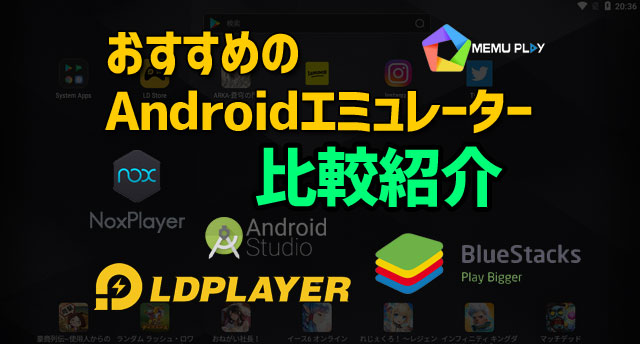
エミュレーターの軽さを比較する基準
エミュレーターの軽さを比較するには、 RAM の消費量、CPU の負荷、ストレージの容量などを基準にする必要があります。RAM の消費量が少ないエミュレーターは、軽快に動作することができます。一方、CPU の負荷が重いエミュレーターは、動作が遅くなります。また、ストレージの容量が小さいエミュレーターは、データの保存に制限を受けます。
軽いAndroidエミュレーターの紹介
以下は、軽い Android エミュレーターの例です。
- BlueStacks:RAM消費量が少ないことで知られるエミュレーター
- NoxPlayer:高速な動作と小さいストレージ容量を誇るエミュレーター
- MEmu:軽快な動作とカスタマイズ性の高さを特徴とするエミュレーター
軽いAndroidエミュレーターの選び方
軽い Android エミュレーターを選ぶには、以下の点を考慮する必要があります。
Windowsシャットダウン:キーボードだけで操作する方法!- 自分の PC のスペック:自分の PC の RAM の容量や CPU の性能を考慮して、適切なエミュレーターを選ぶ
- 使いたい目的:ゲームのプレイやアプリのテストなど、使いたい目的によってエミュレーターの選択を絞る
- ユーザーインターフェース:わかりやすいユーザーインターフェースを持つエミュレーターを選ぶ
Androidに対応しているエミュレータは?
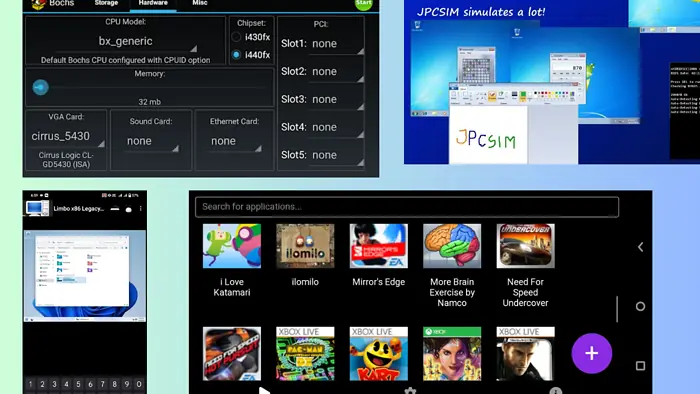
Androidに対応しているエミュレータは、以下のようなものがあります。
パソコン向けエミュレーター
パソコンでAndroidアプリケーションを動作させるためのエミュレーターがあります。BlueStacksやNOXなど、人気のあるエミュレーターがあります。これらのエミュレーターを使用することで、パソコン上でAndroidアプリケーションを実行することができます。
- BlueStacks:BlueStacksは、パソコン向けのAndroidエミュレーターです。Android 7.1.2以降に対応しています。
- NOX:NOXは、パソコン向けのAndroidエミュレーターです。Android 5.1.1以降に対応しています。
- MEmu:MEmuは、パソコン向けのAndroidエミュレーターです。Android 5.1.1以降に対応しています。
ゲームセンター向けエミュレーター
ゲームセンター向けのエミュレーターがあります。NVIDIA ShieldやGoogle Stadiaなど、人気のあるエミュレーターがあります。これらのエミュレーターを使用することで、ゲームセンター上でAndroidアプリケーションを実行することができます。
Windows シール:その種類と意味を徹底解説!- NVIDIA Shield:NVIDIA Shieldは、ゲームセンター向けのAndroidエミュレーターです。Android 9.0以降に対応しています。
- Google Stadia:Google Stadiaは、ゲームセンター向けのAndroidエミュレーターです。Android 10.0以降に対応しています。
- Steam Link:Steam Linkは、ゲームセンター向けのAndroidエミュレーターです。Android 8.0以降に対応しています。
クラウドベースのエミュレーター
クラウドベースのエミュレーターがあります。Google CloudやAmazon Web Servicesなど、人気のあるエミュレーターがあります。これらのエミュレーターを使用することで、クラウド上でAndroidアプリケーションを実行することができます。
- Google Cloud:Google Cloudは、クラウドベースのAndroidエミュレーターです。Android 11.0以降に対応しています。
- Amazon Web Services:Amazon Web Servicesは、クラウドベースのAndroidエミュレーターです。Android 10.0以降に対応しています。
- Microsoft Azure:Microsoft Azureは、クラウドベースのAndroidエミュレーターです。Android 9.0以降に対応しています。
エミュレーターアプリのおすすめは?
エミュレーターアプリは、スマートフォンの性能を最大限度まで引き出すことができます。ゲームやアプリの開発にも役立つツールです。しかし、どのエミュレーターアプリを選ぶべきか迷っている方々に向けて、以下のようなおすすめをご紹介します。
人気のエミュレーターアプリ
エミュレーターアプリの選び方について考える前に、まず人気のエミュレーターアプリを紹介します。
- Bluestacks:PCでのAndroidアプリの実行に特化したエミュレーターアプリです。
- NoxPlayer:ゲームの高速実行に特化したエミュレーターアプリです。
- MEmu:Android 5.1以降をサポートするエミュレーターアプリです。
エミュレーターアプリの選び方
エミュレーターアプリを選ぶ際には、以下のようなポイントを考慮する必要があります。
- 目的:エミュレーターアプリを使用する目的がゲームなのか、それともアプリの開発なのか。
- OS:エミュレーターアプリがサポートするOSについて考慮する必要があります。
- パフォーマンス:スマートフォンの性能によってエミュレーターアプリの実行速度が異なります。
エミュレーターアプリの注意点
エミュレーターアプリを使用する際には、以下のような注意点を考慮する必要があります。
- セキュリティー:エミュレーターアプリを使用する際にはセキュリティーの問題について考慮する必要があります。
- ライセンス:エミュレーターアプリのライセンスについて考慮する必要があります。
- 互換性:エミュレーターアプリが互換性を持っているかどうかについて考慮する必要があります。
よくある質問
Windows アンドロイド エミュ レーター は 何 か >
WINDOWS アンドロイド エミュ レーターとは、Android アプリを Windows 上で動作させるためのソフトウェアです。このソフトウェアを使用することで、Android 端末なしでも Android アプリを実行できるようになります。現在、多くのエミュ レーターが存在し、それぞれに特徴があります。
おすすめ の Windows アンドロイド エミュ レーター は どれ ?>
おすすめ の Windows アンドロイド エミュ レーター として、BlueStacks や NoxPlayer が挙げられます。これらのエミュ レーターは、高性能かつ 安定した動作を提供し、多くのユーザーに支持されています。また、これらのエミュ レーターは、ゲーム アプリの実行にも適しています。
Windows アンドロイド エミュ レーター の 利点 は 何 か >
Windows アンドロイド エミュ レーターの 利点 として、Android アプリ の 拡張や 開発 环境 の構築が挙げられます。また、エミュ レーターを使用することで、Android 端末 の不足を補うことができます。また、ゲーム アプリ の実行や アプリ のテストにも活用できます。
Windows アンドロイド エミュ レーター の 欠点 は 何 か >
Windows アンドロイド エミュ レーターの 欠点 として、課金や .SYSTEM リソース の消費が挙げられます。また、エミュ レーターによっては、アプリ の互換性に問題が生じる場合もあります。また、セキュリティー 上の問題もあり、十分な注意が必要です。


