
Windows XP のOS情報!Windows XP OS:バージョン確認方法

Windows XPは、私たちの暮らしの中で長らく親しまれたOSです。発売以来、数々のバージョンアップを重ねながら、多くのユーザーに愛用されてきました。しかし、OSのバージョンを確認する方法については、しばしばわかりにくかったり、忘れていしまったりすることがあります。本記事では、Windows XPのOS情報をわかりやすくまとめ、バージョン確認方法を明確化します。また、OSに関するトラブルシューティングも併せて紹介します。
Windows XP のOS情報!Windows XP OS:バージョン確認方法
Windows XP は、2001年にマイソフトから発売されたオペレーティングシステムであり、現在でも人気のあるOSの一つです。Windows XP のバージョン確認方法について説明します。
システムプロパティーでのバージョン確認
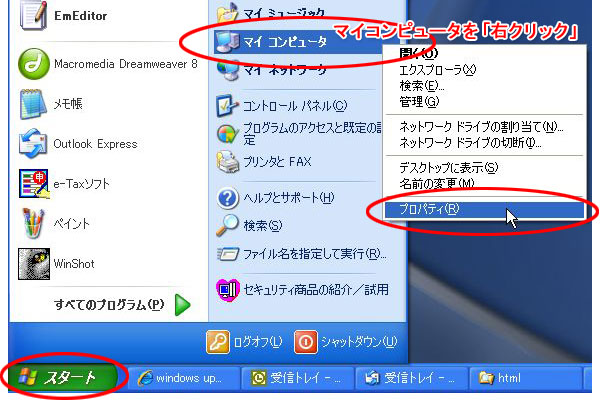
Windows XP のバージョン確認方法の一つは、システムプロパティーで確認する方法です。以下の手順で確認できます。 1. マイコンピューターを右クリックし、「プロパティー」をクリックします。 2. 「システムプロパティー」ウィンドウで、「一般」タブをクリックします。 3. 「Windows XP」バージョン番号が表示されます。
XP 環境を再現!Windows XP エミュレータ:種類と選び方msinfo32 コマンドでのバージョン確認
msinfo32 コマンドを使用して、Windows XP のバージョンを確認する方法もあります。以下の手順で確認できます。 1. スタートメニューで、「 RUN」をクリックします。 2. 「msinfo32」と入力し、 Enter キーを押します。 3. 「システム情報」ウィンドウで、「OS Name」欄に Windows XP のバージョン番号が表示されます。
システム情報でのバージョン確認
システム情報を使用して、Windows XP のバージョンを確認する方法もあります。以下の手順で確認できます。 1. スタートメニューで、「すべてのプログラム」をクリックします。 2. 「アクセサリー」フォルダーで、「システム情報」をクリックします。 3. 「システム情報」ウィンドウで、「OS Name」欄に Windows XP のバージョン番号が表示されます。
Registry エディターでのバージョン確認
Registry エディターを使用して、Windows XP のバージョンを確認する方法もあります。以下の手順で確認できます。 1. スタートメニューで、「RUN」をクリックします。 2. 「regedit」と入力し、 Enter キーを押します。 3. 「HKEY LOCAL MACHINESOFTWAREMicrosoftWindows NTCurrentVersion」にアクセスします。 4. 「ProductName」値に Windows XP のバージョン番号が表示されます。
システムファイルのバージョン情報
システムファイルのバージョン情報を確認することで、Windows XP のバージョンを確認する方法もあります。以下の手順で確認できます。 1. エクスプローラーで、「C:WindowsSystem32」フォルダーにアクセスします。 2. 「kernel32.dll」ファイルを右クリックし、「プロパティー」をクリックします。 3. 「ファイルバージョン」欄に Windows XP のバージョン番号が表示されます。
Windows 上で macOS を!Windows で macOS:仮想化ソフトの選び方| バージョン番号 | リリース日 |
|---|---|
| Windows XP Home Edition | 2001年10月25日 |
| Windows XP Professional | 2001年10月25日 |
| Windows XP Media Center Edition | 2002年11月28日 |
| Windows XP Tablet PC Edition | 2002年11月7日 |
Windows XPのOSの確認方法は?
Windows XPのOSの確認方法は、以下の通りです。
システム情報の確認
システム情報の確認方法は、[スタート]メニューの[すべてのプログラム]ranking/[システムツール]ranking/[システム情報]を選択することで、Windows XPのバージョン番号やビルド番号など、基本的なシステム情報を確認することができます。
- スタートメニューからシステム情報を開く
- システム情報画面で、OSのバージョン番号やビルド番号を確認する
- 必要に応じて、システムの詳細な情報を確認する
システムプロパティの確認
システムプロパティの確認方法は、[スタート]メニューの[すべてのプログラム]ranking/[システムツール]ranking/[システム]を選択することで、Windows XPのシステムプロパティを確認することができます。コンピューターの名前やWindowsの product ID、システムタイプなど、システムに関する詳細な情報を確認することができます。
Windows に Mac の要素を!Windows に macOS:テーマやアプリでカスタマイズ- スタートメニューからシステムを選択する
- システムプロパティ画面で、システムの詳細な情報を確認する
- 必要に応じて、システムの設定を変更する
MSINFO32の使用
MSINFO32は、Windows XPに付属しているシステム情報ツールです。MSINFO32を使用することで、システムの詳細な情報を確認することができます。ハードウェアの情報やソフトウェアの情報、システムの設定など、全体的なシステム情報を確認することができます。
- Runダイアログボックスで「msinfo32」と入力する
- MSINFO32が起動したら、システムの情報を確認する
- 必要に応じて、システムの設定を変更する
WindowsのOSのバージョンはどうやって確認する?
方法1:システムのプロパティー
システムのプロパティーを開くことで、WindowsのOSのバージョンを確認することができます。Windowsキー+Breakキーを押すか、コントロールパネルを開き「システムとセキュリティー」をクリックし、「システム」นสをクリックします。「Windowsのバージョン」という項目で現在のバージョンが表示されます。
方法2:コマンドプロンプト
コマンドプロンプトを開き、`ver` コマンドを実行することで、WindowsのOSのバージョンを確認することができます。
更新プログラム適用中!Windows アップデート 画面:表示内容と操作方法- Windowsキー+Rキーを押し、「cmd」と入力してEnterキーを押すことでコマンドプロンプトを開きます。
- `ver` コマンドを入力し、Enterキーを押します。
- 現在のWindowsのバージョンが表示されます。
方法3:設定アプリ
Windows 10以降では、設定アプリからWindowsのOSのバージョンを確認することができます。
- 設定アプリを開き、「システム」.nsをクリックします。
- 「ABOUT」という項目で現在のWindowsのバージョンが表示されます。
- OSのビルド番号やOSのバージョン番号も確認することができます。
XPの確認方法は?
XPの確認方法はいくつかあります。以下はその一例です。
XPの確認方法①:コンピューターのプロパティー
コンピューターのプロパティーにアクセスし、OSのバージョンを確認することができます。
自分だけのアプリを作ろう!Windows アプリケーション 開発:入門ガイド- コンピューターを右クリックし、「プロパティー」を選択
- 「システム」のタブにmove
- 「Windows XP」などのOSのバージョンが表示される
XPの確認方法②:システム情報ツール
システム情報ツールを使用して、XPのバージョンを確認することができます。
- 「スタート」ボタンをクリックし、「すべてのプログラム」を選択
- 「アクセサリ」にmove
- 「システム情報ツール」を選択し、「OS Name」にXPのバージョンが表示される
XPの確認方法③:_msinfo32コマンド
_msinfo32コマンドを使用して、XPのバージョンを確認することができます。
- 「スタート」ボタンをクリックし、「実行」を選択
- 「_msinfo32」と入力し、「OK」をクリック
- システム情報ウィンドウにXPのバージョンが表示される
OSバージョン どれ?
OSバージョンの選択は、パソコンやスマートフォンなどのデバイスの性能や使用目的によって異なります。一般的に、OSバージョンは開発者が新しい機能やセキュリティーの強化を追加したバージョンにアップデートしていきます。
OSバージョンの種類
OSバージョンには、メジャーバージョンとマイナーバージョンがあります。メジャーバージョンは、新しい機能や大きな変更を追加したバージョンで、マイナーバージョンは、バグの修正や小さな変更を追加したバージョンです。
- Windowsの場合、メジャーバージョンがWindows 10やWindows 7、マイナーバージョンがWindows 10 Version 1909やWindows 7 Service Pack 1など
- macOSの場合、メジャーバージョンがmacOS High SierraやmacOS Mojave、マイナーバージョンがmacOS High Sierra 10.13.6やmacOS Mojave 10.14.6など
- Androidの場合、メジャーバージョンがAndroid 10やAndroid 9、マイナーバージョンがAndroid 10.0.1やAndroid 9.0.1など
OSバージョンの選択基準
OSバージョンの選択は、パソコンやスマートフォンの性能や使用目的によって異なります。パフォーマンスやセキュリティーを考慮して、適切なOSバージョンを選択する必要があります。
- パソコンの場合、OSがサポートするハードウェアの性能やメモリーの容量によって選択
- スマートフォンの場合、OSがサポートするハードウェアの性能やバッテリーの寿命によって選択
- ゲームや動画編集などの高負荷なタスクを実行する場合、高性能なOSバージョンを選択
OSバージョンの互換性
OSバージョンの互換性は、異なるOSバージョン間でのソフトウェアやハードウェアの互換性を指します。互換性の問題を考慮して、OSバージョンの選択をする必要があります。
- 古いOSバージョンで動作するソフトウェアやハードウェアを使用する場合、互換性の問題が発生
- 新しいOSバージョンで動作するソフトウェアやハードウェアを使用する場合、互換性の問題が少ない
- OSバージョンのアップデートにより、互換性の問題が解消
よくある質問
Windows XP の OS バージョン確認方法は何ですか?
Windows XPの OS バージョン確認方法はいくつかあります。まず、スタートメニューを開き、「すべてのプログラム」をクリックし、「システムツール」を選択します。次に、「システムのプロパティ」をクリックすると、システムの詳細情報ウィンドウが開きます。このウィンドウの「一般」タブに、OS のバージョン番号が表示されています。また、システム情報ツールを使用する方法もあります。スタートメニューを開き、「すべてのプログラム」をクリックし、「アクセサリ」を選択、「システムツール」をクリックし、「システム情報」をクリックすると、システム情報ウィンドウが開きます。このウィンドウに、OS のバージョン番号やサービスパックのバージョン番号が表示されています。
Windows XP の最新のサービスパックは何ですか?
Windows XPの最新のサービスパックは、サービスパック 3です。サービスパック 3(SP3)は、2008 年 5 月にリリースされました。このサービスパックでは、セキュリティーの強化やパフォーマンスの向上など、複数の機能拡張やバグフィックスが含まれています。サービスパック 3(SP3)以降、Windows XPのサポートは終了しています。
Windows XP の OS のバージョン番号はどこで確認できますか?
Windows XPの OS のバージョン番号を確認する方法はいくつかあります。まず、スタートメニューを開き、「すべてのプログラム」をクリックし、「システムツール」を選択、「システムのプロパティ」をクリックすると、システムの詳細情報ウィンドウが開きます。このウィンドウの「一般」タブに、OS のバージョン番号が表示されています。また、コマンドプロンプトを開き、「ver」と入力すると、OS のバージョン番号が表示されます。システム情報ツールを使用する方法もあります。
Windows XP の OS のバージョンアップグレードは可能ですか?
Windows XPの OS のバージョンアップグレードは、Windows 7 や 10などの他のWindows OSにアップグレードすることができますが、Windows XP自体のバージョンアップグレードはできません。Windows XPのサポートは既に終了していますため、新しい機能やセキュリティーの強化は提供されません。そのため、最新の Windows OSにアップグレードすることをお勧めします。


