
XP 環境を再現!Windows XP エミュレータ:種類と選び方

Windows XPは、2001年のリリース以来、長きにわたり人気を維持してきたオペレーティングシステムです。その理由の一つは、ユーザーインターフェースが簡単で使いやすかったためです。しかし、2014年に正式サポートが終了し、現在は公式のアップデートやサポートは受けられません。那でも、XP 環境を再現したいというニーズがあります。そんな方々に向けて、Windows XP エミュレータの種類や選び方を紹介します。
XP 環境を再現!Windows XP エミュレーター選びのポイント
XP 環境を再現するためには、適切なエミュレーターの選択が必要です。Windows XP エミュレーターには、種々のタイプが存在し、それぞれの特徴や利点があります。本稿では、XP 環境を再現するためのエミュレーターの選び方について説明します。
①仮想マシン方式のエミュレーター
仮想マシン方式のエミュレーターは、ホストマシン上に仮想マシンを作成し、Guest OSとしてWindows XPをインストールすることができます。VirtualBoxやVMwareなどが人気のある仮想マシンソフトウェアです。これらのソフトウェアを使用することで、Windows XPの環境を忠実に再現できます。
| エミュレーター | 特徴 |
|---|---|
| VirtualBox | 無料、多くのOSに対応 |
| VMware | 高性能、企業での使用に適 |
②エミュレーション方式のエミュレーター
エミュレーション方式のエミュレーターは、Windows XPのAPIをエミュレートし、アプリケーションをホストマシン上で動作させることができます。WineやCrossOverなどが人気のあるエミュレーションソフトウェアです。これらのソフトウェアを使用することで、Windows XPのアプリケーションを動作させることができます。
Windows 上で macOS を!Windows で macOS:仮想化ソフトの選び方| エミュレーター | 特徴 |
|---|---|
| Wine | 無料、オープンソース |
| CrossOver | 商用、多くのアプリケーションに対応 |
③オンラインエミュレーター
オンラインエミュレーターは、クラウド上にWindows XPの環境を用意し、ウェブブラウザー経由でアクセスすることができます。Windows XP OnlineやXP Online Emulatorなどが人気のあるオンラインエミュレーターです。これらのサービスを使用することで、どこからでもWindows XPの環境にアクセスすることができます。
| エミュレーター | 特徴 |
|---|---|
| Windows XP Online | 無料、ウェブブラウザー経由でアクセス |
| XP Online Emulator | 有料、高速なパフォーマンス |
④ハードウェアエミュレーター
ハードウェアエミュレーターは、ハードウェアのエミュレーションを行い、Windows XPの環境を再現します。DosBoxやScummVMなどが人気のあるハードウェアエミュレーターです。これらのソフトウェアを使用することで、古いゲームやアプリケーションを動作させることができます。
| エミュレーター | 特徴 |
|---|---|
| DosBox | 無料、古いゲームに対応 |
| ScummVM | 無料、ポイント・アンド・クリック・アドベンチャーに対応 |
⑤オープンソースエミュレーター
オープンソースエミュレーターは、オープンソースのソフトウェアを使用して、Windows XPの環境を再現します。ReactOSやHaikuなどが人気のあるオープンソースエミュレーターです。これらのソフトウェアを使用することで、自由にカスタマイズすることができます。
| エミュレーター | 特徴 |
|---|---|
| ReactOS | 無料、Windows NT系に対応 |
| Haiku | 無料、BeOS系に対応 |
Windows XPには何種類ありますか?
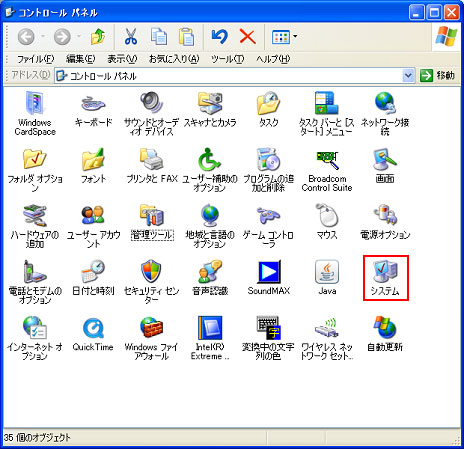
Windows XPには、主に2種類のエディションがあります。-home EditionとProfessional Editionです。
ホームエディションの特徴
ホームエディションは、家庭や個人ユーザー向けに設計されたエディションです。ゲームやマルチメディア機能が充実しており、パソコンの基本的な操作をスムーズに行うための機能を揃えています。
- ファイルやフォルダーを簡単に管理できる
- 画像や音楽の編集機能が充実
- ゲームのパフォーマンスを高める機能
プロフェッショナルエディションの特徴
プロフェッショナルエディションは、ビジネスユーザーや開発者向けに設計されたエディションです。セキュリティー機能やネットワーク機能が強化されており、企業での運用や開発に適しています。
- 高級のセキュリティー機能を搭載
- ネットワークの設定や管理を簡単に行う
- リモートデスクトップ機能を搭載
その他のエディション
また、Windows XPには、Media Center EditionやTablet PC Editionなど、特殊な用途向けのエディションもあります。これらのエディションは、特定のハードウェアやソフトウェアと連携して機能を提供します。
更新プログラム適用中!Windows アップデート 画面:表示内容と操作方法- Media Center Editionは、ホームシアターのような機能を提供
- Tablet PC Editionは、タブレットPCでの操作をサポート
- Embedded Editionは、組み込みシステムでの運用をサポート
Windows 10でXPエミュレータは使えますか?

Windows 10では、XPエミュレータを使用することができますが、公式サポートはありません。XPエミュレーターの使用には、Windows 10の互換モードやエミュレーションツールを使用する必要があります。
XPエミュレーターの必要性
XPエミュレーターの必要性は、高い互換性が求められる古いアプリケーションやゲームが存在する場合にあります。これらの古いソフトウェアは、Windows 10で動作しない場合があり、XPエミュレーターの使用により、これらのソフトウェアを動作させることができます。
- 古いアプリケーションの互換性
- ゲームの互換性
- 特殊なハードウェアのサポート
XPエミュレーターの種類
XPエミュレーターの種類はいくつかあります。Hyper-VやVirtualBoxなど、仮想マシンソフトウェアを使用する方法や、DOSBoxなどのエミュレーションツールを使用する方法があります。
自分だけのアプリを作ろう!Windows アプリケーション 開発:入門ガイド- Hyper-V
- VirtualBox
- DOSBox
XPエミュレーターの使用上の注意
XPエミュレーターの使用には、注意が必要です。セキュリティーリスクやパフォーマンスの低下などがあります。また、XPエミュレーターの使用には、ライセンスの問題もあります。
- セキュ리ティーリスク
- パフォーマンスの低下
- ライセンスの問題
Windows XP Modeを再インストールするにはどうすればいいですか?
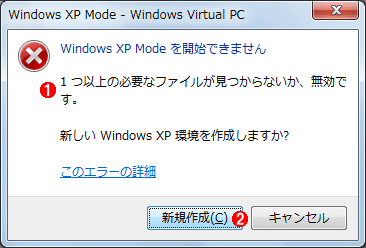
前提条件
Windows XP Modeを再インストールする前に、以下の前提条件を満たす必要があります。
- Windows 7 Professional、Enterprise、Ultimateのいずれかをインストールしていること
- Windows XP Modeが有効になっていること
- 再インストールするためのメディアやライセンスキーが用意されていること
アンインストール
Windows XP Modeをアンインストールするには、以下の手順を踏みます。
Android アプリを Windows で!Windows アンドロイド エミュ:おすすめはどれ?- コントロールパネルを開き、「プログラムの追加と削除」をクリックします
- 「Windows XP Mode」を探し、削除ボタンをクリックします
- 確認ダイアログで削除を確定します
再インストール
Windows XP Modeを再インストールするには、以下の手順を踏みます。
- Windows XP Modeのインストールメディアを用意し、ドライブに挿入します
- インストールウィザードが起動し、ライセンスキーを入力します
- インストールの進捗状況に従い、完了します
Windows XPで互換モードにするには?
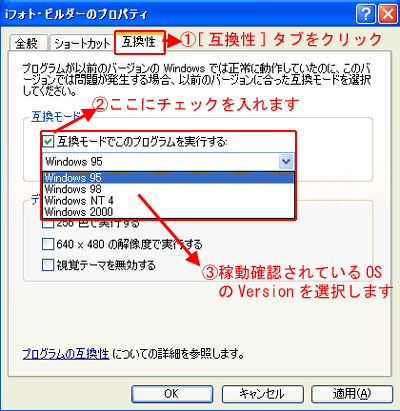
互換モードの設定方法
Windows XPでは、互換モードを設定することで、古いアプリケーションを正常に動作させることができます。以下は、互換モードの設定方法です。
1. タスクバーの「スタート」ボタンをクリックし、「コントロールパネル」を選択します。
2. コントロールパネル에서、「システム」のアイコンをクリックします。
3. システムウィンドウで、「詳細設定」をクリックします。
4. 詳細設定ウィンドウで、「互換タブ」をクリックします。
5. 互換タブで、古いアプリケーションの互換モードを選択します。
互換モードの種類
Windows XPでは、互換モードには以下の種類があります。
- Windows 95:Windows 95の環境を模倣します。
- Windows 98/Me:Windows 98やMeの環境を模倣します。
- Windows NT 4.0:Windows NT 4.0の環境を模倣します。
互換モードの効果
互換モードを設定することで、以下のような効果があります。
- 古いアプリケーションの動作:互換モードを設定することで、古いアプリケーションが正常に動作するようになります。
- システムの安定性:互換モードを設定することで、システムの安定性が向上します。
- トラブルシューティング:互換モードを設定することで、トラブルシューティングが容易になります。
互換モードの注意点
互換モードを設定するときには、以下のような注意点があります。
- パフォーマンスの低下:互換モードを設定することで、システムのパフォーマンスが低下する可能性があります。
- セキュリティーのリスク:互換モードを設定することで、セキュリティーのリスクが高まる可能性があります。
- 互換性の問題:互換モードを設定することで、互換性の問題が生じる可能性があります。
よくある質問
XP 環境を再現するためのエミュレーターの選択基準とは何ですか。
XP 環境を再現するためエミュレーターを選択する際の基準として、互換性、パフォーマンス、セキュリティの三点が重要です。まず、対応するXPのバージョンやソフトウェアの互換性を確認する必要があります。また、エミュレーター自身のパフォーマンスも重要で、高速に動作するエミュレーターを選択することで、スムーズな操作を実現できます。最後に、セキュリティー面でも、エミュレーターが脆弱性なく安全に動作することを確保する必要があります。
エミュレーター SetUp が難しいという人はどのようにすればいいのですか。
セットアップの難しさ ohledi は、エミュレーター選択のriterion でもあります。初心者向けのエミュレーターについては、セットアップ手順が明確にわかりやすく、必要なソフトウェアのインストールも自動的に行う機能を備えています。また、チュートリアルや、マニュアルを提供しているエミュレーターもあり、セットアップの際の困難を軽減することができます。
XP 環境を再現するエミュレーターの種類にはどのようなものがありますか。
XP 環境を再現するエミュレーターの種類として、仮想マシン型、エミュレーション型、ーン型の三種類があります。仮想マシン型エミュレーターは、完全な仮想マシンを構築してXP環境を再現します。一方、エミュレーション型エミュレーターは、XPのAPIをエミュレートしてソフトウェアを動作させる方式を取ります。ーン型エミュレーターは、XPのーンを作成して、オリジナルXP環境と同様の操作を実現します。
XP 環境を再現するエミュレーターを選ぶ際の注意点は何ですか。
XP 環境を再現するエミュレーターを選ぶ際の注意点として、エミュレーターのライセンスや価格、サポートなどを確認する必要があります。また、エミュレーターのシステム要件も確認する必要があり、自分のPCのスペックに合致しているかどうかを確認する必要があります。他に、エミュレーターの評判やレビューも確認することで、実際のユーザーによる評価を参考にすることができます。


