
USB メモリから起動!Windows USB ブート:作成方法

USBメモリーから起動することで、PCの起動速度をあげたり、データの移行をスムーズにすることができます。そんなUSBブートの作成方法について、ここでは詳しく解説します。特にウィンドウズユーザー向けに、簡単な手順でUSBブートを作成する方法を紹介します。出来上がったUSBブートでは、通常のウィンドウズcstdintoringケーション環境 siceモードで起動することができます。また、インストールोधしなくても良いなどの利点もあります。
USBメモリーからの起動!Windows USBブートの作成方法
USBメモリーからWindowsを起動するための方法は、非常に便利です。特に、緊急時のシステム復元や、外出先での作業などには欠かせません。この方法では、USBメモリーにWindowsのインストール媒体を作成し、そこから起動することができます。
必要なもの
この方法には、以下のものが必要です。
外付けストレージを活用!Windows USB メモリ:選び方とおすすめ- USBメモリー(8GB以上)
- Windowsのインストール媒体(ISOファイルやDVDなど)
- PC(USBブートに対応している必要があります)
USBブートのメリット
USBブートには、以下のようなメリットがあります。
- 緊急時のシステム復元:急にシステムがustoかとなった場合、USBブートで簡単に復元できます。
- 外出先での作業:外出先で作業する必要がある場合、USBブートで簡単に作業できる環境を準備できます。
- マルウェア感染の対策:マルウェア感染されたPCを復元するために、USBブートを使用することができます。
作成方法
以下は、USBブートの作成方法の手順です。
- まず、Windowsのインストール媒体(ISOファイルやDVDなど)を用意します。
- 次に、USBメモリーをPCに接続します。
- その後、USBメモリーにWindowsのインストール媒体をコピーします。
- 最後に、PCのBIOS設定でUSBブートを有効にします。
注意点
USBブートの作成には、以下のような注意点があります。
- USBメモリーの容量:USBメモリーの容量は8GB以上なければなりません。
- PCのBIOS設定:PCのBIOS設定でUSBブートを有効にする必要があります。
- セキュリティーの問題:USBブートでのセキュリティーの問題に注意する必要があります。
トラブルシューティング
USBブートでのトラブルシューティングについて、以下のような対処方法があります。
ネットワークを分割管理!Windows VLAN:仕組みと設定方法| 問題 | 対処方法 |
|---|---|
| USBメモリーが認識されない | USBメモリーを再接続し、PCを再起動してみてください。 |
| Windowsがインストールできない | Windowsのインストール媒体を再度作成し、USBメモリーにコピーしてみてください。 |
| PCが起動しない | PCのBIOS設定でUSBブートを有効にする必要があります。 |
USBメモリからブートするにはどうすればいいですか?

USBメモリの準備
USBメモリからブートするためには、まず、ブート可能なUSBメモリを準備する必要があります。ブートローダーをインストールし、OSイメージをコピーする必要があります。具体的には、以下の手順を踏みます。
- USBメモリを購入する
- ブートローダーをインストールする
- OSイメージをコピーする
BIOSの設定
次に、BIOSの設定を変更して、USBメモリをブートデバイスとして認識させる必要があります。BIOS設定画面にアクセスし、ブート優先順位を変更します。具体的には、以下の手順を踏みます。
- BIOS設定画面にアクセスする
- ブート優先順位を変更する
- USBメモリをブートデバイスとして認識させる
USBメモリからブート
最後に、USBメモリからブートすることができます。PCを再起動し、USBメモリを接続します。ブートローダーが起動し、OSイメージを読み込みます。具体的には、以下の手順を踏みます。
Windows XP のOS情報!Windows XP OS:バージョン確認方法- PCを再起動する
- USBメモリを接続する
- ブートローダーが起動するのを待つ
USBから起動するにはBIOSの設定はどうすればいいですか?
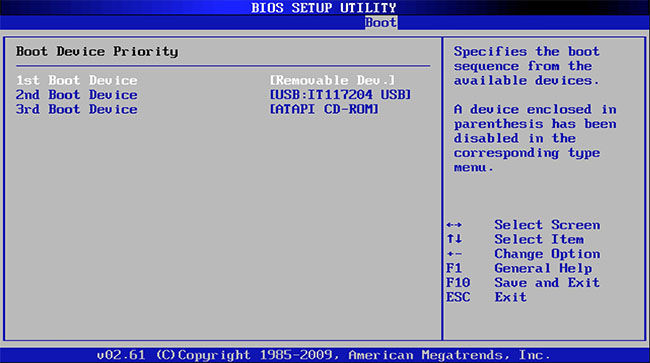
BIOSの設定でUSBから起動するためには、まずコンピューターを再起動してBIOS画面に入ります。DELキーやF2キーなど、BIOS画面に入るためのキーボードショートカットを押すことでBIOS画面に入ることができます。
BIOSの設定変更
BIOS画面で、ブートの設定に移動し、ブート優先順位を変更します。ここで、USBドライブを第1優先順位にしておく必要があります。
- ブートメニューで、USBドライブを選択します。
- ブート優先順位を変更するために、矢印キーを使用して上下に移動します。
- Enterキーを押すことで、変更を適用します。
USBドライブの設定
USBドライブ自体にも設定変更が必要です。ブート可能なUSBドライブを作成するために、isoイメージを作成し、USBドライブに焼き込みます。
XP 環境を再現!Windows XP エミュレータ:種類と選び方- isoイメージを作成するソフトウェアを使用して、isoイメージを作成します。
- USBドライブにisoイメージを焼き込みます。
- USBドライブをコンピューターに接続します。
起動時の注意点
USBから起動する際には、セキュリティーオプションを無効にする必要があります。
- BIOS画面で、セキュリティーオプションを無効に設定します。
- USBドライブが認識されるまで、数秒待つ必要があります。
- USBドライブが認識されると、自動で起動します。
起動可能なUSBメモリの作成方法は?
必要なソフトウェア
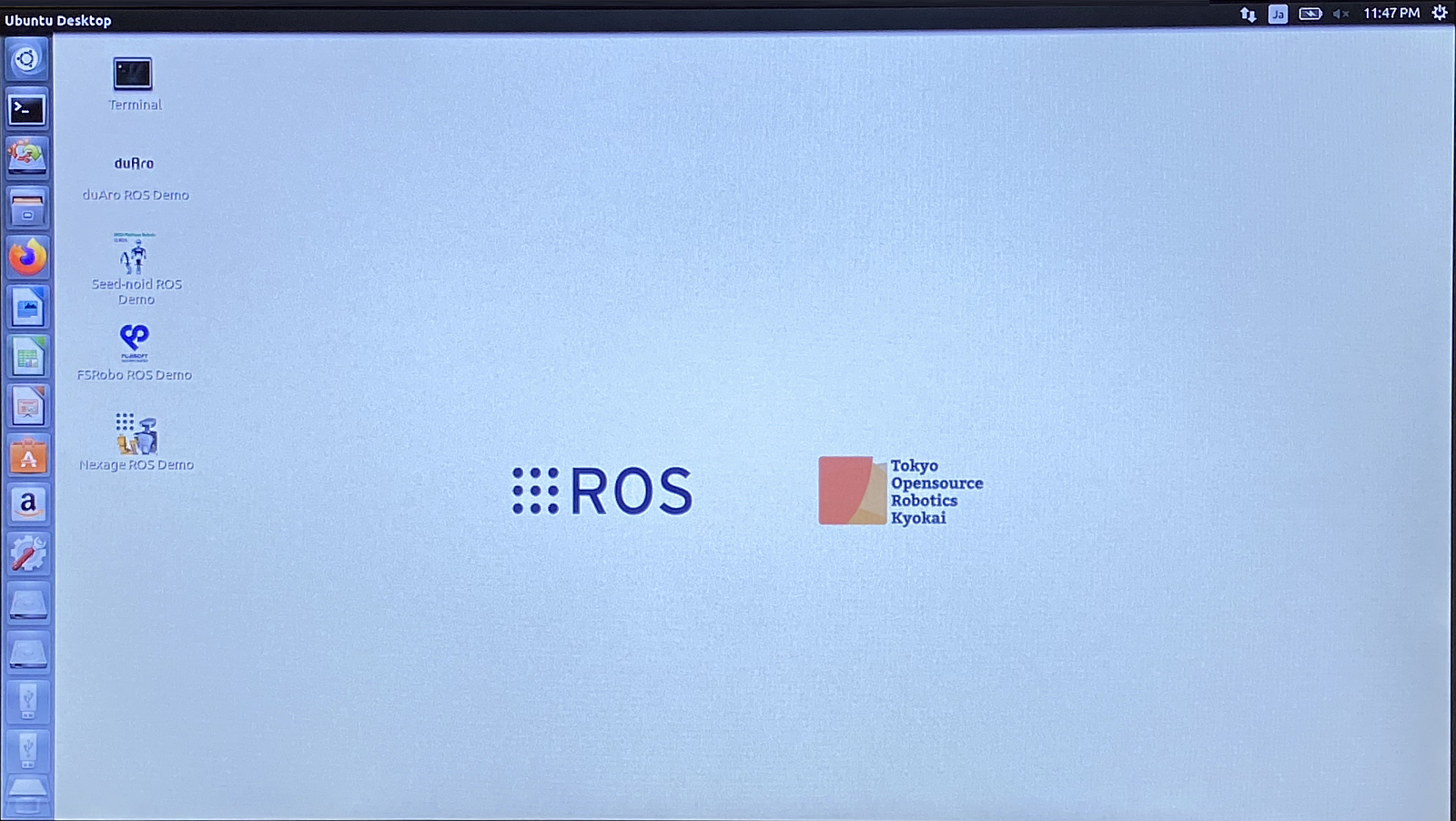
起動可能なUSBメモリを作成するためには、RufusやEtcherなどのソフトウェアが必要です。これらのソフトウェアは、ISOイメージをUSBメモリに書き込み、起動可能な状態にすることをサポートしています。
- Rufus:Windows向けのソフトウェア
- Etcher:スプラットフォーム対応のソフトウェア
- UNetbootin:LinuxやMac向けのソフトウェア
作成手順
起動可能なUSBメモリを作成するためには、以下の手順を踏みます。
Windows 上で macOS を!Windows で macOS:仮想化ソフトの選び方- ISOイメージをダウンロードする
- ソフトウェアをインストールする
- USBメモリを選択する
- ISOイメージをUSBメモリに書き込む
- 書き込み完了後、USBメモリを安全に取り出す
注意事項
起動可能なUSBメモリを作成する際には、以下の点に注意する必要があります。データの消失の可能性があるため、重要なデータは事前に保存する必要があります。また、正しいISOイメージを選択する必要があり、間違ったISOイメージを使用すると、USBメモリが誤作動する可能性があります。
- データのバックアップを取る
- 正しいISOイメージを選択する
- USBメモリの容量を確認する
WindowsのブータブルUSBの作成方法は?
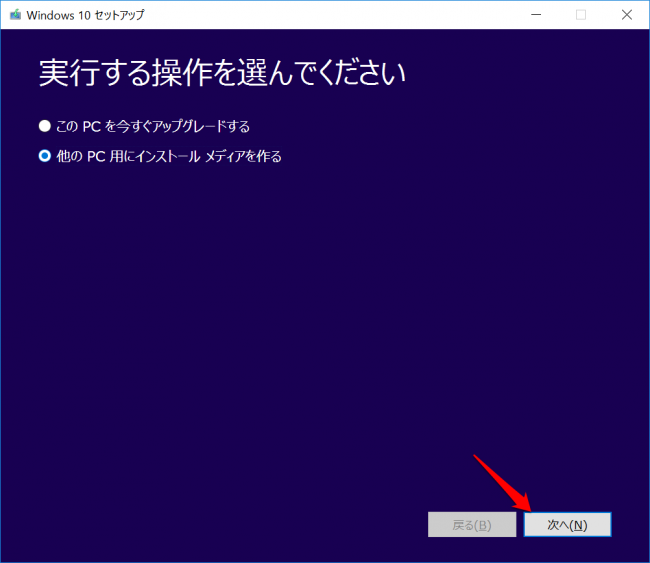
WindowsのブータブルUSBの作成方法は、以下の手順で行うことができます。
前提条件
WindowsのブータブルUSBを作成するためには、ISOイメージファイルやRufusなどのソフトウェアが必要です。また、実行するPCには、Windows 10 以降がインストールされている必要があります。
ブータブルUSBの作成手順
以下は、Rufusを使用してブータブルUSBを作成する手順です。
- まず、Rufusをダウンロードし、インストールします。
- Next, open Rufus and select the USB drive you want to use as the bootable USB.
- 次に、_ISOイメージファイル_を選択し、_Create_ボタンをクリックします。
- 最後に、作成されたブータブルUSBをPCに接続し、_BIOS_設定でブータブルデバイスに設定します。
トラブルシューティング
ブータブルUSBを作成後に問題が発生した場合は、以下の点をチェックしてください。
- _USBドライブ_が認識されていない場合は、ドライブを再接続してください。
- ブータブルUSBが起動しない場合は、_BIOS_設定をチェックしてください。
- _ISOイメージファイル_が破損している場合は、新しくダウンロードしてください。
よくある質問
Q. USBメモリーからWindowsを起動するには何が必要ですか?
USBメモリーからWindowsを起動するためには、USBブート対応のPC、Windowsのインストールメディア、USBメモリーがブート可能な状態であることが必要です。また、BIOSの設定においてUSBブートを優先するように設定することも必要です。
Q. USBメモリーにWindowsをインストールする方法はありますか?
USBメモリーにWindowsをインストールする方法はいくつかあります。Microsoftが提供しているMedia Creation Toolを使用する方法や、WindowsのインストールメディアをISOファイルとして作成し、RufusなどのUSBブート作成ツールを使用する方法などがあります。これらの方法でUSBメモリーにWindowsをインストールすることができます。
Q. USBメモリーから起動するWindowsはどこまで速いですか?
USBメモリーから起動するWindowsの速度は、USBメモリーの高速度やPCの性能によって異なります.USB3.0対応のUSBメモリーを使用すれば、SSD並みの高速起動が期待できます。また、PCの性能が高ければ、Windowsの起動速度は速くなります。
Q. USBメモリーから起動するWindowsは安全ですか?
USBメモリーから起動するWindowsのセキュリティーについては、USBメモリー自体のセキュリティーとWindowsのセキュリティーの両方を考慮する必要があります。USBメモリーにはパスワードを設定することができますし、Windows側でも BitLockerなどの暗号化ツールを使用することができます。これらの対策を取れば、USBメモリーから起動するWindowsは比較的安全と言えます。


