Windows 10でIPアドレスを設定する方法!ネットワーク接続

Windows 10では、IPアドレスの設定が必要になる場合があります。インターネットに接続するためには、正しいIPアドレス設定が不可欠です。ただ、初めて設定する人は、設定方法がわからないと途方に暮れることもあります。本稿では、Windows 10でIPアドレスを設定する方法をわかりやすく解説します。静的IPアドレスやDHCPによる自動設定、Wi-FiやEthernetのネットワーク接続設定など、詳細な手順を明確に説明しますので、Windows 10のIPアドレス設定に自信を持っておきましょう。
Windows 10でIPアドレスを設定する方法!ネットワーク接続
Windows 10では、IPアドレスを設定することで、ネットワーク接続を確立することができます。IPアドレスは、コンピューターがインターネットに接続するために必要な情報です。この情報を正しく設定することで、スマートフォンやタブレットなどのデバイスとの通信が可能になります。
自動的にIPアドレスを取得する方法
自動的にIPアドレスを取得する方法は、DHCP(Dynamic Host Configuration Protocol)を使用する方法です。DHCPは、サーバーがクライアントにIPアドレスを自動的に割り当てるプロトコルです。Windows 10では、DHCPを有効にすることで、IPアドレスを自動的に取得することができます。
| 手順 | 説明 |
|---|---|
| 1. 設定アプリを開く | Windows 10の設定アプリを開きます。 |
| 2. ネットワークとインターネットを選択 | 設定アプリの左側メニューから「ネットワークとインターネット」を選択します。 |
| 3. エーテルネットを選択 | 「ネットワークとインターネット」画面で「エーテルネット」を選択します。 |
| 4. DHCPを有効にする | 「エーテルネット」画面で「DHCPを有効にする」を選択します。 |
手動でIPアドレスを設定する方法
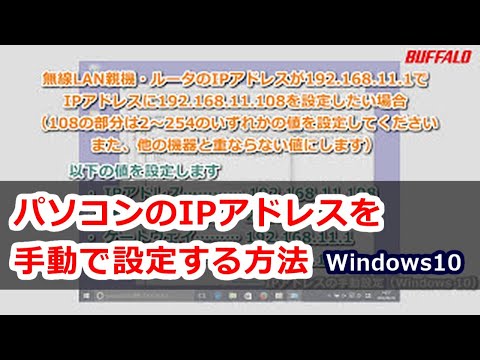
手動でIPアドレスを設定する方法は、IPアドレス、サブネットマスク、ゲートウェイアドレス、DNSサーバーアドレスを手動で設定する方法です。この方法は、ネットワーク管理者によって設定する場合に使用されます。
Core i3搭載PCでWindows 10は快適?動作検証と注意点| 手順 | 説明 |
|---|---|
| 1. 設定アプリを開く | Windows 10の設定アプリを開きます。 |
| 2. ネットワークとインターネットを選択 | 設定アプリの左側メニューから「ネットワークとインターネット」を選択します。 |
| 3. エーテルネットを選択 | 「ネットワークとインターネット」画面で「エーテルネット」を選択します。 |
| 4. IPアドレスを設定 | 「エーテルネット」画面でIPアドレス、サブネットマスク、ゲートウェイアドレス、DNSサーバーアドレスを設定します。 |
IPアドレスの種類
IPアドレスには、IPv4とIPv6の2種類があります。IPv4は、32ビットで表現される古い形式のIPアドレスです。IPv6は、128ビットで表現される新しい形式のIPアドレスです。
| IPアドレス | 説明 |
|---|---|
| IPv4 | 32ビットで表現される古い形式のIPアドレス |
| IPv6 | 128ビットで表現される新しい形式のIPアドレス |
サブネットマスク
サブネットマスクは、IPアドレスと一緒に使用されるマスク値です。この値を使用することで、IPアドレスをネットワークアドレスとホストアドレスに分割することができます。
| サブネットマスク | 説明 |
|---|---|
| 255.255.255.0 | 一般的なサブネットマスク値 |
ゲートウェイアドレス
ゲートウェイアドレスは、IPアドレスをインターネットに接続するためのアドレスです。このアドレスを設定することで、インターネットに接続することができます。
ネットワーク設定でIPアドレスを自動取得するには?
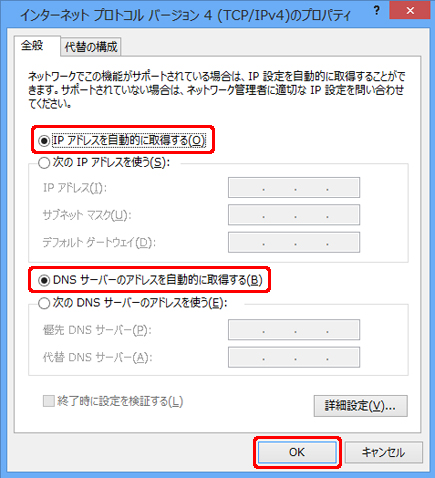
ネットワーク設定でIPアドレスを自動取得するには、DHCP(Dynamic Host Configuration Protocol)というプロトコルを使用する必要があります。_DHCP_サーバーからIPアドレスを自動的に取得することで、手動でIPアドレスを設定する必要がなくなります。
ネットワーク設定のDHCPの恩恵
ネットワーク設定でDHCPを使用することで、以下のような恩恵があります。
- 手動でのIPアドレスの設定が不要になり、設定ミスを回避できます。
- IPアドレスの重複を避けることができます。
- ネットワークの拡張や変更が容易になります。
DHCPの設定方法
DHCPの設定方法は、OSやデバイスによって異なります。以下は、一般的な設定方法です。
- ネットワーク設定画面を開き、IPアドレス設定を選択します。
- DHCPを有効にするオプションを選択します。
- 自動的にIPアドレスが取得されるように設定します。
DHCPの注意点
DHCPを使用する際には、以下のような注意点があります。
Windows 8.1でデフラグを実行する方法!ディスク最適化- セキュリティー上の問題:DHCPサーバーにアクセスすることができ、セキュリティーの脆弱性を露呈する可能性があります。
- 設定ミス:DHCPの設定ミスにより、IPアドレスの重複や通信エラーが生じる可能性があります。
- ネットワークの構成:DHCPサーバーとの接続が必要であり、ネットワークの構成によってはDHCPが使用できない場合があります。
IPアドレスを取得できるがインターネットに接続できないのはなぜ?
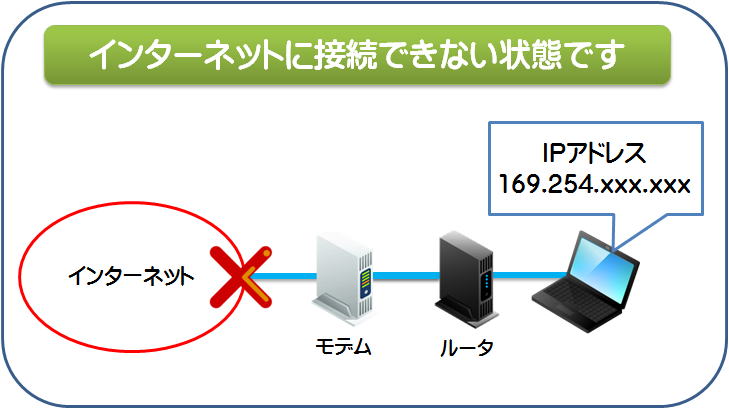
この問題は、インターネットに接続するための設定が不完全である場合や、ネットワークの設定に問題がある場合に生じます。具体的には、DHCPサーバーからのIPアドレスの割り当てや、DNSサーバーの設定、ゲートウェイの設定などが不適切である場合、インターネットに接続できない状態に陥ります。
原因1: DHCPの設定ミス
DHCPサーバーがIPアドレスを割り当てるため、クライアント側ではDHCPを有効にする必要があります。ただし、DHCPの設定にミスがあると、IPアドレスは取得できるがインターネットに接続できない状態になります。
- dhcpのenable/disable設定のミス
- dhcp範囲の設定ミス
- dhcp serverの IPアドレスの設定ミス
原因2: DNSの設定ミス
DNSサーバーの設定ミスでも、インターネットに接続できない状態になります。DNSサーバーはドメイン名をIPアドレスに変換するためのサーバーです。ドメイン名を正しく解析できず、IPアドレスにアクセスできなければ、インターネットに接続できない状態になります。
Dell Studio XPS 435T 9000をWindows 10で使う!- DNSサーバーのIPアドレスの設定ミス
- DNSキャッシュのクリアミス
- DNSサーバーの設定ファイルのミス
原因3: ゲートウェイの設定ミス
ゲートウェイは、ローカルネットワークとインターネットを結ぶためのデバイスです。ゲートウェイの設定ミスでは、インターネットに接続できない状態になります。特に、ゲートウェイのIPアドレスやサブネットマスクの設定ミスには注意しておく必要があります。
- ゲートウェイのIPアドレスの設定ミス
- サブネットマスクの設定ミス
- ゲートウェイの設定ファイルのミス
ネットワークに接続した機器にIPアドレスを自動発行するサーバーは以下のうちどれ?
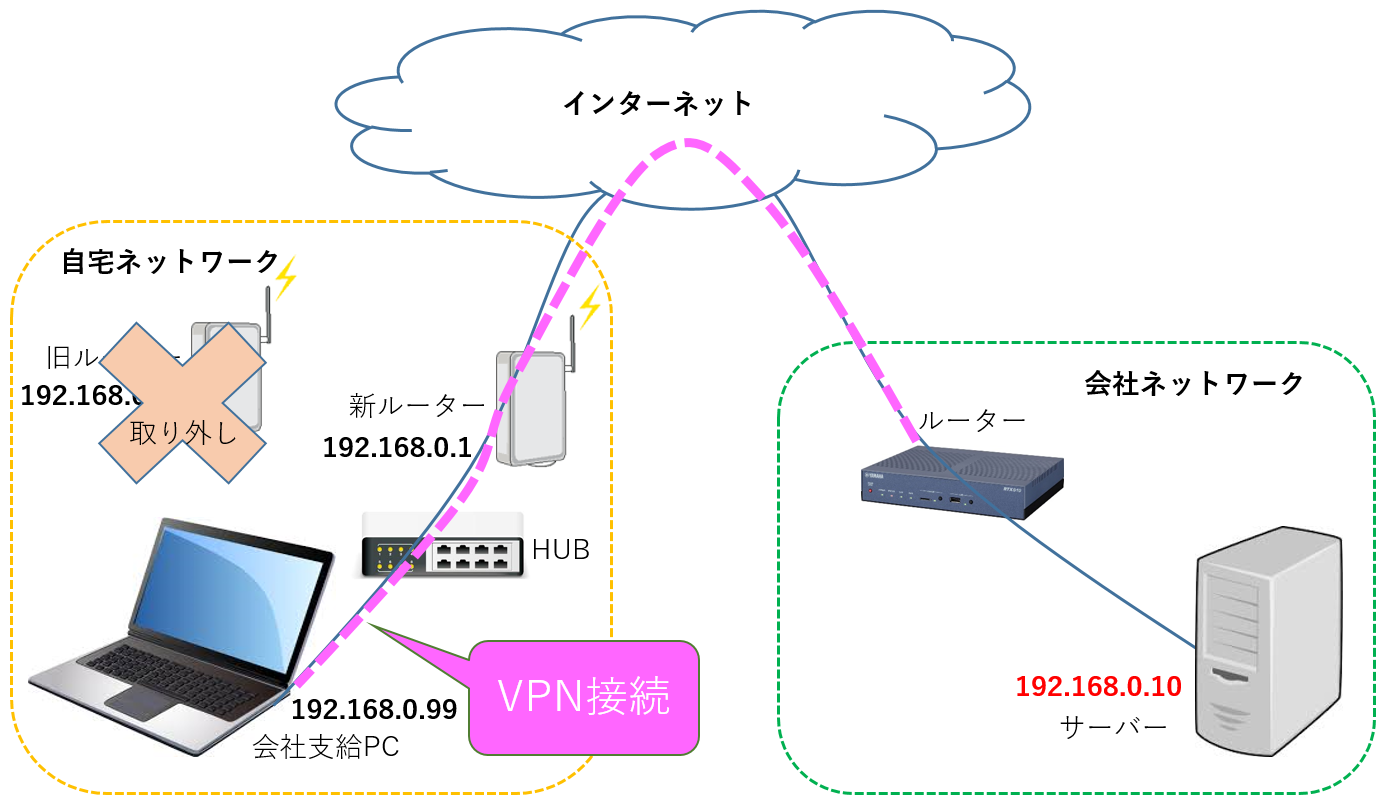
DHCPサーバーは、ネットワークに接続した機器にIPアドレスを自動発行するサーバーである。ダイナミックホスト構成プロトコル(Dynamic Host Configuration Protocol)というプロトコルに基づいて、クライアントマシンにIPアドレスを割り当てる。
DHCPサーバーの役割
DHCPサーバーは、クライアントマシンにIPアドレスを割り当てるため、ネットワークの設定を自動化することができる。具体的には、以下のような役割を果たす。
DEP (データ実行防止) をWindows 7で設定!セキュリティ強化- IPアドレスの割り当て:DHCPサーバーは、クライアントマシンにIPアドレスを割り当てる。
- サブネットマスクの設定:DHCPサーバーは、クライアントマシンにサブネットマスクを設定する。
- デフォルトゲートウェイの設定:DHCPサーバーは、クライアントマシンにデフォルトゲートウェイを設定する。
DHCPサーバーの利点
DHCPサーバーを使用することで、ネットワークの管理を簡単化できる。具体的には、以下のような利点がある。
- 簡単な設定:DHCPサーバーを使用することで、クライアントマシンのIPアドレスを手動で設定する必要がなくなる。
- フレキシブルなIPアドレスの割り当て:DHCPサーバーは、クライアントマシンのIPアドレスを動的に割り当てることができる。
- ネットワークのセキュリティの向上:DHCPサーバーを使用することで、不正アクセスを防ぐことができる。
DHCPサーバーの設定方法
DHCPサーバーの設定方法は、ネットワークの環境に応じて異なる。一般的には、以下のような手順で設定する。
- DHCPサーバーのソフトウェアのインストール:DHCPサーバーのソフトウェアをインストールする。
- サーバーの設定:DHCPサーバーの設定を行う。
- クライアントマシンの設定:クライアントマシンをDHCPサーバーに接続する。
固定IPアドレスとインターネット接続の関係は?
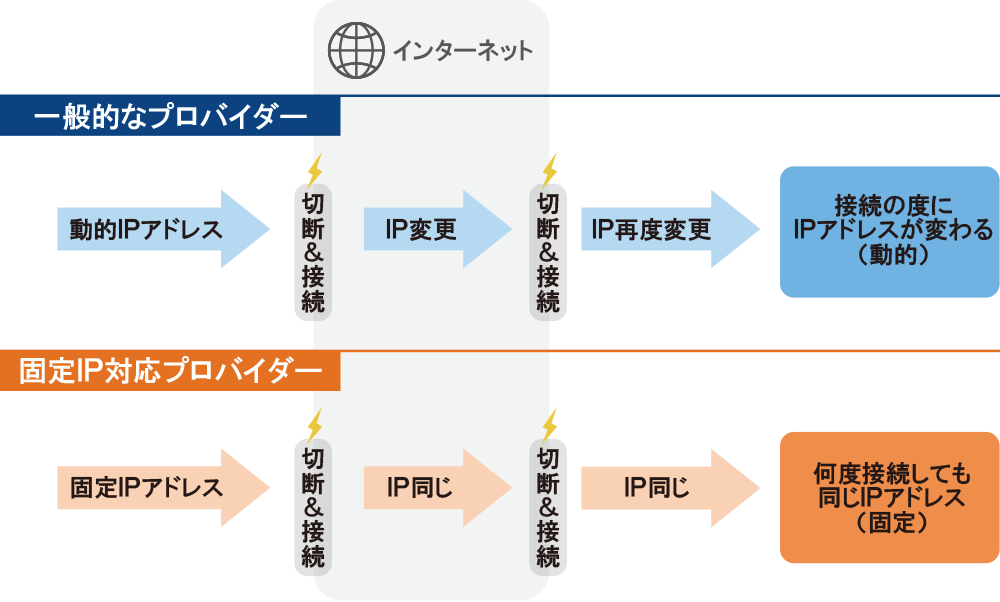
固定IPアドレスとインターネット接続の関係は、インターネットサービスプロバイダー(ISP)が提供するIPアドレスと、インターネットに接続するための覚えやすい方法です。固定IPアドレスは、ISPがユーザーに割り当てる一意のIPアドレスであり、常に同じIPアドレスを使用することができます。
固定IPアドレスの利点
固定IPアドレスを使用する利点として、以下のような点が挙げられます。
- .constant access 가능
- 遠隔デスクトップ 接続が簡単
- サーバー運用やウェブホスティングに適
固定IPアドレスの設定方法
固定IPアドレスを設定する方法として、以下のような手順が必要です。
- ISPに固定IPアドレスの申し込み
- ルーター 設定の変更
- コンピューター設定の変更
固定IPアドレスの注意点
固定IPアドレスを使用する際には、以下のような注意点があります。
- セキュリティー対策が必要
- IPアドレスの変更 に伴う影響
- ISPのサポート体制を確認
よくある質問
Windows 10でIPアドレスを自動取得する方法は?
Windows 10では、DHCP(Dynamic Host Configuration Protocol)を使用して、IPアドレスを自動取得することができます。ネットワークとインターネットの設定画面で、イーサネットやWi-Fiの設定を開き、IPアドレスの取得を自動に設定することで、IPアドレスを自動取得することができます。
静的IPアドレスを設定する方法は?
静的IPアドレスを設定する場合、ネットワークとインターネットの設定画面で、イーサネットやWi-Fiの設定を開き、IPアドレスの取得を手動に設定する必要があります。その後、IPアドレス、サブネットマスク、デフォルトゲートウェイ、DNSサーバーなどの情報を手動で入力する必要があります。
IPアドレスが重複している場合の対処方法は?
IPアドレスが重複している場合、ネットワークのトラブルシューティングを行う必要があります。ネットワークとインターネットの設定画面で、イーサネットやWi-Fiの設定を開き、IPアドレスの取得を自動に設定するか、静的IPアドレスを設定することで、重複しているIPアドレスを解消することができます。また、ルーターの設定を確認し、IPアドレスの範囲を変更することで、重複しているIPアドレスを解消することもできます。
IPアドレスの設定方法によって、ネットワークの速度に影響はある?
IPアドレスの設定方法によって、ネットワークの速度に影響はあります。静的IPアドレスを設定する場合、ネットワークの速度が遅くなる場合があります。一方、自動取得の場合、ネットワークの速度が速くなる場合があります。また、ルーターの設定や、ネットワークの混雑度など、他の要因もネットワークの速度に影響を与えるため、IPアドレスの設定方法 hanyaを考慮することはできません。