Windows 8.1でデフラグを実行する方法!ディスク最適化

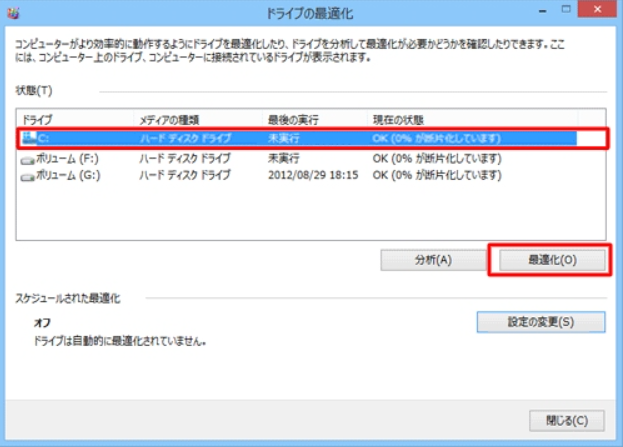
Windows 8.1を利用しているユーザーの中には、ハードディスクのパフォーマンスが低下している場合、デフラグを実行することで改善することができます。デフラグとは、ハードディスク内部の断片化されたデータを整頓し、読み取り速度を向上させるための処理です。Windows 8.1ではデフラグ機能が搭載されており、簡単に実行することができます。この記事では、Windows 8.1でデフラグを実行する方法を詳しく紹介します。
Windows 8.1でデフラグを実行する方法!ディスク最適化
Windows 8.1のデフラグ機能により、ハードディスクの断片化を解除し、パフォーマンスを向上させることができます。この機能を活用することで、パソコンの速度アップやストレージの空きスペースの増加を期待できます。
デフラグの必要性
ハードディスクは、データを断片化して保存しています。この断片化を解除することで、パフォーマンスを向上させることができます。デフラグを行うことで、ファイルのアクセス速度が高速化し、パソコンの全体的なパフォーマンスが向上します。
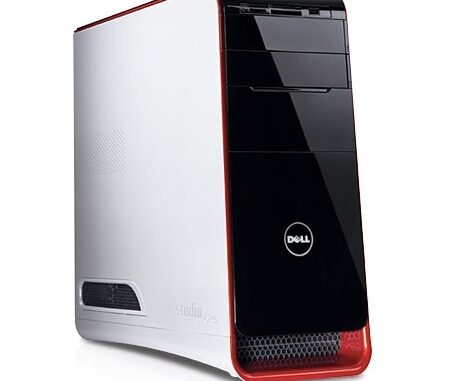
Dell Studio XPS 435T 9000をWindows 10で使う!デフラグの方法
Windows 8.1のデフラグ機能を使用する場合、以下の手順に従って実行します。 1. コントロールパネルを開き、「システムとセキュリティ」をクリックします。 2. 「管理ツール」をクリックし、「ディスクのデフラグ」をクリックします。 3. デフラグするハードディスクを選択し、「デフラグ」をクリックします。
| ハードディスクのタイプ | デフラグの必要性 |
|---|---|
| traditional HDD | 必要 |
| SSD | 不要 |
デフラグの頻度
デフラグの頻度は、パソコンの使用頻度やハードディスクの状態によって異なります。一般的には、月1度程度の頻度でデフラグを行うことを推奨します。
デフラグの効果
デフラグを行うことで、パフォーマンスの向上やストレージの空きスペースの増加を期待できます。特に、大量のファイルを保存しているハードディスクでは、デフラグの効果が顕著です。
注意事項
デフラグを行う前に、ハードディスクのバックアップを行うことを推奨します。また、デフラグ中は、パソコンの他の作業を中断することを避けるようにします。
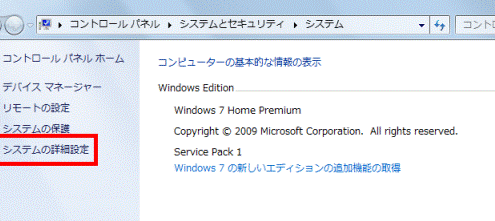
DEP (データ実行防止) をWindows 7で設定!セキュリティ強化Windows8で最適化するにはどうすればいいですか?
ハードウェアの最適化
Windows8を最適化するためには、ハードウェアのスペックを上げる必要があります。RAMを増やすことで、パフォーマンスが向上します。また、SSDを使用することで、起動時間やアプリケーションの起動時間を短縮できます。ハードウェアの最適化を行うことで、Windows8のパフォーマンスを大幅に向上させることができます。
- RAMを増やすことで、パフォーマンスが向上します。
- SSDを使用することで、起動時間やアプリケーションの起動時間を短縮できます。
- グラフィックカードを最新のものにアップグレードすることで、ゲームなどグラフィックが重いアプリケーションのパフォーマンスを向上させることができます。
ソフトウェアの最適化
ソフトウェアの最適化も重要です。不要なソフトウェアを削除することで、パフォーマンスが向上します。また、最新のドライバーをインストールすることで、ハードウェアのパフォーマンスを最大限度に向上させることができます。
- 不要なソフトウェアを削除することで、パフォーマンスが向上します。
- 最新のドライバーをインストールすることで、ハードウェアのパフォーマンスを最大限度に向上させることができます。
- 不必要なスタートアップ 프로그램を削除することで、起動時間を短縮できます。
設定の最適化
設定の最適化も重要です。パワーオプションを設定することで、パフォーマンスと電池持ちを両立させることができます。また、)パフォーマンスの設定を変更することで、パフォーマンスを向上させることができます。
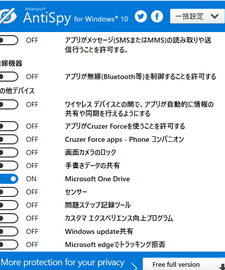
Windows 10のスパイ機能を無効化!プライバシー保護対策- パワーオプションを設定することで、パフォーマンスと電池持ちを両立させることができます。
- パフォーマンスの設定を変更することで、パフォーマンスを向上させることができます。
- 画面の解像度を下げることで、パフォーマンスを向上させることができます。
デフラグを実行するにはどうすればいいですか?
デフラグとは、コンピューターのディスクの断片化を解消するための一種のメンテナンス作業です。以下は、デフラグを実行する方法です。
デフラグの準備
デフラグを実行するためには、まず、以下の準備をしておく必要があります。
- ディスクの領域を確認して、デフラグの対象とするディスクの領域が十分にあることを確認します。
- 現在のタスクを保存しておき、デフラグが実行中は一切のタスクを実行しないようにします。
- 電源の安定を確保するため、バッテリーの充電状况や電源の接続状況を確認します。
デフラグの実行方法
デフラグを実行する方法はいくつかあります。
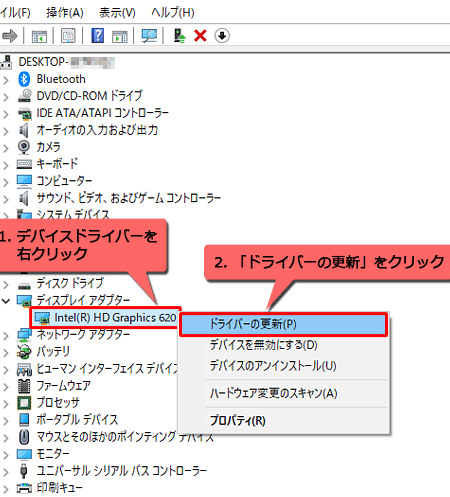
デバイスドライバーインストールウィザードの使い方(Windows 10)- Windowsのディスクのデフラグメント機能を使用してデフラグを実行します。
- サードパーティー製のデフラグメントソフトウェアを使用してデフラグを実行します。
- コマンドプロンプトやターミナルからコマンドラインでデフラグを実行します。
デフラグの頻度と注意点
デフラグの頻度や注意点は以下の通りです。
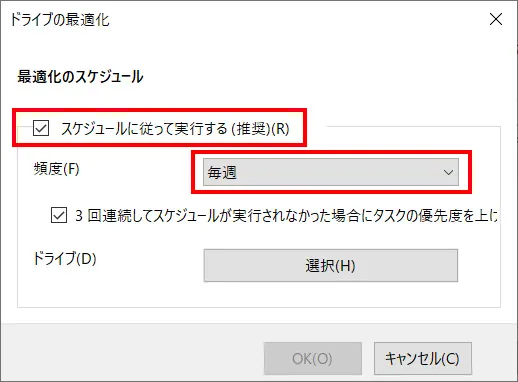
- デフラグの頻度は、機械式ハードディスクの場合は週に1回程度、ソリッドステートドライブの場合は月に1回程度が適切です。
- デフラグの実行中は、システムのパフォーマンスが低下する可能性があるため注意しておきます。
- デフラグを実行する際には、システムのバックアップを事前に行うことが推奨されます。
Windowsでディスクの最適化をするには?
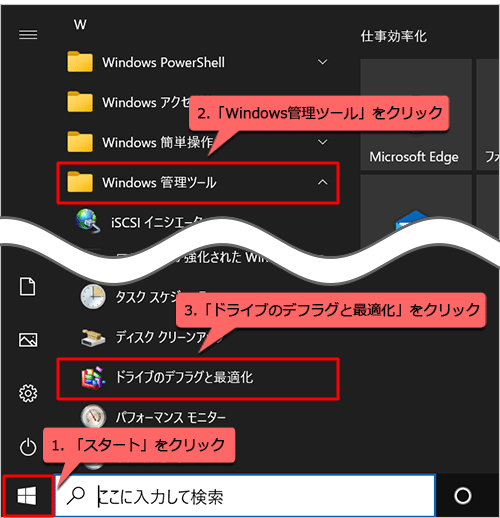
Windowsでディスクの最適化をするには、以下の手順で行うことができます。
ディスクの整理
ディスクを最適化するためには、まずディスク内の不要ファイルを削除する必要があります。ディスククリーンアップツールを使用して、不要なファイルを削除し、ディスクスペースを解放することができます。また、不要なプログラムやドキュメントも削除することで、ディスクスペースをFurtherに解放することができます。
WindowsでDHCPを設定する方法!IPアドレス自動割り当て- ディスククリーンアップツールを起動する
- 不要なファイルを選択して削除する
- 不要なプログラムやドキュメントを削除する
ディフラグメントの解除
ディスクの断片化により、ディスクアクセス速度が低下することがあります。ディフラグメント解除ツールを使用して、断片化されたファイルを統合することで、ディスクアクセス速度を向上させることができます。
- ディフラグメント解除ツールを起動する
- ディフラグメントされたファイルを選択する
- 断片化されたファイルを統合する
インデックスの再構築
インデックスの再構築により、ディスク検索速度を向上させることができます。インデックス再構築ツールを使用して、インデックスを再構築することで、ディスク検索速度を向上させることができます。
- インデックス再構築ツールを起動する
- インデックスを再構築する
- インデックスの再構築が完了する
最適化とデフラグの違いは何ですか?
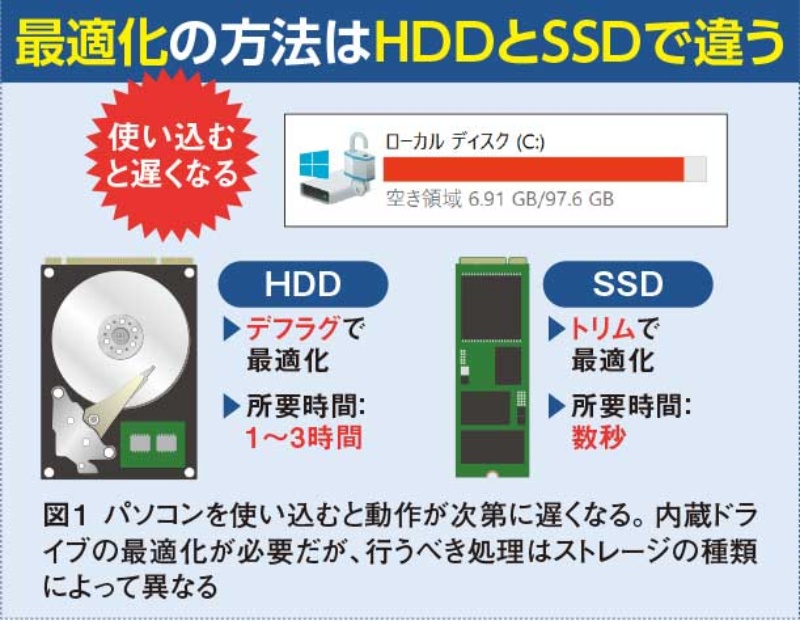
最適化は、コンピュータシステムの性能を向上させるために、様々な要因を調整することを指します。プロセスの最適化、メモリーの最適化、ディスクの最適化など、対象領域によって異なります。
最適化の目的
最適化の目的は、システムの
- 高速化
- 安定性の向上
- リソースの効率的な使用
です。これにより、ユーザーはより高速かつスムーズに作業を行うことができます。
デフラグの目的
デフラグは、ハードディスクのフラグメントを解消し、ファイルのアクセス速度を向上させることを指します。
- ハードディスクのookeを改善
- ファイルの読み取り速度を向上
- システムの全体的なパフォーマンス向上
デフラグにより、ハードディスクの容量を有効活用することができます。
最適化とデフラグの相違点
最適化とデフラグは、共通の目的としてシステムの性能向上を目指していますが、
- 対象領域:最適化はシステム全体、デフラグはハードディスク
- 方法:最適化はプロセス調整、デフラグはフラグメント解消
- 効果:最適化は高速化、デフラグはファイルアクセス速度向上
のような相違点があります。
よくある質問
Windows 8.1でデフラグを実行する方法は?
Windows 8.1では、デフラグを実行する方法はいくつかあります。ディスクのプロパティー画面からデフラグを実行することができます。まず、エクスプローラーでデフラグしたいドライブを右クリックし、プロパティーを選択します。次に、ツールタブに移動し、最適化ボタンをクリックします。最後に、デフラグボタンをクリックすると、デフラグが実行されます。
デフラグの頻度はどのくらいですか?
デフラグの頻度は、使用するドライブの状態によって異なります。頻繁に使用するドライブの場合は、週に1回程度デフラグを実行することをお勧めします。一方、使用頻度が低いドライブの場合は、月に1回程度デフラグを実行することが推奨されます。また、SSDの場合は、デフラグを実行する必要はありません。
デフラグ実行中に問題が起こった場合どうしたらよいですか?
デフラグ実行中には、ドライブのエラーなど問題が起こる可能性があります。強制終了する場合、ドライブの破損やデータの損失につながるおそれがあります。そのため、問題が起こった場合、エラーメッセージを読み取り、適切に対処する必要があります。例えば、チェックディスクを実行して、エラーを修正することができます。
デフラグ実行時間はどのくらいですか?
デフラグ実行時間は、ドライブのサイズや使用率によって異なります。小容量のドライブの場合は、数分程度でデフラグが実行されます。一方、大容量のドライブの場合は、数時間程度デフラグが実行される場合があります。また、碎片化の程度によっても実行時間が異なります。