デバイスドライバーインストールウィザードの使い方(Windows 10)
Windows 10では、デバイスドライバーのインストールが簡単になりました。特に、デバイスドライバーインストールウィザードという便利なツールが用意されています。このウィザードを使用することで、デバイスドライバーのインストールが極めて簡単になり、初心者でも安心してインストールすることができます。本稿では、デバイスドライバーインストールウィザードの使い方について、ステップバイステップで解説します。
デバイスドライバーインストールウィザードの使い方(Windows 10)
デバイスドライバーインストールウィザードは、Windows 10にプリインストールされたユーティリティーであり、デバイスドライバーを簡単にインストールできるように設計されています。このウィザードは、ユーザーがデバイスドライバーを手動でインストールする必要をなくすために作成されました。
ウィザードの起動方法
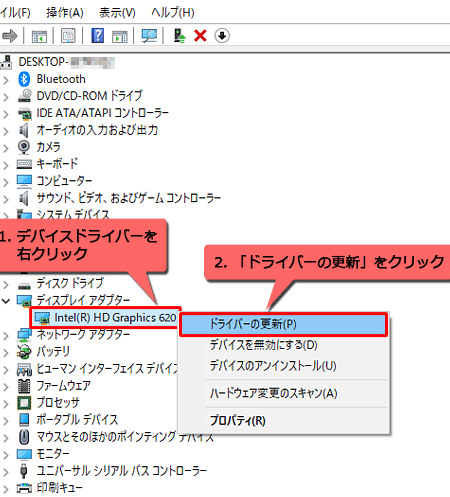
デバイスドライバーインストールウィザードを起動するには、以下の手順を踏みます。 1. Windowsキー + Xを押下し、「デバイスマネージャー」を選択します。 2. 「デバイスマネージャー」ウィンドウで、インストールするデバイスを選択します。 3. 「アクションボタン」をクリックし、「デバイスドライバーを更新する」を選択します。 4. 「デバイスドライバーインストールウィザード」を選択します。
ウィザードの基本的な使い方
デバイスドライバーインストールウィザードには、以下の基本的な手順があります。 1. デバイスの選択:インストールするデバイスを選択します。 2. ドライバーの検索:ウィザードがドライバーを検索し、適切なドライバーを提案します。 3. ドライバーのインストール:選択されたドライバーをインストールします。 4. インストールの完了:インストールが完了したことを通知します。
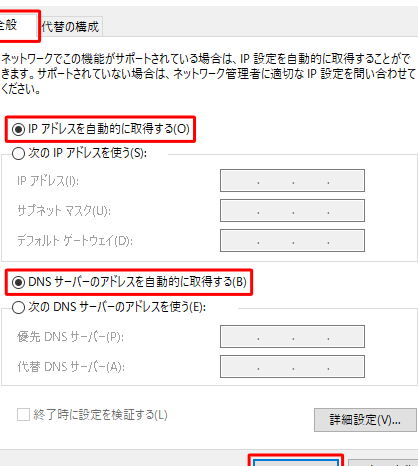
WindowsでDHCPを設定する方法!IPアドレス自動割り当てドライバーの自動検索
デバイスドライバーインストールウィザードでは、ドライバーの自動検索機能が搭載されています。この機能により、ウィザードが適切なドライバーを検索し、インストールすることができます。
| 検索方法 | 説明 |
|---|---|
| オンライン検索 | インターネットを通じてドライバーを検索します。 |
| ローカル検索 | ローカルコンピューター上に保存されたドライバーを検索します。 |
ドライバーのインストールのトラブルシューティング
ドライバーのインストール中に問題が発生した場合、以下のトラブルシューティングを参照してください。 1. ドライバーの互換性:インストールするドライバーが互換性を持たない可能性があります。 2. ドライバーのバージョン:インストールするドライバーのバージョンが古い可能性があります。
ウィザードの制限
デバイスドライバーインストールウィザードには、以下の制限があります。 1. サポート対象デバイス:ウィザードがサポートするデバイスに限りがあります。 2. ドライバーの種類:ウィザードがサポートするドライバーの種類に限りがあります。
よくある質問
Q1. デバイスドライバーインストールウィザードとは何か?
デバイスドライバーインストールウィザードは、Windows 10でハードウェアデバイスドライバーをインストールするためのツールです。デバイスドライバーは、コンピューターのハードウェアデバイスとオペレーティングシステムとの間の通信を可能にするソフトウェアです。このウィザードを使用することで、「デバイスマネージャー」でデバイスドライバーが見つからない場合でも、簡単にインストールすることができます。
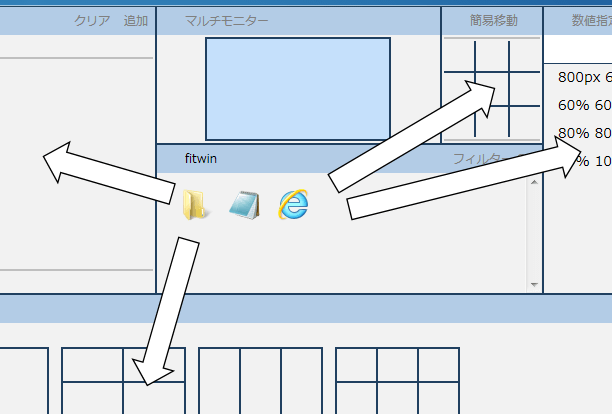
DivvyでWindowsのウィンドウ配置を効率化!操作性向上Q2. デバイスドライバーインストールウィザードを起動する方法は?
デバイスドライバーインストールウィザードを起動する方法は、デバイスマネージャーを開き、「アクション」メニューから「ハードウェアの更新」を選択するか、「スタート」メニューから「設定」を開き、「デバイス」-sectionで「デバイスドライバーのインストール」を選択します。また、デバイスドライバーのインストールディスクを挿入し、自動的にウィザードが起動することもあります。
Q3. デバイスドライバーインストールウィザードでエラーが発生した場合どうする?
デバイスドライバーインストールウィザードでエラーが発生した場合、まずはウィザードを閉じて、デバイスマネージャーを開き、該当のデバイスを検索してみます。エラーが発生したデバイスドライバーを削除し、再度ウィザードを起動してインストールを試みます。また、システムのロールバックを行い、最後に正常に動作していた状態に戻すこともできます。
Q4. デバイスドライバーインストールウィザードを使用すると、セキュリティー上の問題があるの?
デバイスドライバーインストールウィザードを使用することで、マルウェアやウイルスなどのセキュリティー上の問題が発生する可能性があります。そのため、ウィザードを使用する前に、デバイスドライバーの信頼性を確認し、ウイルススキャンを行うことをお勧めします。また、Windows Defenderなどのセキュリティーソフトウェアを使用して、ウィザードを実行することをお勧めします。
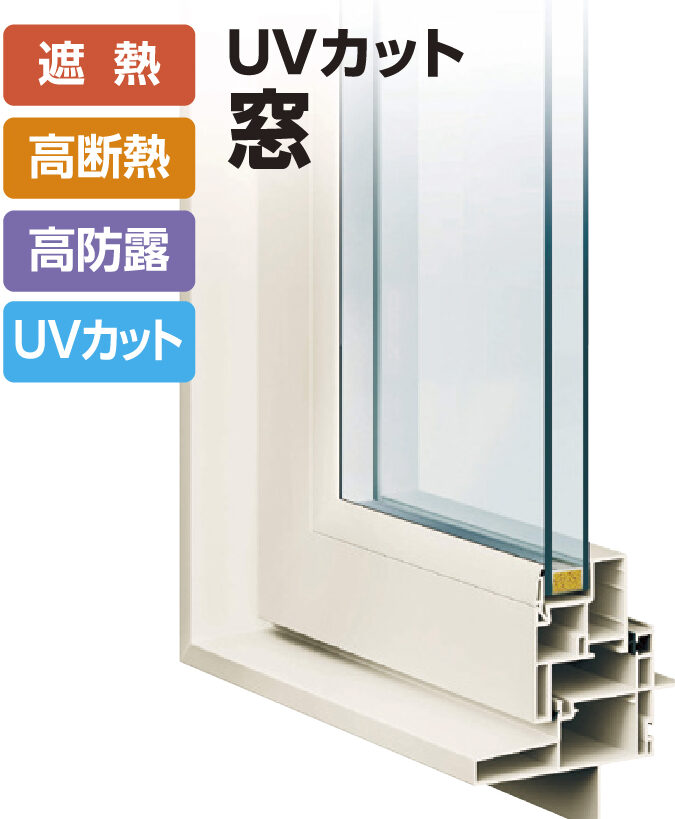
色付き窓は紫外線を遮断する?効果とメリット