DivvyでWindowsのウィンドウ配置を効率化!操作性向上
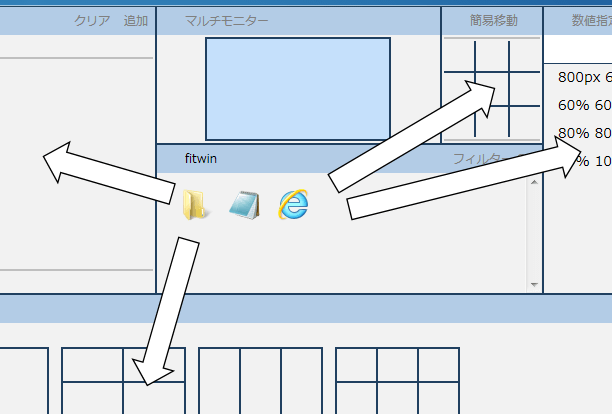
Windowsのウィンドウ配置は、仕事効率をLocator掛ける重要な要因です。しかし、既定のウィンドウ管理機能では、複雑なレイアウトや頻繁なウィンドウの開閉によって、生産性が低下することがあります。そのような問題を解消するため、オープンソースのウィンドウマネージャー「Divvy」を紹介します。Divvyを使用することで、ウィンドウのサイズや配置を簡単かつ自由にカスタマイズすることができ、仕事の効率化を実現できます。本稿では、Divvyの使い方や便利な機能を紹介し、Windowsのウィンドウ配置を効率化するための Tipsを提供します。
DivvyでWindowsのウィンドウ配置を効率化!操作性向上
Divvyは、Windowsのウィンドウ配置をより効率的に管理するためのソフトウェアです。当ソフトウェアを使用することで、作業効率を向上させることができます。
Divvyの基本的な使い方
Divvyを使用するためには、まずインストールする必要があります。インストール後、ショートカットキーを設定することで、簡単にウィンドウを配置することができます。サイズ変更や位置移動のショートカットキーを設定することで、作業効率を向上させることができます。
Divvyの主な機能
Divvyの主な機能として、グリッドレイアウトやキーボードショートカットがあります。グリッドレイアウトを使用することで、ウィンドウを整然と配置することができます。キーボードショートカットを使用することで、手動でのウィンドウ配置を省くことができます。
色付き窓は紫外線を遮断する?効果とメリットDivvyのカスタマイズ
Divvyをカスタマイズすることで、より効果的に使用することができます。レイアウトの作成やショートカットキーの変更を行うことで、Divvyを自分に合わせた仕事の流れを実現することができます。
Divvyの利点
Divvyを使用する利点として、時間の節約やストレスの軽減があります。Divvyを使用することで、ウィンドウ配置の手間を省くことができます。また、作業効率も向上させることができます。
Divvyの設定例
以下は、Divvyの設定例です。
| ショートカットキー | 機能 |
|---|---|
| Ctrl + Shift + → | ウィンドウを右に移動 |
| Ctrl + Shift + ↓ | ウィンドウを下に移動 |
| Ctrl + Shift + ↑ | ウィンドウを上に移動 |
Windowsでウィンドウを上下に並べるには?
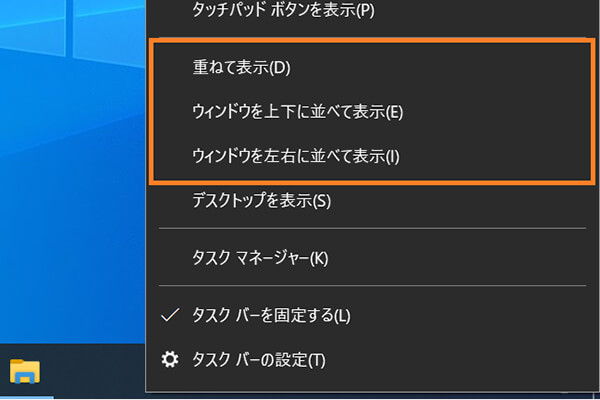
Windowsでウィンドウを上下に並べるにはWindowキー+↑↓矢印キーを使用することができます。Windowキー+↑矢印キーを押すことで、アクティブウィンドウを上に移動させることができ、Windowキー+↓矢印キーを押すことで、アクティブウィンドウを下に移動させることができます。
ウィンドウのサイズを揃える
ウィンドウのサイズを揃えることで、上下に並べたウィンドウの視認性を向上させることができます。
- ウィンドウのサイズを揃えるには、ウィンドウの隅にあるサイズ変更ハンドルをドラッグしてサイズを揃えることができます。
- また、Windowsキー+左矢印キーを押すことで、ウィンドウを左半分に固定することができ、Windowsキー+右矢印キーを押すことで、ウィンドウを右半分に固定することができます。
- これにより、ウィンドウのサイズを揃え、上下に並べたウィンドウの視認性を向上させることができます。
ウィンドウの配置を保存する
ウィンドウの配置を保存することで、いつでも同じ配置でウィンドウを上下に並べることができます。
- ウィンドウの配置を保存するには、Windowsキー+Dキーを押すことで、デスクトップを表示し、ウィンドウの配置を保存することができます。
- また、ウィンドウの配置を保存するには、タスクバーにある「ウィンドウの配置」をクリックし、「現在の配置を保存」を選択することができます。
- これにより、ウィンドウの配置を保存し、いつでも同じ配置でウィンドウを上下に並べることができます。
マルチモニター環境でのウィンドウの並べ方
マルチモニター環境では、ウィンドウを上下に並べる.setCancelableを多くの場合、複数のモニターに跨ってウィンドウを並べることができます。
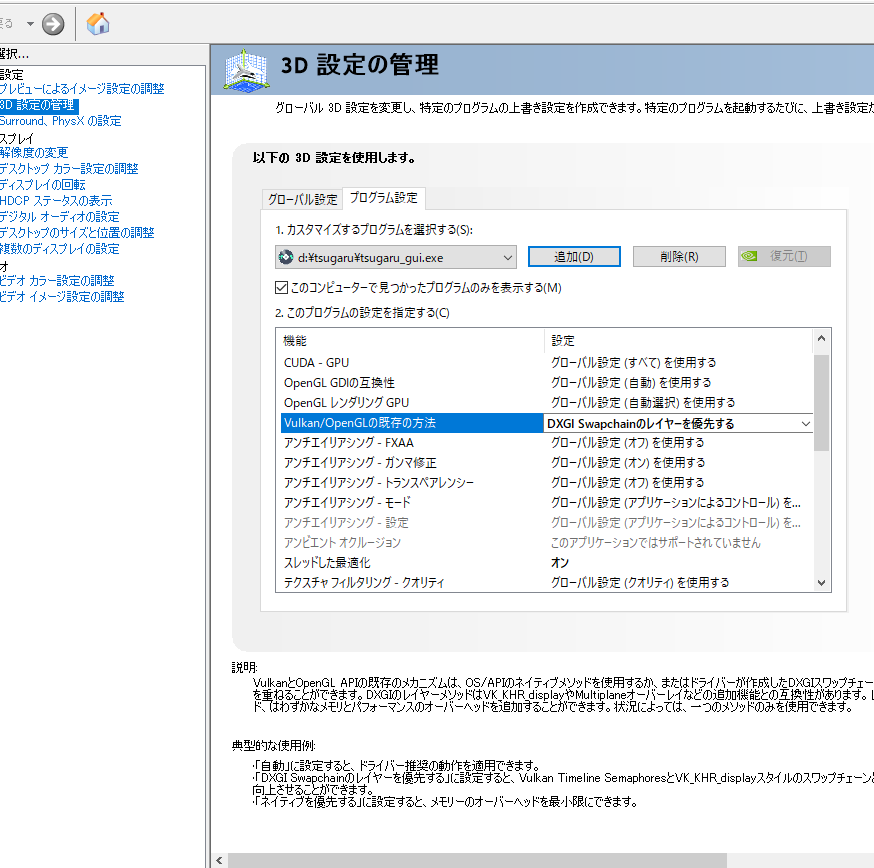
Dota 2のOpenGLサポートをWindowsで有効化!- マルチモニター環境では、ウィンドウをドラッグ&ドロップすることで、複数のモニターに跨ってウィンドウを並べることができます。
- また、Windowsキー+Shiftキー+左矢印キーを押すことで、ウィンドウを左のモニターに移動させることができ、Windowsキー+Shiftキー+右矢印キーを押すことで、ウィンドウを右のモニターに移動させることができます。
- これにより、マルチモニター環境では、ウィンドウを上下に並べることができます。
Windows 11を効率化するにはどうしたらいいですか?

ハードウェアの性能向上
Windows 11を効率化するためには、ハードウェアの性能向上が大切です。RAMやSSDをアップグレードすることで、パフォーマンスが大幅に向上します。具体的には、以下の点に注意する必要があります。
- RAMを16GB以上にすることで、アプリケーションの同時起動や大量のデータの処理がスムーズになります。
- SSDをインストールすることで、起動時間やアプリケーションの読み込み時間が短縮されます。
- 古いハードウェアを最新のものに交換することで、性能の低下を防ぐことができます。
設定の最適化
Windows 11の設定を最適化することで、パフォーマンスが向上します。タスクバーやスタートメニューのカスタマイズ、通知の設定変更など、使用頻度の高い機能を最適化する必要があります。具体的には、以下の点に注意する必要があります。
- タスクバーに不要なアイコンを削除することで、画面スペースを空けることができます。
- スタートメニューをカスタマイズすることで、よく使うアプリケーションをすぐにアクセスできるようになります。
- 通知を無効にすることで、画面上のクライターを減らすことができます。
不要ソフトウェアの削除
Windows 11にインストールされている不要ソフトウェアを削除することで、パフォーマンスが向上します。スタートアップにある不要なプログラムを削除することで、起動時間を短縮することができます。具体的には、以下の点に注意する必要があります。
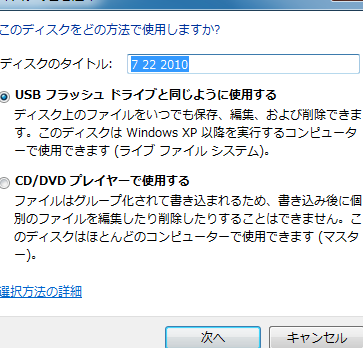
WindowsでDVD-RWを使う!書き込みと消去方法- スタートアップにある不要なプログラムを削除することで、起動時間を短縮することができます。
- インストールされているソフトウェアを確認し、不要なものを削除することで、ディスクスペースを空けることができます。
- マルウェアやウイルスをスキャンして、パソコンを安全にする必要があります。
Windows10でウィンドウをディスプレイ間で移動するにはどうすればいいですか?
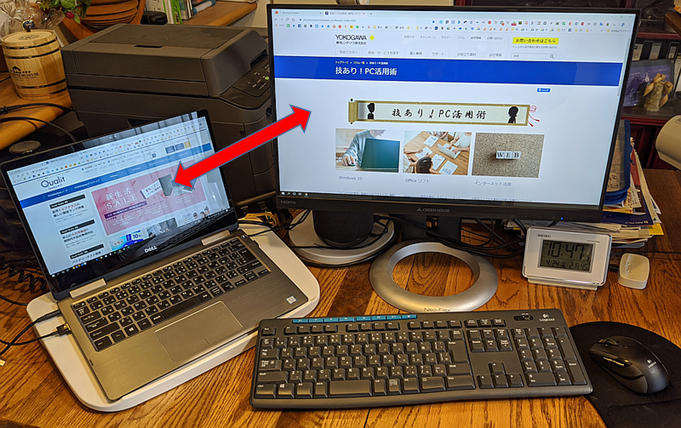
ウィンドウをディスプレイ間で移動するには、Win + 左/右矢印を押すか、Win + Shift + 左/右矢印を押すことで実現できます。前者の場合は、ウィンドウを左や右のディスプレイに移動し、後者の場合は、ウィンドウを左や右のディスプレイに移動させたままサイズを維持します。
ディスプレイの設定
ディスプレイの設定では、ExtendやDuplicateという2つのモードがあります。Extendモードでは、2つのディスプレイを1つの大きな画面として使用できます。一方、Duplicateモードでは、2つのディスプレイに同じ内容を表示します。これらのモードを切り替えることで、ウィンドウをディスプレイ間で移動することができます。
画面のサイズの調整
ウィンドウをディスプレイ間で移動する場合、画面のサイズの調整が必要になる場合があります。Win + 上矢印やWin + 下矢印を押すことで、ウィンドウのサイズを調整できます。また、Win + 左矢印やWin + 右矢印を押すことで、ウィンドウを左や右に移動させたままサイズを調整することもできます。
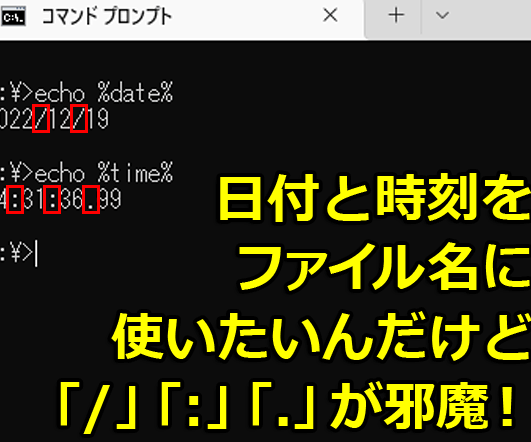
Windowsで現在の日付を表示!echoコマンドの使い方マルチディスプレイの利点
マルチディスプレイを使用する利点はいくつかあります。まず、複数のタスクを同時に実行できるようになります。また、大きな画面スペースを獲得できるため、作業の効率化につながります。さらに、画像や動画の編集のような作業では、マルチディスプレイを使用することで作業の品質を高めることができます。
- 複数のタスクを同時に実行
- 大きな画面スペースを獲得
- 画像や動画の編集の品質向上
ウインドウのサイズが勝手に変わるのはなぜですか?

この問題は、主にウィンドウのサイズ変更のしくみに起因します。特に、ウィンドウのサイズが自動的に変更される場合、以下の要因が考えられます。
デスクトップ環境の影響
デスクトップ環境では、画面解像度やモニターの大きさによって、ウインドウのサイズが変わる場合があります。例えば、高解像度のモニターを使用している場合、ウインドウのサイズが自動的に大きくなります。一方、低解像度のモニターを使用している場合、ウインドウのサイズが小さくなります。
- 画面解像度の変更によってウインドウのサイズが変わる
- モニターの大きさによってウインドウのサイズが変わる
- デスクトップ環境の設定によってウインドウのサイズが変わる
アプリケーションの影響
アプリケーション自身がウインドウのサイズを変更する場合があります。例えば、サイズ変更可能なアプリケーションでは、ウインドウのサイズが自動的に変更される場合があります。また、サイズ変更不可能なアプリケーションでは、ウインドウのサイズが固定される場合があります。
- サイズ変更可能なアプリケーションによるウインドウのサイズ変更
- サイズ変更不可能なアプリケーションによるウインドウのサイズ固定
- アプリケーションの設定によってウインドウのサイズが変わる
システムの影響
システムの設定やドライバーの問題によって、ウインドウのサイズが変わる場合があります。例えば、グラフィックドライバーの問題によって、ウインドウのサイズが自動的に変更される場合があります。
- システムの設定によってウインドウのサイズが変わる
- ドライバーの問題によるウインドウのサイズ変更
- グラフィックドライバーの問題によるウインドウのサイズ変更
よくある質問
Divvyを使用してウィンドウ配置をカスタマイズする方法は?
Divvyを使用することで、ウィンドウ配置を自由にカスタマイズすることができます。まず、Divvyの設定画面を開き、ウィンドウのサイズや配置を設定することができます。設定画面では、ウィンドウのサイズをピクセル単位で指定することができ、また、ウィンドウの配置をグリッド形式で指定することもできます。また、 Divvyのホットキー機能を使用することで、ウィンドウの配置を瞬時に切り替えることができます。
Divvyでウィンドウ配置を保存する方法は?
Divvyでは、ウィンドウ配置をレイアウトとして保存することができます。レイアウトは、 Divvyの設定画面から保存することができ、また、必要に応じて読み込むこともできます。レイアウトを保存することで、同じウィンドウ配置を繰り返し使用することができます。また、 Divvyのレイアウトの切り替え機能を使用することで、異なるレイアウト間に瞬時に切り替えることができます。
Divvyを使用してマルチモニター環境でウィンドウ配置を管理する方法は?
Divvyでは、マルチモニター環境でのウィンドウ配置を効率的に管理することができます。Divvyの設定画面では、マルチモニター環境でのウィンドウ配置を独立して設定することができます。また、 Divvyのウィンドウの移動機能を使用することで、ウィンドウを簡単に移動することができます。また、 Divvyのモニターの指定機能を使用することで、ウィンドウを特定のモニターに固定することができます。
Divvyのシステム要件は?
Divvyは、Windows 10以降で動作するソフトウェアです。また、Divvyは64ビット版のみをサポートしています。さらに、DivvyはマルチコアCPUをサポートしています。これにより、Divvyは高速に動作し、ウィンドウ配置の変更を瞬時に反映することができます。