WindowsでDVD-RWを使う!書き込みと消去方法
WindowsパソコンでDVD-RWを活用することで、大容量のデータを安全に保存することができます。DVD-RWは、読み取り専用のDVD-ROMとは異なり、自由にデータを書き込みや消去することができます。この機能を生かし、バックアップ用やデータの共有用として活用することができます。ただし、適切な書き込み方法や消去方法を知ることが重要です。本稿では、WindowsでDVD-RWを使用するための基本を紹介し、安全かつ便利にデータを保存するためのtipsを提供します。

WindowsでDVD-RWを使う!書き込みと消去方法
WindowsのコンピューターでDVD-RWを使用するうえで、書き込みや消去方法を理解することが非常に重要です。このガイドでは、WindowsでDVD-RWを使用するための基本的な手順や注意点をご紹介します。
DVD-RWドライブのインストール
WindowsでDVD-RWを使用するには、まずDVD-RWドライブをコンピューターにインストールする必要があります。インストール方法は、ドライブの製造メーカーのウェブサイトで確認することができます。インストール後、ドライブが正常に認識されるかどうかを確認してください。
書き込みソフトウェアの選択
DVD-RWにデータを書き込むためには、書き込みソフトウェアが必要です。Windows標準のDVD作成ツールや、第三者提供のソフトウェア(例:ImgBurn、CDBurnerXP)を使用することができます。選択するソフトウェアによって、書き込み方法やオプションが異なるため、適切なソフトウェアを選択してください。
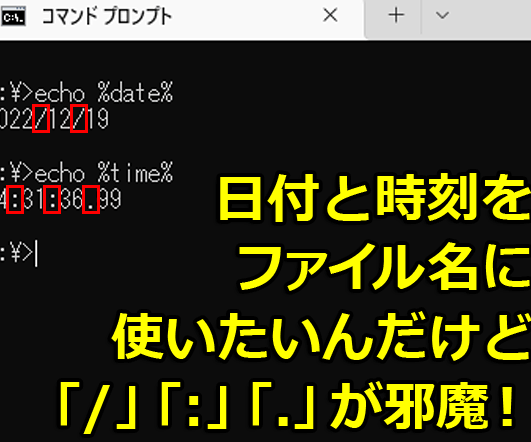
Windowsで現在の日付を表示!echoコマンドの使い方書き込み方法
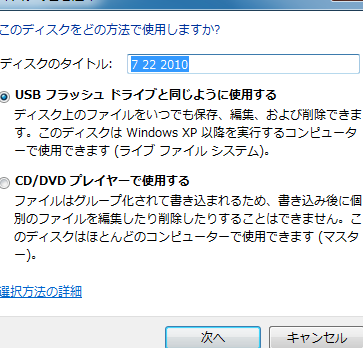
書き込みソフトウェアを選択したら、DVD-RWにデータを書き込むことができます。書き込み方法は、ソフトウェアによって異なるため、ソフトウェアのマニュアルやヘルプを参照してください。一般的には、データを選択し、書き込み速度やファイルシステムを設定して、書き込みを開始します。
消去方法
DVD-RWからデータを消去するためには、書き込みソフトウェアやWindows標準のツールを使用することができます。消去方法は、ソフトウェアやツールによって異なるため、適切な方法を選択してください。注意しておくべきことは、消去されたデータは復元できないため、十分に注意してください。
トラブルシューティング
WindowsでDVD-RWを使用する際には、トラブルが発生することがあります。書き込みエラー、ドライブの認識エラー、データの破損など、さまざまなトラブルが発生する可能性があります。在 cushionの場合には、ドライブの設定を確認したり、異なる書き込みソフトウェアを使用してみてください。
| 書き込みソフトウェア | 主な機能 |
|---|---|
| Windows標準のDVD作成ツール | 簡単な書き込み、ISOイメージの作成 |
| ImgBurn | 高速書き込み、複数のファイルシステムのサポート |
| CDBurnerXP | 高速書き込み、音楽CDの作成機能 |
CD-RWに書き込まれたデータを消去する方法は?
CD-RWに書き込まれたデータを消去する方法は、次の通りです。
物理削除
CD-RWを物理的に破壊することで、データを完全に消去することができます。具体的には、CD-RWを曲げたり、割ったり、焼いたりすることで、データを破壊することができます。この方法は、データを完全に消去することができますが、CD-RW自体を破損するため、再使用できません。
ソフトウェアによる消去
ソフトウェアを使用して、CD-RWに書き込まれたデータを消去することができます。例えば、CD-RWのドライブにアクセスするソフトウェアを使用して、データを削除することができます。
- CD-RWのドライブにアクセスするソフトウェアをインストール
- ソフトウェアを起動し、CD-RWを選択
- データを削除するオプションを選択
この方法は、CD-RW自体を破損することはありませんが、データを完全に消去する保証はないため、注意しておく必要があります。
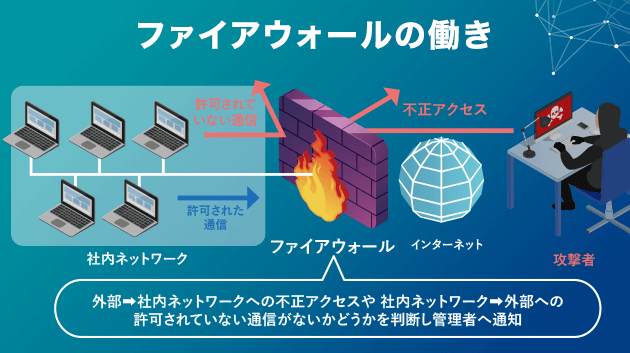
セキュリティ強化! Windowsファイアウォールの設定方法をわかりやすく解説データの上書き
CD-RWに書き込まれたデータを上書きすることで、データを消去することができます。例えば、CD-RWに新しいデータを書き込み、古いデータを上書きすることができます。
- CD-RWに新しいデータを準備
- CD-RWに新しいデータを書き込み
- 古いデータを上書き
この方法は、データを完全に消去する保証はないため、注意しておく必要があります。
DVD-RWのデータを削除する方法は?
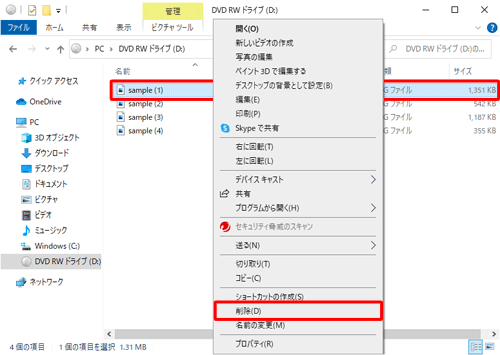
DVD-RWのデータを削除する方法は、次の通りです。
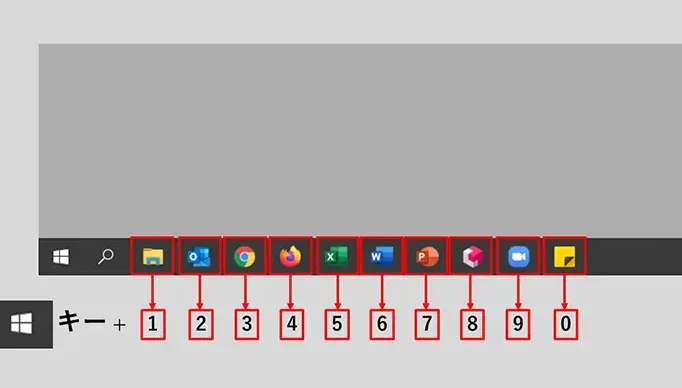
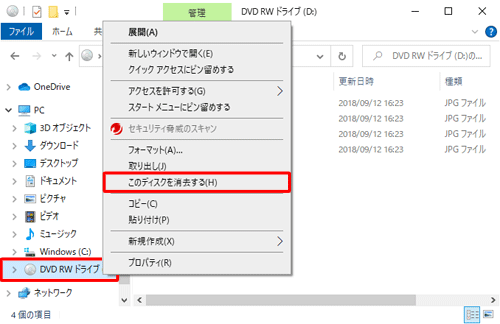
タスクバーを使いこなして作業効率アップ! Windows 10の便利機能を紹介DVD-RWを初期化する
DVD-RWを初期化することで、データを完全に削除することができます。初期化すると、DVD-RWの全データを削除し、新しい状態に戻ります。この方法では、データの復元が不可能になるため、慎重に実施してください。
- DVD-RWをドライブに挿入します。
- コンピューターで対応するソフトウェアを起動します。
- ソフトウェアの指示に従って、DVD-RWを初期化します。
データを直接削除する
DVD-RWに保存されたデータを直接削除する方法もあります。ファイルを選択して、削除することができます。この方法では、データを完全に削除することができないため注意してください。
- DVD-RWをドライブに挿入します。
- コンピューターでDVD-RWを探します。
- 削除したいファイルを選択し、削除します。
サードパーティーソフトウェアを使用する
サードパーティーソフトウェアを使用することで、DVD-RWのデータを安全に削除することができます。データ消去ソフトウェアを使用することで、データを完全に削除することができます。
- データ消去ソフトウェアをダウンロードし、インストールします。
- DVD-RWをドライブに挿入します。
- ソフトウェアの指示に従って、データを削除します。
DVD-RWドライブで削除できないのはなぜですか?
DVD-RWドライブは、再生azioni可能なDVDメディアをサポートしていますが、削除ができない場合がある理由はいくつかあります。
ファイルシステムの問題
ファイルシステムが不適切な状態にある場合、DVD-RWドライブでは削除ができない場合があります。UDF(Universal Disk Format)やISO9660などのファイルシステムを使用している場合、削除に問題がある可能性があります。
- ファイルシステムが壊れている場合、削除ができない。
- ファイルシステムが古い形式の場合、削除ができない。
- ファイルシステムが不正確にフォーマットされている場合、削除ができない。
ディスクの状態の問題
ディスクの状態が不良な場合、DVD-RWドライブでは削除ができない場合があります。ディスクの傷やディスクの汚れ、ディスクの焼きつきなど、ディスクの状態が不良な場合、削除ができない。
- ディスクに傷がある場合、削除ができない。
- ディスクが汚れている場合、削除ができない。
- ディスクが焼きついている場合、削除ができない。
ドライブの問題
ドライブ自体に問題がある場合、DVD-RWドライブでは削除ができない場合があります。ドライブの古さやドライブの不良、ドライブの未対応など、ドライブに問題がある場合、削除ができない。
- ドライブが古い場合、削除ができない。
- ドライブが不良な場合、削除ができない。
- ドライブが未対応の場合、削除ができない。
DVDに書き込んだファイルを削除するにはどうすればいいですか?
DVDに書き込んだファイルを削除する方法はいくつかあります。那を使って対応するには、まずファイルシステムを確認し、適切なツールを選択する必要があります。
ファイルシステムの確認
ファイルシステムを確認することで、DVDに書き込んだファイルを削除することができます。具体的には、Windowsの場合には、エクスプ ローラーでDVDを選択し、ファイルを選択して削除することができます。一方、Macの場合には、FinderでDVDを選択し、ファイルを選択して削除することができます。
ツールを使用したファイル削除
ツールを使用してDVDに書き込んだファイルを削除する方法もあります。CCleanerやEraserなどのツールでは、DVDに書き込んだファイルを安全に削除することができます。これらのツールでは、ファイルを完全に削除することができます。
注意点
DVDに書き込んだファイルを削除する際には、注意点が幾つかあります。
- ファイルを誤って削除しないように注意する必要があります。
- ファイルを削除する前に、バックアップを取ることをお勧めします。
- DVDに書き込んだファイルを削除する際には、権限があるユーザー権限で実行する必要があります。
よくある質問
WindowsでDVD-RWを初めて使用する人は、何から始めればいいのですか?
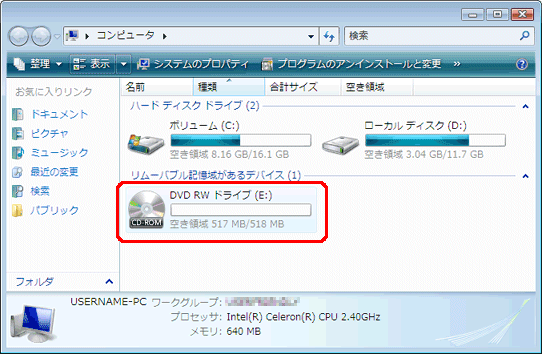
DVD-RWドライブを装着したPCにDVD-RWメディアを挿入し、Windowsエクスプローラーでメディアを認識する必要があります。認識された後は、ファイルをコピーやファイルを貼り付けるなど、通常のハードディスクドライブと同様に操作することができます。
DVD-RWメディアにデータを書き込むためには、どういう手順を踏みますか?
DVD-RWメディアにデータを書き込むためには、Windowsエクスプローラーでメディアを選択し、コピーもしくは貼り付けを行う必要があります。また、 Nero Burning ROMやImgBurnなどのバーニングソフトウェアを使用することもできます。バーニングソフトウェアを使用する場合は、ソフトウェアのガイドに従って操作してください。
DVD-RWメディアに保存されたデータを消去するためには、どういう手順を踏みますか?
DVD-RWメディアに保存されたデータを消去するためには、Windowsエクスプローラーでメディアを選択し、削除もしくはフォルダーを空にするを行う必要があります。また、DVD-RWドライブのメニューやバーニングソフトウェアを使用することもできます。ただし、完全消去を行うためには、安全削除機能を使用することをお勧めします。
DVD-RWメディアをとかすと、データが消えるのですか?
DVD-RWメディアをとかすと、データは消えないという誤解がありますが、実際には消える場合があります。DVD-RWメディアは、書き換え可能なため、データを上書きすることができます。したがって、DVD-RWメディアをとかす前に、データの백アップを行うことをお勧めします。