タスクバーを使いこなして作業効率アップ! Windows 10の便利機能を紹介
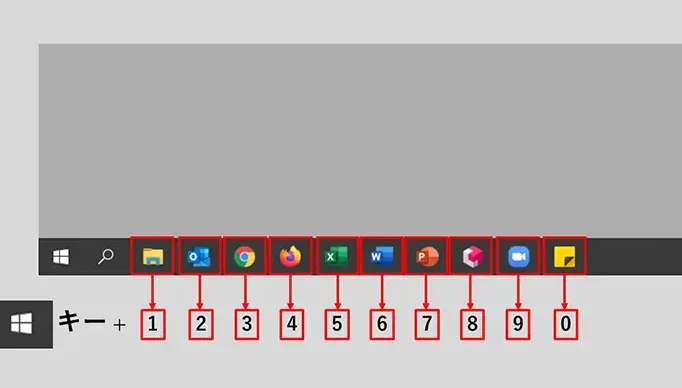
Windows 10には様々な機能が搭載されており、タスクバーもその一つです。タスクバーは、デスクトップ画面において_Windowズの各種ウィンドウーやアプリケーションを切り替えるためのツールバーのようなものですが、実はタスクバーには多くの機能が隠れています。タスクバーをうまく使いこなすことで、作業効率をアップさせることができます。本稿では、タスクバーの便利な機能を紹介し、皆さんの仕事や生活をより効率的にするためのヒントを提供します。
タスクバーの効率的な活用で仕事の生産性を高める
タスクバーは、Windows 10の基本的な機能の一つですが、多くのユーザーがまだその機能を十分に活用できていないと考えられます。不过、タスクバーを適切に設定し、活用することで仕事の生産性を大幅に向上させることができます。この記事では、タスクバーの便利機能を紹介し、仕事の効率化にとって重要なポイントを学ぶことができます。
タスクバーの基本的な機能
タスクバーは、Windows 10の画面下部にあり、現在開いているアプリケーションやウィンドウを一覧化しています。ALT + TABキーで、開いているウィンドウを切り替えることができます。また、タスクバーには、システムトレイや通知エリアもあり、システムの状態や通知を確認することができます。
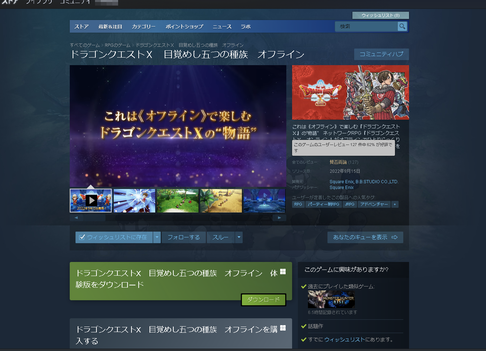
ドラクエ10をWindowsで楽しもう! 環境設定から快適プレイ術までタスクバーのカスタマイズ
タスクバーは、カスタマイズすることができます。右クリックで、タスクバーの設定画面を開き、アイコンのサイズや alignmentを変更することができます。また、タスクバーにアイコンを固定することもできます。
タスクバーにピン留めする
タスクバーにピン留めすることで、頻繁に使用するアプリケーションを簡単に起動することができます。右クリックで、タスクバーにアイコンを固定することができます。
タスクバーの検索機能
タスクバーには、検索機能が搭載されています。Windowsキー + Sキーで、タスクバーの検索画面を開き、ファイルやアプリケーションを簡単に検索することができます。
タスクバーの通知機能
タスクバーには、通知機能が搭載されています。システムトレイに、システムの状態や通知を表示することができます。また、通知エリアには、最新の通知を確認することができます。
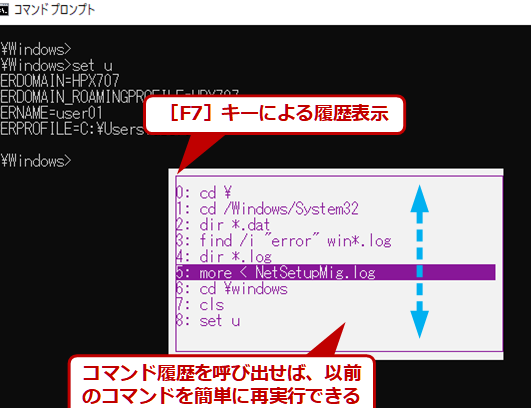
ファイル移動コマンドを使いこなそう! Windowsでのファイル操作が楽になる| 機能 | ショートカットキー | 説明 |
|---|---|---|
| ウィンドウの切り替え | ALT + TAB | 開いているウィンドウを切り替える |
| タスクバーの設定 | 右クリック | タスクバーの設定画面を開く |
| 検索機能 | Windows Key + S | タスクバーの検索画面を開く |
ウィンドウズ10のタスクバーとは何ですか?
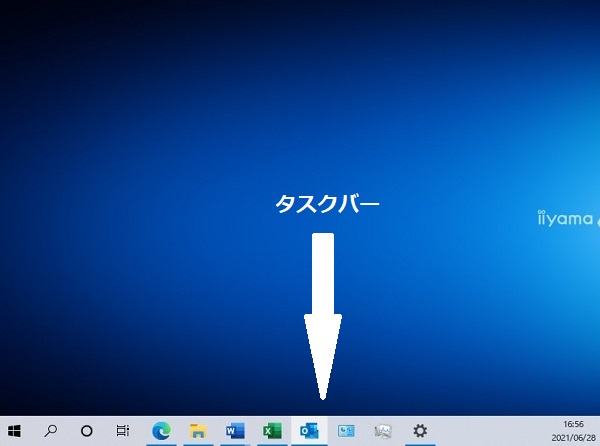
ウィンドウズ10のタスクバーとは、デスクトップ上部にある水平のバーのことを指します。このバーには、現在開いているアプリケーションやウィンドウのボタンが表示され、ユーザーはこれらのボタンをクリックしてアプリケーションやウィンドウを切り替えることができます。また、タスクバーにはシステムトレイや通知エリアも含まれており、ユーザーはシステムの状態や、新しい通知を受信したことを確認することができます。
タスクバーの主な機能
タスクバーには、以下のような主な機能があります。
- アプリケーションの切り替え: タスクバーには、現在開いているアプリケーションのボタンが表示されます。ユーザーは、これらのボタンをクリックしてアプリケーションを切り替えることができます。
- システムトレイ: タスクバーの右側には、システムトレイが表示されます。システムトレイには、システムの状態や、新しい通知を受信したことを確認するためのアイコンが含まれています。
- 通知エリア: タスクバーの右側には、通知エリアが表示されます。通知エリアには、新しい通知を受信したことを確認するためのアイコンや、システムの状態を表示するためのアイコンが含まれています。
タスクバーのカスタマイズ
タスクバーの外観や機能をカスタマイズすることができます。
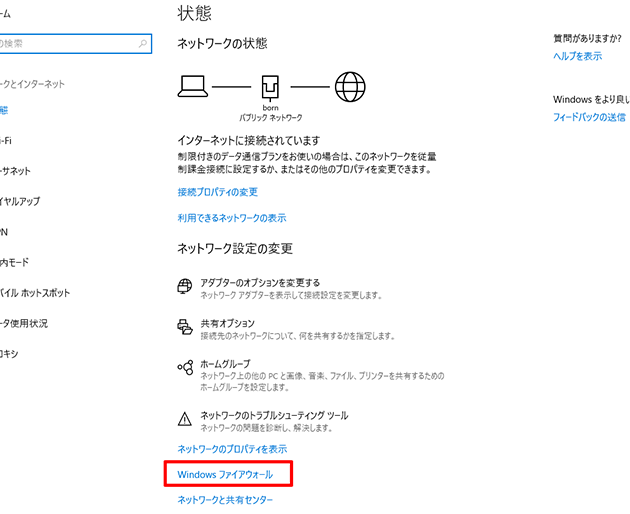
ポート開放って? Windowsでポートを確認&設定する方法- タスクバーのサイズ変更: タスクバーのサイズを変更することができます。
- タスクバーの位置変更: タスクバーの位置をデスクトップ上部、下部、左側、又は右側に変更することができます。
- タスクバーにアイコンを追加: タスクバーに、新しいアイコンを追加することができます。
タスクバーの問題解決
タスクバーに関する問題が発生した場合、以下のような対策を取ります。
- タスクバーが消えた場合: タスクバーが消えた場合、Windowsキー + I を押すことで、タスクバーを復元することができます。
- タスクバーが動かない場合: タスクバーが動かない場合、タスクマネージャーを使用して、タスクバーのプロセスを終了することができます。
- タスクバーのアイコンが消えた場合: タスクバーのアイコンが消えた場合、システム設定で、アイコンの表示を有効にすることができます。
タスクバーの設定はどこでできますか?
タスクバーの設定は、Windowsの設定アプリケーションないの「Personalization」や、「Start」メニューの「Settings」 ApiException、「Taskbar settings」_HC瓢 箱 を開くことで行うことができます。
タスクバーの基本設定
タスクバーの基本設定には、タスクバーの位置やサイズ、自動隠すかどうかなどの設定があります。
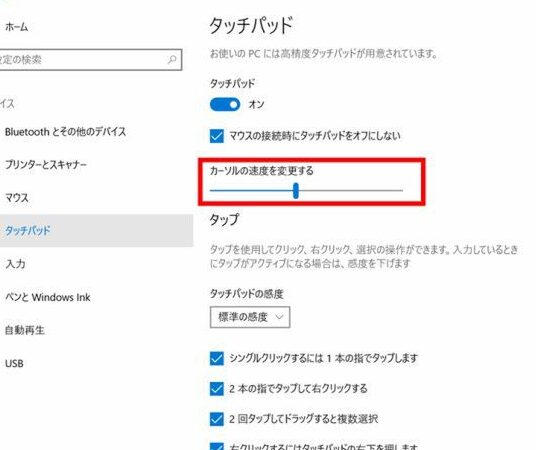
ゲームに最適! Windowsのマウス感度を調整する方法- タスクバーの位置:タスクバーを画面の左側、中央、右側に配置することができます。
- タスクバーのサイズ:タスクバーのサイズを小さくするか大きくするかを選択できます。
- 自動隠す:タスクバーを自動的に隠すかどうかを選択できます。
タスクバーにアイコンを固定する
タスクバーにアイコンを固定することで、アプリケーションや機能に簡単にアクセスすることができます。
- アイコンの固定:タスクバーにアイコンを固定することができます。
- アイコンの並べ替え:タスクバーに固定されたアイコンを並べ替えることができます。
- アイコンの削除:タスクバーからアイコンを削除することができます。
タスクバーのカスタマイズ
タスクバーのカスタマイズでは、タスクバーの外観や機能をカスタムすることができます。
- タスクバーの色:タスクバーの色を変更することができます。
- タスクバーの透明度:タスクバーの透明度を変更することができます。
- タスクバーのアニメーション:タスクバーのアニメーションを変更することができます。
タスクバー アクションセンター どこ?

タスクバー アクションセンターは、Windows 10やWindows 11などのオペレーティングシステムにて、通知や設定のショートカットを提供する機能です。この機能は、タスクバーの右側に配置され、クリックすることでアクションセンターペインが開き、様々な設定や通知を確認できるようになります。
動画のサムネイルを自作! Windowsで簡単に作成できる方法アクションセンターの機能
アクションセンターには、以下のような機能があります。
- 通知:新しいメールやSNSの更新、セキュリティの警告など、さまざまな通知を受け取ることができます。
- 設定のショートカット:Wi-FiやBluetoothのオン/オフ切り替え、音量の調整など、よく使う設定に簡単にアクセスできます。
- quick action:お気に入りのアプリや機能を登録し、すぐに使えるようにすることができます。
アクションセンターのカスタマイズ
アクションセンターの見た目や機能をカスタマイズすることができます。
- 通知の優先順位:通知の優先順位を変更することで、重要な通知を上位に表示することができます。
- quick actionの登録:お気に入りのアプリや機能をquick actionに登録することで、すぐに使えるようにすることができます。
- 背景画像の変更:アクションセンターの背景画像を変更することで、個性的izeを演出することができます。
アクションセンターの問題解決
アクションセンターに関する問題が発生した場合は、以下のような対処方法があります。
- アクションセンターが開かない:タスクバーの右側をクリックしてもアクションセンターが開かない場合は、設定の問題かもしれません。
- 通知が表示されない:新しい通知が表示されない場合は、設定の問題かもしれません。
- quick actionが登録できない:quick actionにアプリや機能を登録できない場合は、アプリの設定の問題かもしれません。
タスクバーに設定する方法は?
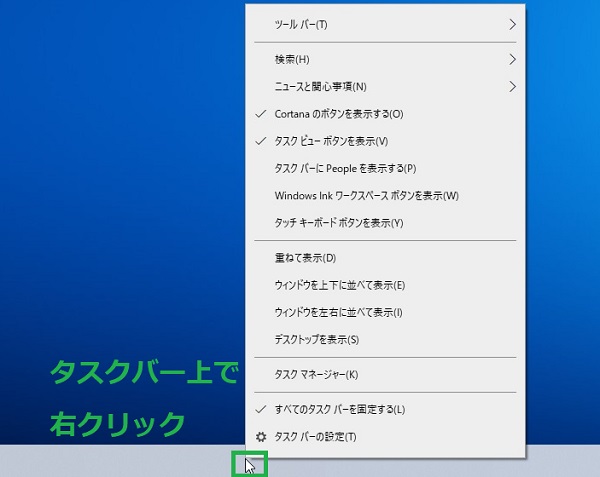
タスクバーの作成
タスクバーを作成するためには、まずウィンドウの一番下にタスクバーが表示されるように設定する必要があります。タスクバーの表示を有効にするために、Windowsの設定で「タスクバーの表示」をONにする必要があります、一旦タスクバーが表示されたら、ILERのアイコンや通知領域などをドラッグ&ドロップで配置することができます。
タスクバーのカスタマイズ
タスクバーをカスタマイズするためには、タスクバーの右クリックメニューから「タスクバーの設定」を選択します。タスクバーのサイズを変更したり、自動隠れの設定を行うことができます。また、タスクバーに表示されるアイコンを選択したり、タスクバーの背景色を変更することもできます。
タスクバーにアイコンを追加する
タスクバーにアイコンを追加するためには、タスクバーの空白部分にアイコンをドラッグ&ドロップする必要があります。
- タスクバーに表示されるアイコンを選択します。
- アイコンをドラッグ&ドロップします。
- アイコンを配置する場所を選択します。
このように、タスクバーにアイコンを追加することで、便利に操作することができます。
よくある質問
タスクバーの機能をカスタマイズする方法は?
タスクバーの機能をカスタマイズする方法はいくつかあります。右クリックでタスクバーをクリックし、「タスクバーの設定」を選択します。すると、「タスクバーの設定」ウィンドウが開きます。このウィンドウで、タスクバーの位置やサイズを変更したり、アイコンの表示順序を変更することができます。また、「新しいタスクバーを作成」ボタンをクリックすることで、新しいタスクバーを作成することもできます。
タスクバーにアイコンを追加する方法は?
タスクバーにアイコンを追加する方法はいくつかあります。drag & dropでアイコンをタスクバーにドラッグアンドドロップすることで、簡単にアイコンを追加することができます。また、「スタート」メニューでアプリケーションを探し、「ピン留め」をクリックすることで、タスクバーにアイコンを追加することもできます。また、「タスクバーの設定」ウィンドウで、「アイコンの表示」をクリックし、「新しいアイコンを追加」を選択することで、アイコンを追加することもできます。
タスクバーを複数作成する利点は?
タスクバーを複数作成する利点はいくつかあります。複数のモニターを使用している場合は、各モニターにタスクバーを設定することで、作業効率をアップすることができます。また、異なる作業環境に応じて、タスクバーを複数作成することで、作業環境に応じたタスクバーを使用することができます。このように、タスクバーを複数作成することで、作業環境を柔軟に変更することができます。
タスクバーを使用して作業効率をアップするTipsは?
タスクバーを使用して作業効率をアップするTipsはいくつかあります。頻繁に使うアプリケーションをピン留めにしておくことで、作業効率をアップすることができます。また、タスクバーのサイズを調整することで、作業環境を最適化することができます。また、タスクバーにカスタムアイコンを追加することで、作業効率をアップすることができます。このように、タスクバーを効果的に使用することで、作業効率をアップすることができます。