ファイル移動コマンドを使いこなそう! Windowsでのファイル操作が楽になる
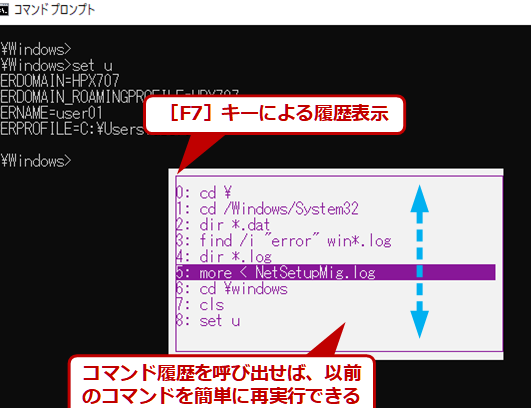
ウィンドウズでのファイル操作は、私たちの日常生活に欠かせない一環です。ファイルを移動したり、コピーしたり、削除したりと、様々な操作があります。しかし、多くの場合は、マウスを使用しての操作しか知らない人が多いようです。そんな中、コマンドプロンプトやパワーシェルを使用して、ファイルを移動する方法があります。那нерг移動コマンドを使うことで、ウィンドウズでのファイル操作をより効率的且つ簡単に実現することができます。この記事では、そんなファイル移動コマンドの使い方を紹介します。
ファイル移動コマンドを使いこなそう! Windowsでのファイル操作が楽になる
ファイル移動コマンドをマスターすることで、 Windowsでのファイル操作がより効率的になります。この記事では、ファイル移動コマンドの基本的な使い方やTipsを紹介します。
ファイル移動コマンドの基本的な使い方
ファイル移動コマンドは、コマンドプロンプトやPowerShellで使用することができます。基本的には、moveやcopy、xcopyなどのコマンドを使用してファイルを移動します。moveコマンドは、ファイルを移動するための基本的なコマンドです。例えば、Cドライブのtest.txtをDドライブのフォルダーに移動するには、次のように入力します。 move C:test.txt D:フォルダー
複数のファイルを一度に移動する
xcopyコマンドを使用することで、複数のファイルを一度に移動することができます。例えば、Cドライブのtest1.txtとtest2.txtをDドライブのフォルダーに移動するには、次のように入力します。 xcopy C:test?.txt D:フォルダー
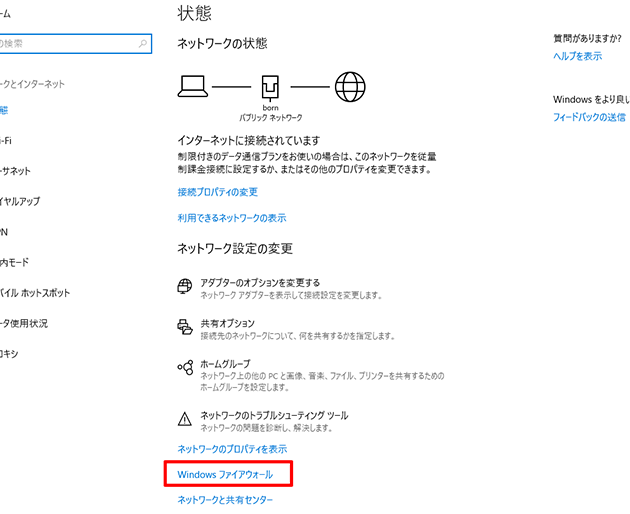
ポート開放って? Windowsでポートを確認&設定する方法ファイルを移動する際の注意点
ファイルを移動する際には、注意するポイントがいくつかあります。ファイル名やフォルダー名が正しいことを確認する必要があります。また、元のファイルが読み取り専用の場合は、移動できません。
| コマンド | 説明 |
|---|---|
| move | ファイルを移動する |
| copy | ファイルをコピーする |
| xcopy | 複数のファイルをコピーする |
ファイル移動コマンドのTips
ファイル移動コマンドには、便利なTipsがいくつかあります。例えば、/yオプションを使用することで、確認画面をスキップすることができます。また、/movオプションを使用することで、ファイルを移動する際に、確認画面を表示することができます。
PowerShellでのファイル移動
PowerShellでは、Move-Itemコマンドレットを使用してファイルを移動することができます。例えば、Cドライブのtest.txtをDドライブのフォルダーに移動するには、次のように入力します。 Move-Item C:test.txt D:フォルダー
よくある質問
ファイル移動コマンドの基本は何ですか?
ファイル移動コマンドは、Windowsにおけるファイル操作の基本中の基本です。基本的には、mvコマンドやmoveコマンドを使用してファイルやフォルダを移動させることができます。例えば、「mvファイル名 新しいフォルダー」で、指定されたファイルを新しいフォルダーに移動させることができます。また、moveコマンドには複数のオプションがあり、移動先のパスを指定したり、ファイルの名前を変更したりすることができます。
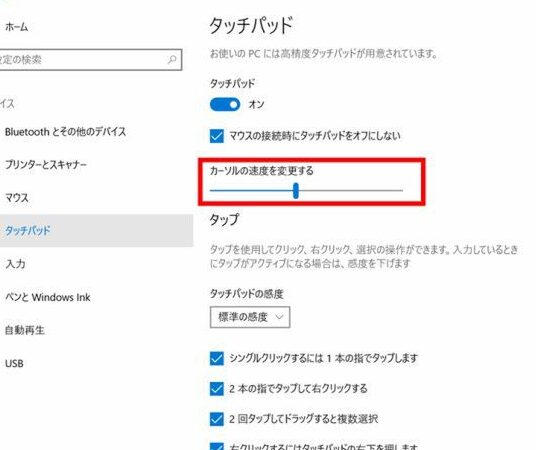
ゲームに最適! Windowsのマウス感度を調整する方法ファイル移動コマンドでは何ができるのですか?
ファイル移動コマンドでは、様々なファイル操作を行うことができます。例えば、ファイルやフォルダの移動、名前の変更、コピー、削除などを行うことができます。また、ワイルドカードを使用することで、複数のファイルを一括りに操作することができます。さらに、コマンドのオプションを使用することで、詳細な操作を行うことができます。
ファイル移動コマンドの使い方を覚えておくべきですか?
はい、ファイル移動コマンドの使い方を覚えておくべきです。ファイル操作を行う上で、コマンドの使い方をマスターすることで、作業効率を向上させることができます。特に、複数のファイルを操作する場合や、複雑なファイル構造を持つフォルダー内での作業の場合は、コマンドの使い方を覚えておくことが重要です。また、コマンドの使い方を覚えておくことで、エラーのリスクを低減することができます。
ファイル移動コマンドを使うと良いこととは何ですか?
ファイル移動コマンドを使うと、ファイル操作の効率が大幅に向上します。例えば、作業時間の短縮、エラーのリスク低減、複数のファイル操作を行うことができます。また、コマンドを使用することで、自動化することができます。これにより、繰り返しの作業を削減し、作業の 퀄리ティも向上します。
動画のサムネイルを自作! Windowsで簡単に作成できる方法