動画のサムネイルを自作! Windowsで簡単に作成できる方法
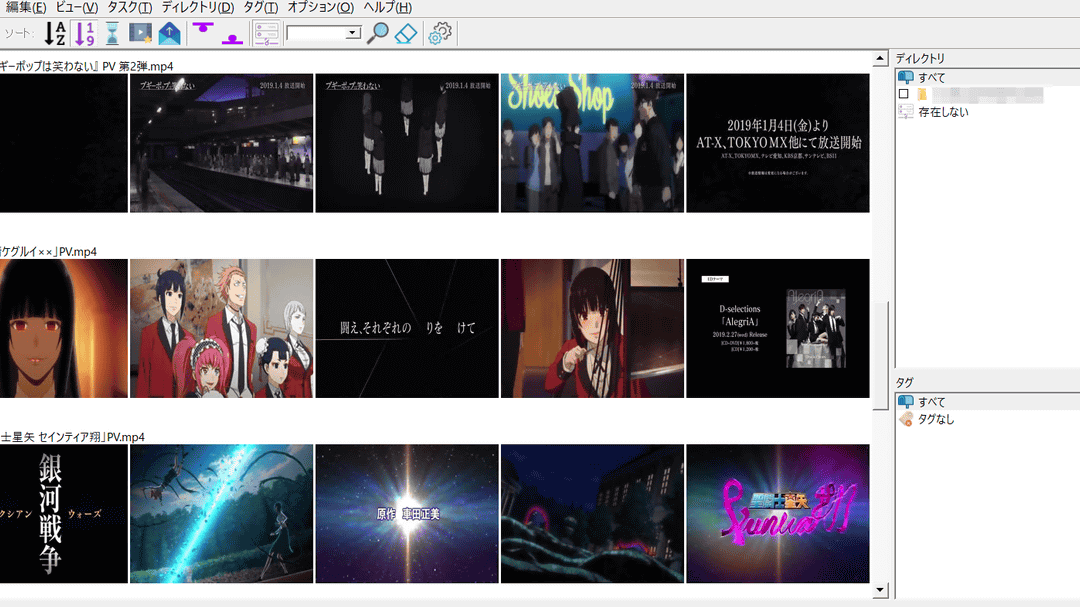
動画の世界では、サムネイルの一枚が大きな役割を果たしています。魅力的でわかりやすいサムネイルは、動画の内容を伝えて視聴者の関心を引くことができます。一方、適切なサムネイルがなかったり、作成する時間やスキルに不足している場合、動画の評価や人気に影響を与えるおそれがあります。そんな時、Windowsで簡単にサムネイルを作成できる方法を知っておくことは非常に有効です。本稿では、動画のサムネイルを自作するための簡単な手順を紹介します。
動画のサムネイルを自作! Windowsで簡単に作成できる方法
Windows上で動画のサムネイルを作成するには、様々なツールやソフトウェアを使用することができますが、本稿では簡単に作成できる方法を紹介します。弊社では、無料のソフトウェアを使用してサムネイルを作成する方法を中心に説明します。
ソフトウェアの選択
動画のサムネイルを作成するには、適切なソフトウェアを選択することが重要です。本稿では、無料のソフトウェアであるGIMPを使用します。GIMPは、写真編集ソフトウェアとして広く知られていますが、動画のサムネイル作成にも適しています。
| ソフトウェア名 | 価格 | 特徴 |
|---|---|---|
| GIMP | 無料 | 動画のサムネイル作成、写真編集 |
サムネイルのサイズ設定
サムネイルのサイズ設定には、動画のサイズや、使用するプラットフォームに応じて適切なサイズを設定する必要があります。一般的には、1280x720pxや1920x1080pxなどのサイズを設定することが推奨されます。
プライバシー保護に! Windowsで画像にモザイクをかける方法動画の静止画取得
動画の静止画を取得するには、FFmpegというソフトウェアを使用します。FFmpegは、コマンドラインベースのソフトウェアで、動画を静止画に変換することができます。
静止画の編集
静止画を編集するには、GIMPを使用します。GIMPでは、静止画のサイズを調整したり、テキストやイメージを追加することができます。
サムネイルの保存
サムネイルは、jpgやpng形式で保存することができます。保存する前に、ファイル名や保存先を指定する必要があります。
よくある質問
動画のサムネイルを作成するために必要なソフトウェアは何ですか?
動画のサムネイルを作成するために必要なソフトウェアは、Adobe PhotoshopやGIMPのような画像編集ソフトウェアや、ShotcutやVSDC Free Video Editorのような動画編集ソフトウェアなどです。また、CanvaやStencilのようなグラフィックデザインソフトウェアも使用することができます。特に、Windowsで簡単に作成できる方法としては、GIMPやShotcutがオススメです。
電子署名にも対応! Windowsで自己証明書を作成する方法動画のサムネイルを作成するために必要なスキルは何ですか?
動画のサムネイルを作成するために必要なスキルは、画像編集の基礎知識やグラフィックデザインの基本原則、動画編集の基礎知識などです。また、色彩知識やレイアウトのバランスも重要です。ただし、初心者でも簡単に作成できる方法としては、GIMPやCanvaのチュートリアルやガイドラインを参照することができます。
動画のサムネイルを作成する際の注意点は何ですか?
動画のサムネイルを作成する際の注意点は、サイズの調整や解像度の選択、色彩の調整などです。また、文字のサイズや色、画像の配置も重要です。特に、動画のサムネイルは、視聴者にとって第一印象を与えるため、注意して作成する必要があります。
動画のサムネイルを作成するための時間はどのくらいですか?
動画のサムネイルを作成するための時間は、5分から30分程度です。ただし、デザインの複雑さや、編集の難易度によって時間がかかる場合もあります。また、初心者であれば、1時間から2時間程度の時間を費やすこともあります。ただし、経験を積むことで、時間短縮化することができます。
移動中も快適作業! 電車内でGO! Windows活用術