Windows標準機能で簡単! 音声の切り取り&編集方法
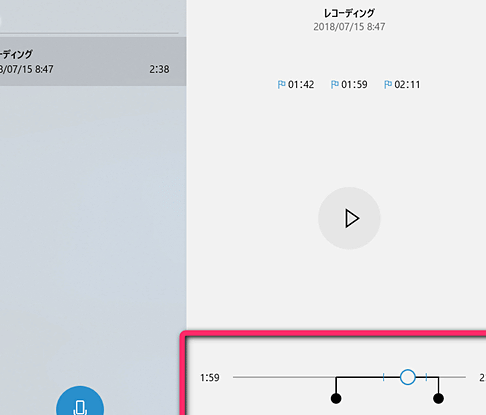
Windows標準機能で音声の切り取りや編集を行う方法を知りたいという人は多いと思います。音声ファイルを切り取り編集することで、不要な部分を削除したり、指定の部分を抽出したりすることができます。不过、専門的なソフトウェアを使用する必要があると考えている人もいるかもしれません。ただし、Windows標準機能を使用することで、簡単に音声の切り取りや編集を行うことができます。この記事では、Windows標準機能を使用した音声の切り取りや編集方法を紹介します。
Windows標準機能で簡単! 音声の切り取り&編集方法
Windows標準機能を使用して、音声の切り取りと編集を簡単に行うことができます。以下はその方法です。
1. 音声の録音
音声を録音するために、Windows標準機能の「音声録音」ツールを使用します。このツールは、Windowsの「スタート」メニューから「すべてのプログラム」→「アクセサリ」→「音声録音」で開くことができます。録音ボタンをクリックすると、音声の録音が開始されます。
2. 録音された音声の切り取り
録音された音声を切り取りするために、「Windows メディア プレーヤー」ツールを使用します。このツールは、Windowsの「スタート」メニューから「すべてのプログラム」→「Windows メディア プレーヤー」で開くことができます。編集メニューから「切り取り」を選択し、切り取りする部分を指定します。
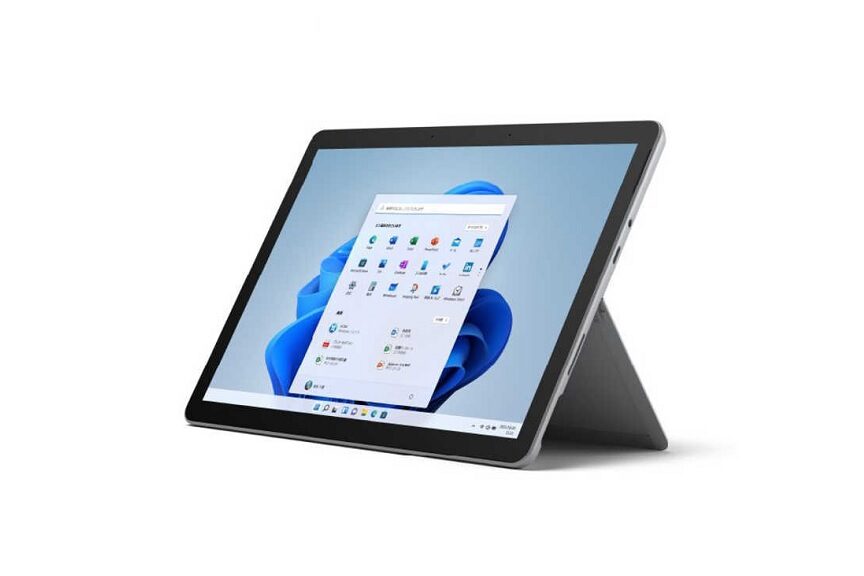
12インチタブレットでWindowsを快適に! おすすめモデル&活用術| ツール | 機能 |
|---|---|
| 音声録音 | 音声の録音 |
| Windows メディア プレーヤー | 音声の切り取り |
3. 切り取られた音声の編集
切り取られた音声を編集するために、「Windows サウンド エディター」ツールを使用します。このツールは、Windowsの「スタート」メニューから「すべてのプログラム」→「アクセサリ」→「Windows サウンド エディター」で開くことができます。編集メニューから「コピー」を選択し、切り取られた音声をコピーします。
4. 編集された音声の保存
編集された音声を保存するために、「Windows サウンド エディター」ツールを使用します。ファイルメニューから「名前を付けて保存」を選択し、保存するファイル名を指定します。
5. 切り取り&編集方法のまとめ
以上は、Windows標準機能で音声の切り取りと編集を行う方法です。以下はそのまとめです。
- 音声を録音する
- 録音された音声を切り取りする
- 切り取られた音声を編集する
- 編集された音声を保存する
よくある質問
Q1.Windows標準機能での音声切り取りとは何ですか?
Windows標準機能で音声を切り取るということは、Windowsに標準で備わっている機能を使用して音声を切り取り、編集することを指します。Windows Media PlayerやVoice Recorderなどのソフトウェアを使用して、音声を切り取り、必要な部分を切り出して、ファイルとして保存することができます。これにより、外出先での音声録音や、インタビューなどの音声を切り取ることが容易になります。
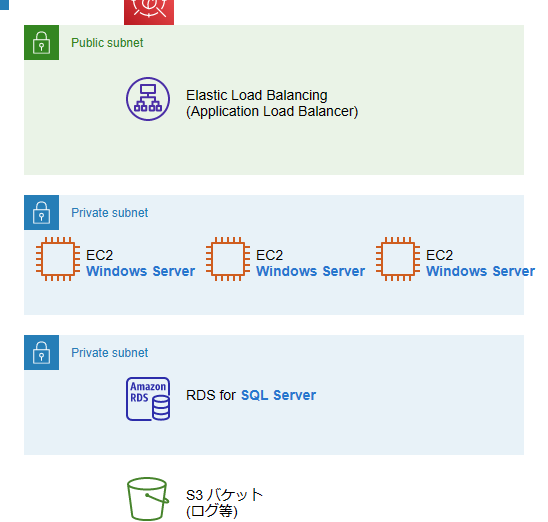
AWSでWindowsサーバーを運用! 料金体系とコスト削減術Q2.音声を切り取るためのソフトウェアは必要ですか?
音声を切り取るためには、特別なソフトウェアが必要というわけではありません。Windows標準機能のWindows Media PlayerやVoice Recorderで音声を切り取り、編集することができます。これらのソフトウェアを使用することで、簡単に音声を切り取り、編集することができます。また、外部のソフトウェアを使用することもできますが、基本的には標準機能で十分に対応可能です。
Q3.音声を切り取るときの注意点は何ですか?
音声を切り取るときの注意点として、まず、音声の録音環境を整えることが大切です。ノイズやエコーをさけるため、静かな部屋で録音を行うことをお勧めします。また、録音する音声の音量にも注意しておく必要があります。音量が小さすぎると、音声が聞きにくくなり、逆に音量が大きすぎると、音声が-distorted-になります。
Q4.音声を切り取るときの編集方法は何ですか?
音声を切り取るときの編集方法として、まず、切り取った音声をWave Editor 等のソフトウェアで開きます。次に、不要な部分をカットし、必要な部分をコピーします。また、音声の音量を調整したり、エフェクトを追加することもできます。最後に、編集した音声をMP3やWAV形式で保存します。
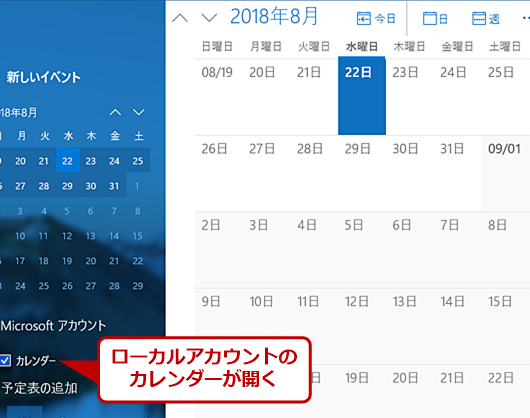
Windows標準のカレンダーアプリ「Cal」を使いこなそう!