ChromebookをWindows化する方法とは? メリット&デメリットを解説
Chromebookは、GoogleのChrome OSを搭載したノートパソコンですが、Windowsをインストールすることで、より多くのアプリケーションを使用できるようになります。そんなChromebookをWindows化する方法があり、その期待以上のパフォーマンスを発揮することができます。しかし、Windows化することで生じるメリットやデメリットについて整理することが重要です。本稿では、ChromebookをWindows化する方法を紹介すると同時に、そのメリットやデメリットについて解説します。
ChromebookをWindows化する方法とは? メリット&デメリットを解説
ChromebookはGoogleの Chrome OSを搭載しており、基本的にWindowsアプリケーションは動作しません。しかし、ChromebookをWindows化する方法がいくつかあります。これにより、Windowsアプリケーションを動作させることができます。一方、Windows化することで生じるメリットとデメリットがあります。
ChromebookをWindows化する方法
ChromebookをWindows化する方法はいくつかあります。まず、 Dual Boot方式があります。これは、Chrome OSとWindowsの両方をインストールし、起動時に選択する方法です。また、CloudReadyというソフトウェアを使用する方法もあります。これは、Chrome OSを置き換えることでWindowsアプリケーションを動作させる方法です。
ChromecastでWindowsの画面をミラーリング! 設定方法&使い方メリット
ChromebookをWindows化することで、Windowsアプリケーションを動作させることができます。これにより、業務や学習などでのchromebookの活用範囲が広がります。また、Windowsアプリケーションの使用により、chromebookのパフォーマンスも向上します。
デメリット
ChromebookをWindows化することで、セキュリティーの問題が生じます。Windowsアプリケーションのインストールにより、chromebookにマルウェアが感染するリスクがあります。また、Windows化することで、chromebookのパフォーマンスが低下する場合もあります。
Windows化するための要件
ChromebookをWindows化するためには、以下の要件が必要です。
| 要件 | 内容 |
|---|---|
| ハードウェア | Intel Core i3以上のCPU、4GB以上のRAM |
| ソフトウェア | CloudReadyやDual Bootソフトウェア |
| スキル | PCの設定やソフトウェアのインストールに関するスキル |
Windows化後の対応
ChromebookをWindows化した後には、以下の対応が必要です。セキュリティーの対策を行い、マルウェアの感染を防ぐ必要があります。また、ソフトウェアの更新も行う必要があります。
FF15 Windows Edition ベンチマークでPCの性能をチェック!Chromebookのメリット・デメリットは?
メリット
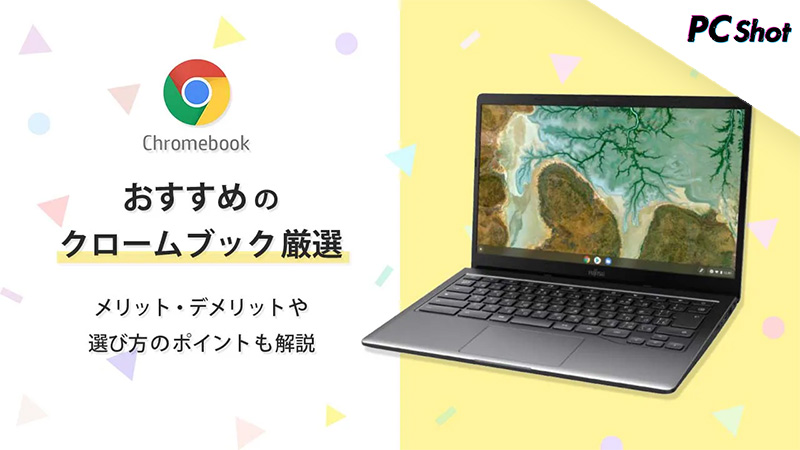
Chromebookは低コスト、高速 BOOT時間、簡単な操作システム、セキュリティー強化など、多くのメリットがあります。
- 低コスト:Chromebookは一般的にWindowsパソコンやMacよりも安価です。
- 高速BOOT時間:Chromebookは僅か数秒で起動し、すぐに使えます。
- 簡単な操作システム:Chrome OSは簡単で、.getUrl relianceや設定の手間が省けます。
デメリット
一方、Chromebookにはゲームの-performance不足、オフラインでの制限、googleアカウントの依存など、デメリットもあります。
- ゲームのperformance不足:Chromebookはゲームの性能が低く、多くのゲームが動作しません。
- オフラインでの制限:Chromebookはオンライン環境でのみ完全に機能し、オフラインでは一部の機能を失います。
- googleアカウントの依存:Chromebookはgoogleアカウントを必要とし、googleのサービスに依存しています。
対象者
Chromebookは、主に以下の対象者に向いています。
grepコマンドを使いこなそう! Windowsでファイル検索を効率化- 学生:Chromebookは学生向けに適しています。
- ビジネス-user:Chromebookは軽量で移動性の高いビジネスユーザーに向いています。
- 簡単な使用:Chromebookは簡単な用途での使用に向いています。
クロームブック化のデメリットは?
ームブック化のデメリットは、次のような点がある。
セキュリティーの問題
ームブック化により、セキュリティーリスクが高まることがある。特に、多くのユーザーが同一のシステムを使用している場合、脆弱性が攻撃されるリスクがあり、データの機密性や完全性が損なわれるおそれがある。また、不正アクセスによるデータの流出も心配される。
- 不正アクセスによるデータの流出
- システムの脆弱性攻撃
- データの機密性や完全性の損なわれ
パフォーマンスの低下
ームブック化により、パフォーマンスが低下することがある。多くのユーザーが同時にシステムを使用している場合、サーバーの負荷が高まるため、応答速度が低下し、ユーザーの生産性が低下するおそれがある。
MacのHDDをWindowsで読み書きする方法! データ共有をスムーズに- サーバーの負荷の増加
- 応答速度の低下
- ユーザーの生産性の低下
コストの増加
ームブック化により、コストが増加することがある。システムの維持や更新にかかる費用が高まるため、予算の問題が生じるおそれがある。また、hwの更新やスケールアップにかかる費用も高まるため、コストの増加が心配される。
- システムの維持や更新にかかる費用の増加
- hwの更新やスケールアップにかかる費用の増加
- 予算の問題の生じるおそれ
クロームブックとWindowsと何が違うの?
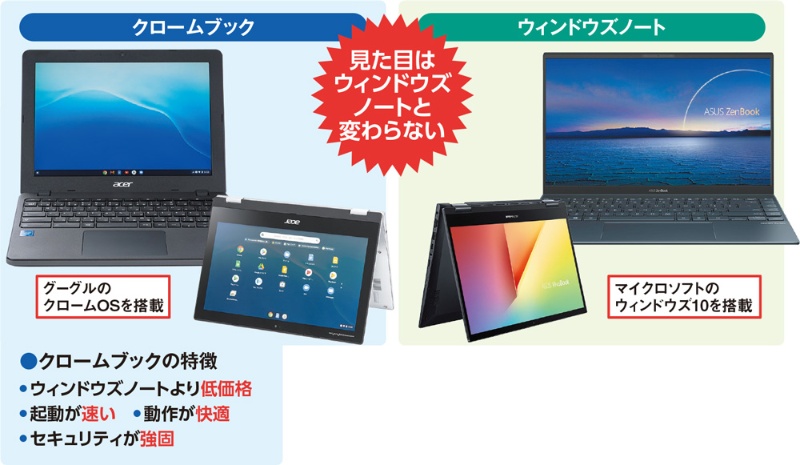
ームブックとWindowsというOSの違いはいくつかあります。まず、ームブックはGoogleが開発した Chrome OS を使用しており、軽快な起動や高速なパフォーマンスを特徴としています。一方、Windowsはマイソフトが開発したOSで、従来のPC向けのOSとして長い歴史を持っています。
ハードウェアの互換性
ームブックは、特にGoogleが指定したハードウェア要件に準拠したデバイスでのみ動作します。これに対して、Windowsは多くのハードウェアベンダーが互換性を持つデバイスを提供しており、より広い範囲のハードウェアに対応しています。
MacとWindowsでマウスを共有する方法! シームレスな操作感を実現- ームブック:Google指定のハードウェア要件に準拠
- Windows:多くのハードウェアベンダーが互換性を持つデバイスを提供
- 結果として、Windowsはより広い範囲のハードウェアに対応
セキュリティーの対策
ームブックは、自動アップデート機能やサンドボックス化されたシステムにより、セキュリティー面でのリスクを低減しています。一方、Windowsはマルウェア対策に重点を置いており、ユーザーの操作によってセキュリティーが左右される場合があります。
- ームブック:自動アップデート機能やサンドボックス化されたシステム
- Windows:マルウェア対策に重点を置く
- 結果として、ームブックがセキュリティー面でのリスクを低減
アプリケーションの互換性
ームブックは、主にウェブアプリケーションを想定しており、Google Chrome ブラウザ上で動作するアプリケーションが多数あります。一方、Windowsは従来のネイティブアプリケーションにも対応しており、多くのソフトウェアが開発されています。
- ームブック:ウェブアプリケーションを想定
- Windows:ネイティブアプリケーションにも対応
- 結果として、Windowsはより広い範囲のアプリケーションに対応
クロームブックをWindowsにするにはどうすればいいですか?

ームブックをWindowsにするにはどうすればいいですか?
ームブックは、Googleが開発したChrome OSを搭載したノートパソコンです。Windowsをインストールするためには、 několika 方法があります。まず、ームブックのファームウェアを Writes ENABLED MODE に変更する必要があります。これにより、ームブックのセキュリティー機能が解除され、Windowsのインストールが可能になります。
ームブックのファームウェアの変更
ームブックのファームウェアを Writes ENABLED MODE に変更するには、次の手順を踏みます。
- powerwashコマンドを使用して、ームブックを初期化します。
- ームブックをRecovery Modeにbootします。
- Writes ENABLED MODE に変更するコマンドを入力します。
Windowsのインストール
Writes ENABLED MODE に変更したら、Windowsのインストールを行います。以下は、インストールの手順です。
- Windowsのインストールメディアを作成します。
- ームブックをbootします。
- インストールメディアを選択し、インストールを開始します。
ームブックのハードウェアの互換性
ームブックには、Intel Core プロセッサーが搭載されています。これにより、Windowsは64bit版しか対応していません。また、ームブックのSSDは、高速なストレージデバイスです。これにより、Windowsのインストール速度が向上します。(push推奨)
よくある質問
ChromebookをWindows化する方法は何ですか?
ChromebookをWindows化する方法として、CloudReadyやChrome OS Linuxを使用する方法があります。CloudReadyは、Googleが提供するChrome OSをベースにしたOSで、Windowsアプリケーションを実行することができます。一方、Chrome OS Linuxは、Chrome OS上でLinuxを実行することができるツールです。これらの方法を使用することで、ChromebookをWindows化することができます。
ChromebookをWindows化するメリットは何ですか?
ChromebookをWindows化するメリットとして、Windowsアプリケーションの実行やファイルの互換性が挙げられます。Windowsアプリケーションを実行することで、Business用途での使用や、ゲームのプレイヤーなどが増加します。また、ファイルの互換性が高まることで、異なるOS間でのファイルのやり取りもスムーズになります。また、セキュリティーも強化されるため、Chromebookを使用するユーザーにとって利益となります。
ChromebookをWindows化するデメリットは何ですか?
ChromebookをWindows化するデメリットとして、パフォーマンスの低下やセキュリティーの危険が挙げられます。CloudReadyやChrome OS Linuxを使用することで、Chromebookのパフォーマンスが低下する場合があります。また、セキュリティーの危険もあり、Windowsアプリケーションの実行に対応していない場合、セキュリティーの問題が発生するおそれがあります。
ChromebookをWindows化するためにはどの程度のスキルが必要ですか?
ChromebookをWindows化するためには、中級以上のスキルが必要です。CloudReadyやChrome OS Linuxを使用するためには、OSのインストールや設定、Linuxの操作についての知識が必要です。また、Windowsアプリケーションの実行やファイルの互換性についての知識も必要です、そのため、中級以上のスキルが必要となります。