
MacのHDDをWindowsで読み書きする方法! データ共有をスムーズに

MacのHDDをWindowsで読み書きすることは、日常的なデータ共有やファイルのやりとりにおいて非常に便利です。しかし、異なるOSを使用しているため、当然のごとくに読み書きすることができません。那麼、どうすればMacのHDDをWindowsで読み書きできるのでしょうか。本記事では、そんな問題を解消するための具体的な方法を紹介します。WindowsユーザーとMacユーザーがデータを共有するためのお手伝いとなります。
MacのHDDをWindowsで読み書きする方法! データ共有をスムーズに
MacのHDDをWindowsで読み書きすることで、異なるOS間でのデータ共有をスムーズに行うことができます。一般的には、MacのHDDはHFS+形式でフォーマットされていて、Windowsでは読み書きできません。しかし、対応するツールやソフトウェアを使用することで、MacのHDDをWindowsで読み書きすることができます。
MacのHDDを外付ハードディスクとして使用する
外付ハードディスクにMacのHDDを接続することで、Windowsでも読み書きすることができます。不过、この方法ではMacのHDDを専有する必要があります。また、外付ハードディスクを使用するため、サポートするインターフェースやケーブルが必要になります。
MacとWindowsでマウスを共有する方法! シームレスな操作感を実現| 外付ハードディスクのインターフェース | 対応ケーブル |
|---|---|
| USB | USB-A to USB-B |
| eSATA | eSATAケーブル |
| FireWireケーブル |
ソフトウェアを使用してMacのHDDを読み書きする
HFS+ ExplorerやMacDriveなどのソフトウェアを使用することで、WindowsでもMacのHDDを読み書きすることができます。これらのソフトウェアは、HFS+形式を認識し、Windows上でMacのHDDをマウントすることができます。
複数のOSに対応したファイルシステムを使用する
exFATやNTFSなどのファイルシステムを使用することで、MacとWindowsの両方で読み書きすることができます。これらのファイルシステムは、複数のOSに対応しているため、異なるOS間でのデータ共有をスムーズに行うことができます。
Network Attached Storage(NAS)を使用する
NASを使用することで、MacとWindowsの両方でアクセス可能なストレージを実現することができます。NASには、HFS+形式やNTFS形式をサポートしているものもあります。
Cloud Storageを使用する
クラウドストレージを使用することで、MacとWindowsの両方でアクセス可能なストレージを実現することができます。Google DriveやDropboxなどのクラウドストレージサービスは、異なるOS間でのデータ共有をスムーズに行うことができます。
Windowsユーザー必見! Mac用のキーボードを使う方法Macで使っていたHDDをWindowsでフォーマットするにはどうすればいいですか?
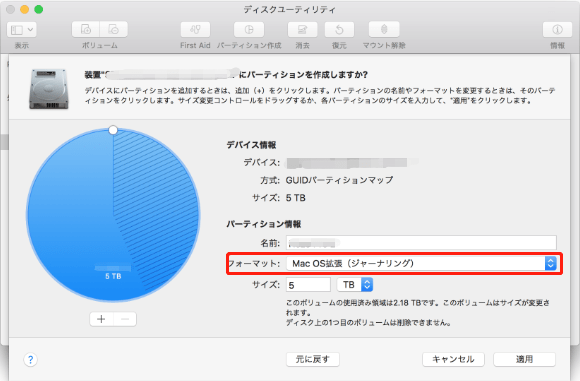
必要なもの
WindowsでHDDをフォーマットするためには、Windowsのディスク管理ツールやDisk Managementソフトウェアを使用する必要があります。さらに、HDDを接続するためのUSB接続ケーブルや外付けハードディスクケースも必要です。
フォーマットの方法
以下は、WindowsでMacで使っていたHDDをフォーマットする手順です。
- Windowsのディスク管理ツールを開きます。
- HDDを選択し、フォーマットボタンをクリックします。
- フォーマットの設定を行い、NTFS形式でフォーマットします。
- フォーマットが完了したら、HDDを安全に取り外すことができます。
注意点
Macで使っていたHDDをWindowsでフォーマットする際には、以下の点を注意する必要があります。
MacからWindowsに乗り換える時に注意すべきこと- MacのファイルシステムとWindowsのファイルシステムが異なるため、データが損失する可能性があります。
- フォーマットを行う 전에、重要なデータはバックアップを取る必要があります。
- HDDをフォーマットすると、完全にデータが削除されます。
MacでHDDをフォーマットするとき、おすすめの形式は?
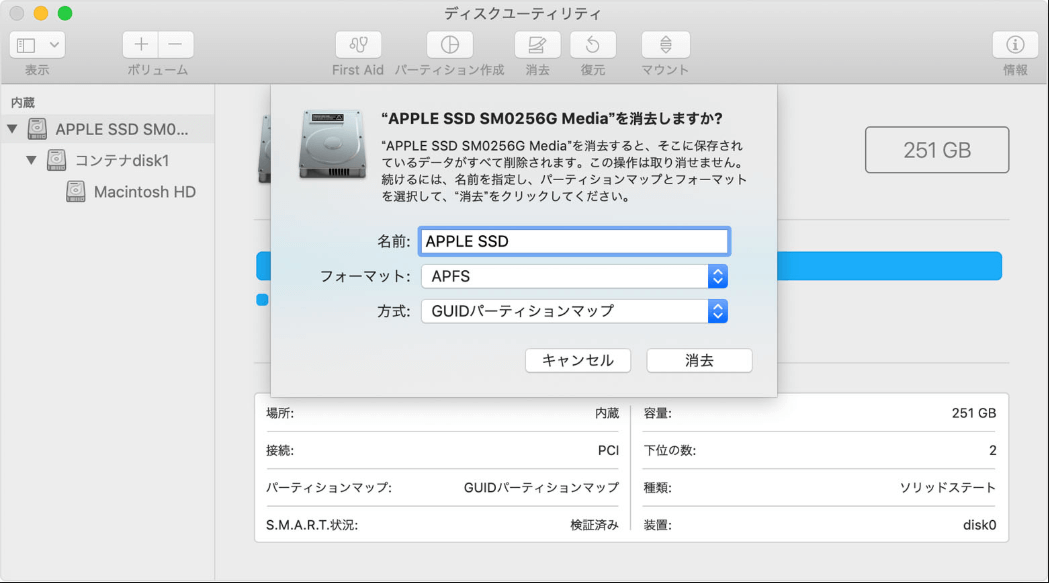
MacでHDDをフォーマットするときのおすすめの形式は、APFSやHFS+、exFATなどがあります。
APFSの利点
APFSフォーマットには、以下のような利点があります。
- 高速な読み書き性能:APFSフォーマットでは、高速な読み書き性能を実現しています。
- 安全なデータ保存:APFSフォーマットでは、暗号化やアクセス制御などのセキュリティ機能を備えています。
- 相互運用性:APFSフォーマットでは、macOS High Sierra 以降での互換性があります。
HFS+の利点
HFS+フォーマットには、以下のような利点があります。
MacでWindows用のキーボードを使う方法- 旧バージョンのmacOSとの互換性:HFS+フォーマットでは、旧バージョンのmacOSとの互換性があります。
- 大容量のファイルをサポート:HFS+フォーマットでは、大容量のファイルをサポートしています。
- 広く普及している:HFS+フォーマットは、広く普及しているため、多くのユーザーが使えます。
exFATの利点
exFATフォーマットには、以下のような利点があります。
- Windowsとの互換性:exFATフォーマットでは、Windowsとの互換性があります。
- 大容量のファイルをサポート:exFATフォーマットでは、大容量のファイルをサポートしています。
- 高速な読み書き性能:exFATフォーマットでは、高速な読み書き性能を実現しています。
外付けHDDはMacとWindowsで兼用できますか?
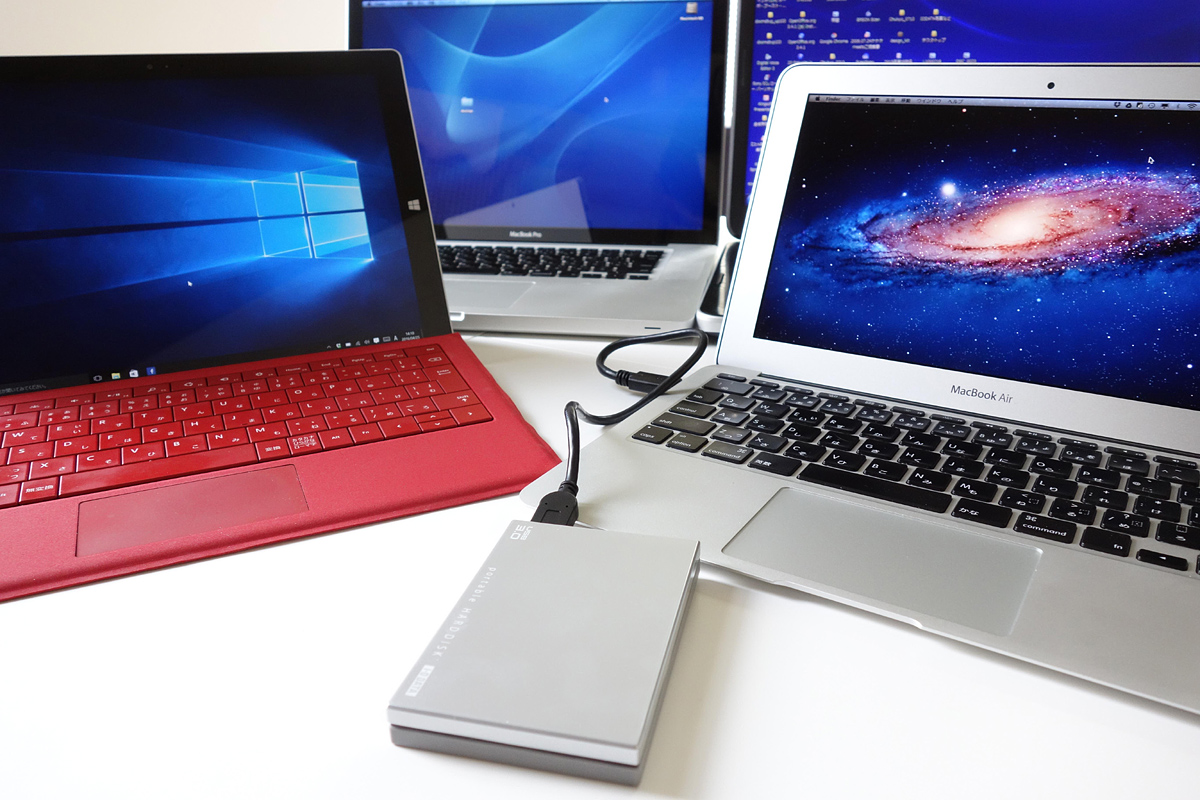
外付けHDDは、MacとWindowsの両方で使用することができますが、注意事項があります。ファイル形式やドライブのフォーマットによっては、互換性の問題が生じる場合があります。
外付けHDDの互換性の問題
外付けHDDは、MacとWindowsの両方で使用することができますが、互換性の問題が生じる場合があります。例えば、MacではHFS+形式、WindowsではNTFS形式を使用しているため、両方のファイル形式をサポートする外付けHDDを選ぶ必要があります。
MacとWindowsのデータ共有&連携方法を徹底解説!- MacとWindowsの両方で使用する外付けHDDを選ぶ際には、ファイル形式の互換性を確認する必要があります。
- 外付けHDDを購入する際には、製品仕様に互換性の情報を確認する必要があります。
- 外付けHDDを使用する際には、ドライブのフォーマットを確認する必要があります。
外付けHDDのフォーマットの問題
外付けHDDは、フォーマットによっては、MacとWindowsの両方で使用できない場合があります。例えば、MacではAPFS形式を使用していると、Windowsでは読み取りできない場合があります。
- 外付けHDDをフォーマットする際には、MacとWindowsの両方で使用できる形式を選択する必要があります。
- 外付けHDDを購入する際には、フォーマットの互換性を確認する必要があります。
- 外付けHDDを使用する際には、フォーマットの互換性を確認する必要があります。
外付けHDDの互換性の解決方法
外付けHDDの互換性の問題を解決するには、ドライブのフォーマットを変更するか、ファイル形式を変換する必要があります。
- 外付けHDDをexFAT形式にフォーマットすることで、MacとWindowsの両方で使用できるようになります。
- ファイル形式を変換するソフトウェアを使用することで、ファイル形式の互換性の問題を解決できます。
- 外付けHDDを使用する際には、互換性の問題を確認する必要があります。
WindowsとAppleでファイルを共有するにはどうすればいいですか?

クラウドストレージを使用する
クラウドストレージを使用することで、WindowsとAppleの両方でファイルを共有することができます。Google Drive、Dropbox、iCloudなどのクラウドストレージサービスを使用することで、ファイルをアップロードして共有することができます。
- クラウドストレージサービスにアカウントを作成する
- ファイルをアップロードする
- 共有する相手にアクセス権限を付与する
ファイル転送ソフトウェアを使用する
ファイル転送ソフトウェアを使用することで、WindowsとAppleの両方でファイルを共有することができます。FileZillaやWinSCPなどのソフトウェアを使用することで、ファイルを転送することができます。
- ファイル転送ソフトウェアをインストールする
- ファイルを選択して転送する
- 共有する相手のデバイスにファイルを受け取る
ネットワークを使用する
ネットワークを使用することで、WindowsとAppleの両方でファイルを共有することができます。SMBやNFSなどのプロトコルを使用することで、ファイルを共有することができます。
- ネットワーク設定を行う
- ファイル共有を設定する
- 共有する相手のデバイスからファイルにアクセスする
よくある質問
MacのHDDをWindowsで読み書きするには何が必要ですか?
MacのHDDをWindowsで読み書きするためには、まずNTFSフォーマットに対応したドライブやソフトウェアが必要です。MacのHDDは通常HFS+フォーマットでフォーマットされていますが、WindowsではHFS+フォーマットのドライブを認識しません。そこで、NTFSフォーマットに対応したドライブやソフトウェアを使用することで、MacのHDDをWindowsで読み書きすることができます。
MacのHDDをWindowsで読み書きするためのドライブやソフトウェアは何ですか?
NTFSフォーマットに対応したドライブやソフトウェアとして、《Parallels Transporter》、《TransMac》、《HFSExplorer》などがあります。これらのドライブやソフトウェアを使用することで、MacのHDDをWindowsで読み書きすることができます。また、《 bootcamp》を使用することで、MacのHDDをWindowsで読み書きすることもできます。
MacのHDDをWindowsで読み書きする際、データの安全性はどうですか?
MacのHDDをWindowsで読み書きする際、データの安全性は非常に重要です。そこで、バックアップを取ることをお勧めします。バックアップを取ることで、データの喪失を防ぐことができます。また、パスワードや暗号化を使用することで、データの安全性を高めることができます。
MacのHDDをWindowsで読み書きする際、速度はどの程度ですか?
MacのHDDをWindowsで読み書きする際、速度はドライブやソフトウェアの性能に依存します。高性能のドライブやソフトウェアを使用することで、高速でデータを読み書きすることができます。また、SSDを使用することで、速度を更に高めることができます。


