
Windowsユーザー必見! Mac用のキーボードを使う方法

WindowsユーザーがMac用のキーボードを使用するのはちょっとしたハッカーズの技巧のようなイメージがありますが、実はそうではないです。.locationsやportsの設定によっては、Mac用キーボードをWindowsマシンで使用することができます。また、機能面においても大きな差はないため、コストの安いMac用キーボードを購入することでお金を節約することができます。この記事では、WindowsユーザーがMac用のキーボードを使用するための設定方法や注意点を紹介します。
Windowsユーザー必見! Mac用のキーボードを使う方法
最近、Mac用のキーボードをWindowsPCで使用することが増えてきています。サポート不足や互換性の問題でのトラブルを避けるため、Mac用のキーボードをWindowsPCで使用するための方法を紹介します。
Mac用キーボードのWindows対応状況
Mac用のキーボードは、基本的にBluetoothやUSB接続に対応していますが、WindowsPCでは使用できなかったり、不具合が生じる場合があります。そんな場合、ドライバーやソフトウェアのインストールが必要です。BluetoothやUSB接続に対応しているMac用キーボードを選択することで、WindowsPCでの使用を可能にできます。
MacからWindowsに乗り換える時に注意すべきことMac用キーボードでの文字入力方法
Mac用キーボードでは、文字入力方法がWindowsPCとは異なります。例えば、@マークや¥マークなどの特殊文字を入力する方法が異なります。 Optionキ ーやCommandキーを使用することで、特殊文字を入力することができます。
Mac用キーボードの設定方法
Mac用キーボードの設定は、デバイスマネージャーやcontrol panelから行うことができます。デバイスマネージャーでは、キーボードのドライバーをインストールし、Control Panelではキーボードの設定を行うことができます。
Mac用キーボードの互換性問題
Mac用キーボードをWindowsPCで使用する場合、互換性の問題が生じる場合があります。キーボードレイアウトやショートカットキーの互換性問題を避けるため、Mac用キーボードの互換性を確認する必要があります。
Mac用キーボードをWindowsPCで使用するメリット
Mac用キーボードをWindowsPCで使用することで、タイプ速度や打鍵の誤り率が改善されます。タッチタイピングやタイピングスピードを向上させることができます。
MacでWindows用のキーボードを使う方法| 項目 | WindowsPCでの対応 | Mac用キーボードでの対応 |
|---|---|---|
| 文字入力 | Windows標準キーボード | Mac用キーボード |
| ショートカットキー | Windows標準キーボード | Mac用キーボード |
| キーボードレイアウト | Windows標準キーボード | Mac用キーボード |
マックのキーボードをWindows風にするにはどうすればいいですか?
マックのキーボードをWindows風にするためには、キーボードレイアウトを変更することが必要です。デフォルトでは、マックのキーボードはMac方式に設定されていますが、Windows方式に変更することができます。
変更方法
マックのキーボードをWindows風にするためには、以下の手順に従ってください。
- System Preferencesを開き、「Keyboard」を選択します。
- 「Keyboard」タブで、「Modifier Keys」ボタンをクリックします。
- 「Modifier Keys」ウィンドウで、「Command(⌘)key」を「Windows(⊞)key」に変更し、「Option」keyを「Alt」keyに変更します。
ショートカットキーの変更
マックのキーボードでは、ショートカットキーがMac方式に設定されていますが、Windows方式に変更することができます。例えば、コピーのショートカットキーは、Macでは「Command(⌘)+C」ですが、Windowsでは「Ctrl+C」です。
MacとWindowsのデータ共有&連携方法を徹底解説!- ショートカットキーのリストを確認し、必要な変更を加えます。
- 変更したショートカットキーを覚えておく必要があります。
- 慣れるためには、しばらく練習する必要があります。
外部キーボードの使用
マックのキーボードをWindows風にするもう一つの方法は、外部キーボードを使用することです。Windows用キーボードを購入し、マックに接続することで、Windows風のキーボードレイアウトを使用することができます。
- Windows用キーボードを購入します。
- マックに接続します。
- 必要に応じて、キーボードの設定を変更します。
Apple純正のキーボードはWindowsで使える?
基本的な互換性
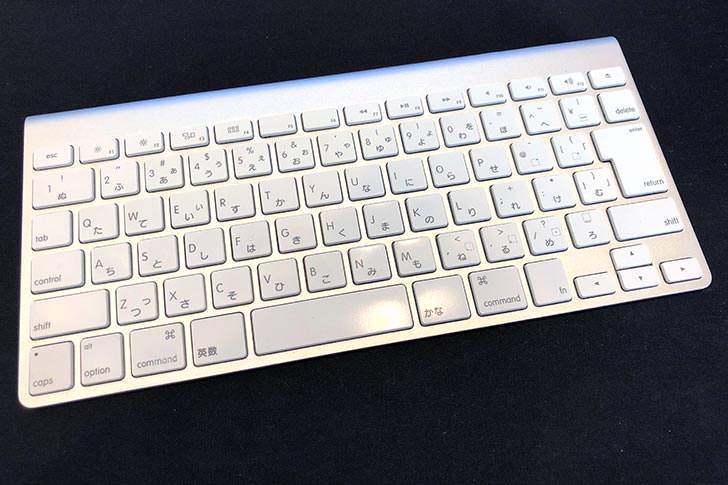
Apple純正のキーボードは、基本的にWindowsで使えるよう設計されています。USB接続をサポートしているため、Windows PCに接続することができます。ただし、キーボードの設定や機能の一部が使えない場合があるため、注意が必要です。
キーボードレイアウトの相違
Apple純正のキーボードとWindows用キーボードでは、キーボードレイアウトが異なります。 CommandキーとWindowsキーの役割が入れ換わっているため、Windowsで使用する際には注意が必要です。また、Apple純正のキーボードにはFnキーがありますが、Windowsではこのキーの役割が異なります。
Macのエミュレータを使ってWindowsアプリを動かせる?ドライバーのインストール
Apple純正のキーボードをWindowsで使用するためには、ドライバーのインストールが必要です。
- Appleの公式サイトからドライバーをダウンロード
- インストール後、キーボードの設定を確認
- 必要に応じて、キーボードの機能をカスタマイズ
Apple純正のキーボードをWindowsで使用するためには、適切なドライバーのインストールが必要です。
WindowsキーボードはMacで使えるか?
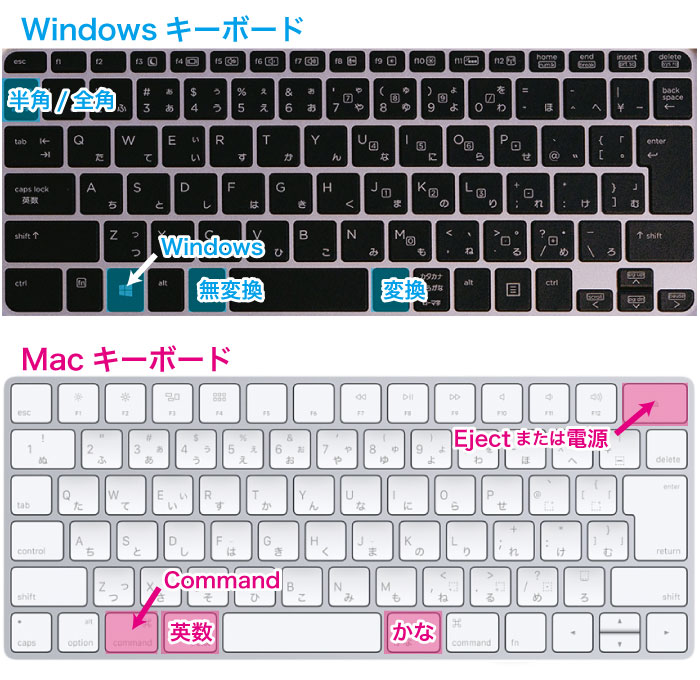
WindowsキーボードをMacで使用する場合、キー配列が異なるため、一部のキーのみが使えない場合があります。特に、Windowsキーボードでは「@」マークを出す「@」キーが存在するが、Macでは「@」マークを出すには「option + 2」キーを押す必要があります。
MacのOptionキーをWindowsで使う方法! キーボードショートカットキーの互換性
WindowsキーボードとMacキーボードの主なキー差異は以下の通りです。
- Windowsキーボードの「@」キーはMacでは存在しません。
- Windowsキーボードの「Insert」キーはMacでは「Help」キーに割り当てられています。
- Windowsキーボードの「Print Screen」キーはMacでは「Command + Shift + 3」キーに割り当てられています。
設定の変更
MacでWindowsキーボードを使用する場合、キーボード設定を変更する必要があります。System Preferences > Keyboard > Modifier Keysで、キーボードの設定を変更することができます。CommandキーとOptionキーを入れ替えることで、Windowsキーボードに近い操作感を実現することができます。
アドオンソフトウェアの使用
MacでWindowsキーボードを使用する場合、アドオンソフトウェアを使用することで、キーボードの互換性を高めることができます。KeyRemap4MacBookやkarabinerなどのソフトウェアを使用することで、WindowsキーボードのキーをMacに適合する形式に変更することができます。これらのソフトウェアを使用することで、WindowsキーボードをMacで使用する場合のキー操作の不便を軽減することができます。
WindowsのキーボードでMacのコマンドキーはどれですか?
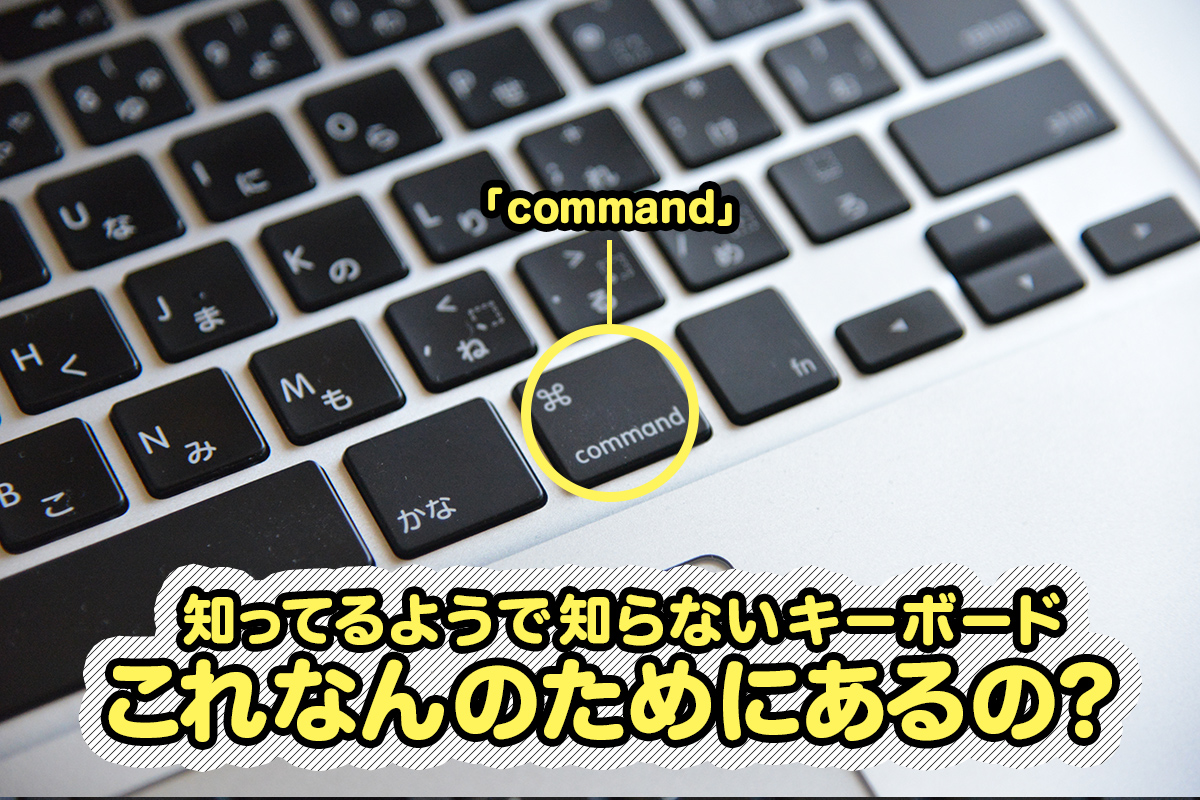
Windowsのキーボードでは、Macのコマンドキーに相当するキーはWindowsキー(Winキー)です。Macのコマンドキーは、Cmd + キーでショートカットを実現するが、WindowsのキーボードではWinキーに置き換えることで同じショートカットを実現できます。
Windowsキーによるショートカットの例
以下は、Windowsキーを使用したショートカットの例です。
- Winキー + E:エクスプローラーを起動
- Winキー + L:ロック画面に切り替え
- Winキー + M:すべてのウィンドウを最小化
MacのコマンドキーとWindowsキーの対応表
以下は、MacのコマンドキーとWindowsキーの対応表です。
- Cmd + C:Winキー + C
- Cmd + V:Winキー + V
- Cmd + Z:Winキー + Z
Windowsキーの他の用途
Windowsキーは、ショートカット以外にもさまざまな用途があります。
- Winキー + TAB:タスクバーのウィンドウを切り替え
- Winキー + Shift + S:スクリーンショットを撮影
- Winキー + R:ランuchウィンドウを開く
よくある質問
Mac用のキーボードをWindowsで使いたいが、設定方法がわからない。
Mac用のキーボードをWindowsで使いたい場合は、特別な設定を行う必要があります。まず、Mac用のキーボードをUSBポートに接続し、デバイスマネージャーを開きます。キーボードのsectionにAppleキーボードが表示されるはずです。そこで、プロパティを開き、キーボードのレイアウトをUSに変更します。これで、Mac用のキーボードをWindowsで使用することができます。
WindowsでMac用のキーボードを使うと、日本語入力ができなくなってしまう。
Mac用のキーボードをWindowsで使うと、日本語入力ができなくなってしまう問題はよくあります。この問題を解消するためには、IMEの設定を行う必要があります。コントロールパネルを開き、時刻言語地域のsectionでキーボードの設定を変更します。日本語キーボードを選択し、IMEをMicrosoft IMEに変更します。これで、日本語入力ができるようになります。
Mac用のキーボードを使うと、ショートカットキーが使えない。
Mac用のキーボードをWindowsで使うと、ショートカットキーが使えない問題はよくあります。この問題を解消するためには、キーボードショートカットの設定を行う必要があります。コントロールパネルを開き、易olikenessのsectionでキーボードの設定を変更します。キーボードショートカットをWindowsの既定値に変更します。これで、ショートカットキーが使えるようになります。
Mac用のキーボードを使うと、Windowsの特定の機能が使えない。
Mac用のキーボードをWindowsで使うと、Windowsの特定の機能が使えない問題はよくあります。この問題を解消するためには、Windowsの機能の設定を行う必要があります。コントロールパネルを開き、機能のsectionでWindowsの機能を有効に変更します。これで、Windowsの特定の機能が使えるようになります。


