
MacでWindows用のキーボードを使う方法

MacユーザーがWindows用キーボードを使用したいと考えるのは珍しくないでしょう。なぜなら、Windows用キーボードは日本語入力に対応している escortsや、独特のキーボードレイアウトを持つため、.bizマーケットでの仕事や、ゲームプレイなどで必要になるケースがあるからです。しかし、MacでWindows用キーボードを使用するためには、設定_changedを施す必要があります。この記事では、MacでWindows用キーボードを使用する方法を紹介します。
MacでWindows用のキーボードを使う方法
MacユーザーでもWindows用のキーボードを使用することができます。ただし、erç0198Macroの設定が必要です。この記事では、MacでWindows用のキーボードを使う方法を紹介します。
Windows用キーボードの購入
MacでWindows用のキーボードを使うには、当然のことながらWindows用キーボードを購入する必要があります。購入する際には、USB接続のキーボードを選択することをお勧めします。USB接続のキーボードは、Macとの互換性が高く、簡単に設定することができます。
MacとWindowsのデータ共有&連携方法を徹底解説!KeyRemap4MacBookのインストール
MacでWindows用のキーボードを使うには、KeyRemap4MacBookというソフトウェアをインストールする必要があります。KeyRemap4MacBookは、キーボードのキーをリマップすることができます。インストール後、設定画面でWindows用のキーボードを選択し、 Macのキーボードとの差異を吸収することができます。
キーボードの設定
KeyRemap4MacBookをインストールしたら、キーボードの設定を始めます。まず、Windows用のキーボードをMacに接続し、KeyRemap4MacBookの設定画面にアクセスします。設定画面では、Windows用のキーボードに合わせて、Macのキーボードとの差異を吸収するための設定を行います。
anzaiの設定
anzaiの設定も重要です。 anzaiとは、キーボードの言語設定を指します。 anzaiを設定することで、Windows用のキーボードを正しく使うことができます。 anzaiの設定は、キー Remap4MacBookの設定画面で行うことができます。
問題のトラブルシューティング
MacでWindows用のキーボードを使う際には、問題が発生する場合があります。その際には、トラブルシューティングを行う必要があります。問題のトラブルシューティングでは、KeyRemap4MacBookの設定や anzaiの設定を確認することで、問題を解消することができます。
Macのエミュレータを使ってWindowsアプリを動かせる?| ソフトウェア | 名称 | 説明 |
|---|---|---|
| KeyRemap4MacBook | キーボードのリマップ | キーボードのキーをリマップすることができます。 |
| anzai | 言語設定 | キーボードの言語設定を設定することができます。 |
注意 本記事は、MacでWindows用のキーボードを使う方法を紹介しています。本記事の内容は、筆者による体験談に基づいています。
WindowsキーボードはMacで使えるか?
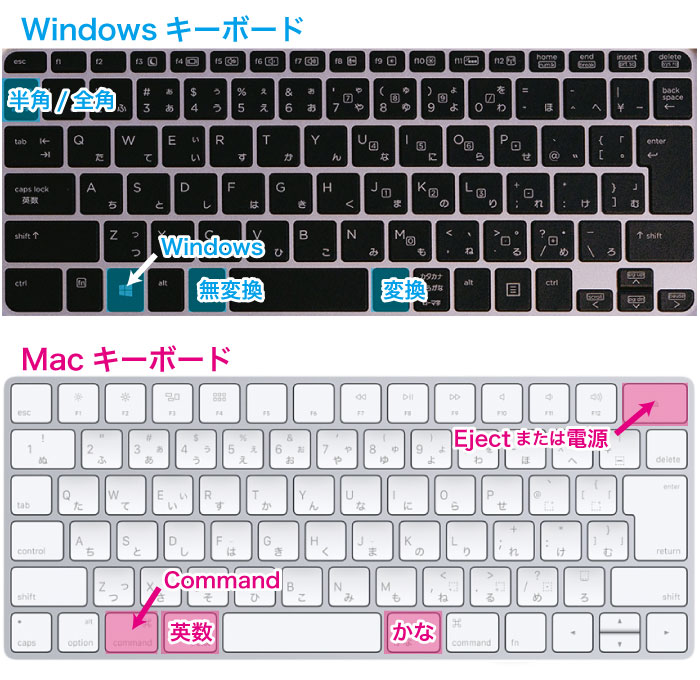
WindowsキーボードをMacで使用する場合、基本的には問題なく動作します。ただし、一部のキーが異なるため、_util_的な問題が発生する可能性があります。たとえば、Windowsキーボードの「@」キーはMacでは「@」キーに相当するため、設定変更が必要になる場合があります。
Windowsキーボードの設定変更
MacでWindowsキーボードを使用する場合、設定変更が必要になる場合があります。以下は、typicalの設定変更例です。
MacのOptionキーをWindowsで使う方法! キーボードショートカット- キーボードの言語設定を変更する:システム環境設定>キーボード>キーボードタブで言語設定を変更することができます。
- キーの割り当てを変更する:システム環境設定>キーボード>ショートカットタブでキーの割り当てを変更することができます。
- _FN_キーを有効にする:Macのキーボードでは_FN_キーが無効になっているため、有効にする設定変更が必要になる場合があります。
Windowsキーボードの互換性
WindowsキーボードとMacキーボードの互換性について説明します。 Windowsキーボードは、Macのキーボードとは異なるレイアウトやキー配置をしています。たとえば、Windowsキーボードの「@」キーはMacでは「」キーに相当するため、注意が必要です。
- キー配置の違い:WindowsキーボードとMacキーボードではキー配置が異なるため、操作感が異なる場合があります。
- ショートカットキーの違い:WindowsキーボードとMacキーボードではショートカットキーが異なるため、操作感が異なる場合があります。
- 特殊キーのお使いの違い:WindowsキーボードとMacキーボードでは特殊キーのお使い方が異なるため、注意が必要です。
Windowsキーボードのメリット
WindowsキーボードをMacで使用するメリットについて説明します。たとえば、_,strong_>快適さ_や_cost_性能などが挙げられます。
- 快適さ:WindowsキーボードをMacで使用することで、操作感が快適になる場合があります。
- コストパフォーマンス:Windowsキーボードは安価であり、高い_cost_性能を実現できます。
- 多くのユーザーが慣れいている:Windowsキーボードは多くのユーザーが慣れいているため、Macでも操作感が異なる場合がありません。
MacでWindows風のキーボード入力をするには?
MacでWindows風のキーボード入力をするには、以下の方法があります。
Macユーザー必見! Windowsで使いやすいキーボードを紹介キーボードレイアウトの変更
キーボードレイアウトを変更することで、Windows風のキーボード入力を実現できます。システム環境設定を開き、「キーボード」というタブを選択します。次に、「キーボードレイアウト」をクリックし、「US」というレイアウトに変更します。これで、キーボードのレイアウトがWindows風になります。
키보드ショートカットの設定
キーボードショートカットを設定することで、Windows風のキーボード操作を実現できます。システム環境設定を開き、「キーボード」というタブを選択します。次に、「ショートカット」というタブを選択し、Windows風のキーボードショートカットを設定します。例えば、
- コピペ : ⌘ + C / ⌘ + V
- 切り取り : ⌘ + X
- 貼り付け : ⌘ + V
外部キーボードの使用
外部キーボードを使用することで、Windows風のキーボード入力を実現できます。外部キーボードにWindows風のキーボードレイアウトが設定されている場合は、マックで使用することができます。BluetoothやUSB経由で外部キーボードを接続し、システム環境設定でキーボードの設定を行います。
MacでWindowsキーボードを使うとき、Controlはどこにありますか?
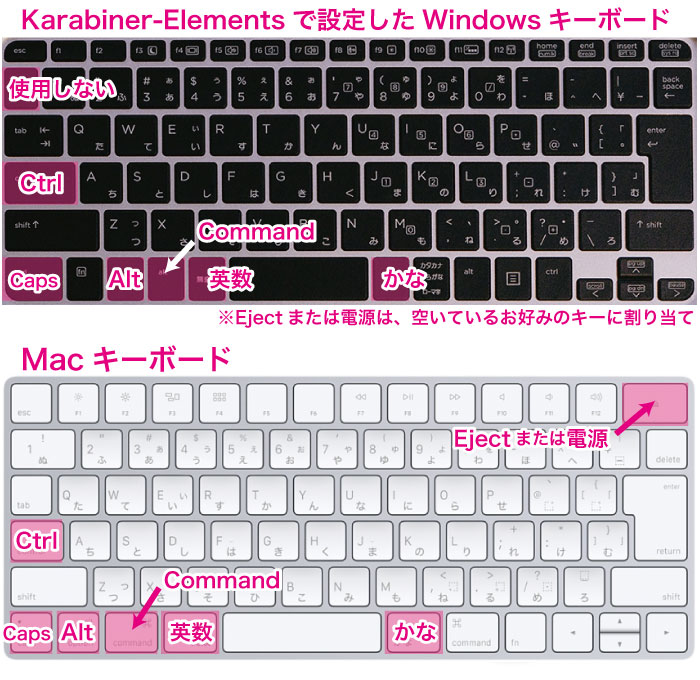
Macのキーボードでは、Windowsキーボードとは異なる配置になっています。Windowsキーボードでは、Controlキーは左下側にあるが、マックのキーボードではその位置にはCommandキー(⌘)が配置されています。したがって、MacでWindowsキーボードを使うときには、Controlキーを探す必要があります。
Macのキーボード配置
Macのキーボードの配置は、Windowsキーボードとは異なります。特に、 Commandキー(⌘)とOptionキー(⌥)の位置が逆転しています。
Controlキーの置き換え
MacでWindowsキーボードを使うとき、Controlキーはどこにあるのかを探す必要があります。以下は、Controlキーの置き換え方法です。
- Commandキー(⌘)を使用する:Windowsキーボードでは、Controlキーと同じようにCommandキー(⌘)を使用することができます。
- Optionキー(⌥)+Controlキーを使用する:Macのキーボードでは、Optionキー(⌥)とControlキーの組み合わせで、WindowsキーボードのControlキーの機能を使用することができます。
- キーボード設定を変更する:Macのシステム環境設定で、キーボード設定を変更することができます。Controlキーをマップすることで、WindowsキーボードのControlキーの位置に変更することができます。
その他の注意点
MacでWindowsキーボードを使うときには、他の注意点もあります。例えば、EnterキーはReturnキーに置き換えられ、BackspaceキーはDeleteキーに置き換えられます。したがって、慣れるまで時間がかかるかもしれません。
MacでWindowsキーを押すには?
Commandキー を使用する方法
Macでは、Windowsキーに相当するキーは存在しません。しかし、Commandキーを使用することで、Windowsキーの機能に近い挙動を実現することができます。例えば、Commandキー+Tabキーを押すことで、タスク切り替えを実現することができます。
Windowsキーと同等の機能を実現するためのショートカット
以下は、Windowsキーの機能に相当するショートカットです。
- Commandキー + Tabキー:タスク切り替え
- Commandキー + Shiftキー + Tabキー:タスク切り替え(逆順)
- Commandキー + Hキー:現在のウィンドウを最小化
Windows係のアプリケーションでMacのCommandキーを使用する
一部のWindows係のアプリケーションでは、MacのCommandキーを使用することができます。これらのアプリケーションでは、CommandキーがWindowsキーの代わりに使用されるため、Windowsキーを押す必要はありません。
外部キーボードでWindowsキーを使用する
外部キーボードにWindowsキーが存在する場合は、Macでもそのキーボードを使用することで、Windowsキーを押すことができます。この方法は、Windows係のアプリケーションを使用している場合や、MacとWindowsの両方を使用している場合は便利です。
よくある質問
MacでWindows用のキーボードを使うには何が必要ですか。
MacでWindows用のキーボードを使うためには、キーボードドライバーをインストールする必要があります。インストールする方法はいくつかありますが、Boot Campを使用する方法や、第三者提供のドライバーをインストールする方法などがあります。また、キーボードの設定も必要になります。
MacでWindows用のキーボードを接続するにはどうすればいいですか。
MacでWindows用のキーボードを接続するためには、USB接続やBluetooth接続があります。どちらの方法を使用するかによって設定方法が異なります。USB接続の場合は、キーボードをMacに接続し、キーボードのドライバーをインストールする必要があります。一方、Bluetooth接続の場合は、キーボードとMacのペアリング設定を行う必要があります。
MacでWindows用のキーボードを使うと文字入力に問題はないですか。
MacでWindows用のキーボードを使うと文字入力に問題が生じる場合があります。キーボードレイアウトが異なるため、文字入力の順序や配置が異なります。また、英数字キーの位置も異なるため、誤入力する可能性があります。しかし、キーボードの設定を適切に行うことで、文字入力の問題を最小限度に抑えることができます。
MacでWindows用のキーボードを使うとパフォーマンスに影響はありますか。
MacでWindows用のキーボードを使うとパフォーマンスに影響する場合があります。キーボードドライバーのインストールや設定によって、Macのパフォーマンスが低下する場合があります。また、キーボードの通信速度が遅い場合、入力ラグや文字化けなどの問題が生じる場合があります。しかし、適切な設定と調整を行うことで、パフォーマンスの低下を最小限度に抑えることができます。


