Magic KeyboardをWindowsで使う方法! 機能制限&設定方法

Appleのマジックキーボードは、Macユーザーにはおなじみの存在です。しかし、Windowsユーザーもこの高性能キーボードを使用したいというニーズがあります。ただし、マジックキーボードはMac専用に設計されているため、Windowsでの使用には制限があります。この記事では、マジックキーボードをWindowsで使用する方法を紹介し、機能制限や設定方法について詳しく解説します。Windowsユーザーがマジックキーボードの_potentialを最大限度まで引き出すためのガイドを提供します。
Magic KeyboardをWindowsで使う方法! 機能制限&設定方法
Magic Keyboardは、Apple製のキーボードで、iPadやMacとの相性が抜群です。しかし、Windowsでも使用することができます。ただし、すべての機能が利用できるわけではありません。この記事では、Magic KeyboardをWindowsで使う方法と、機能制限、設定方法を紹介します。
Magic KeyboardのWindowsでの制限事項
Magic KeyboardをWindowsで使用する際、以下のような制限事項があります。 ・ Fnキー が使用できない ・ Mission Control や Launchpad のショートカットキーが使用できない ・ Touch ID や Face ID が使用できない これらの機能は、Magic KeyboardのWindowsでの使用時に制限されます。
mDNSをWindowsで有効化する方法! デバイスをネットワークで共有Magic KeyboardのWindows設定方法
Magic KeyboardをWindowsで使用するためには、以下の設定が必要です。 ・デバイスマネージャーでMagic Keyboardを認識させる ・キーボードの言語設定を日本語に変更する ・キーボードショートカットをカスタマイズする これらの設定を行うことで、Magic KeyboardをWindowsで使用することができます。
Magic KeyboardのWindowsでの相性
Magic KeyboardをWindowsで使用する際、以下のような相性があります。 ・ Windows 10 や Windows 11 で動作する ・ Bluetooth 連携に対応する ・ USB 連携に対応する Magic Keyboardは、Windows 10やWindows 11で動作し、BluetoothやUSB連携に対応しています。
| 機能 | Windowsでの動作 |
|---|---|
| Fnキー | × |
| Mission Control | × |
| Touch ID | × |
| Face ID | × |
| キーボードショートカット | ○ |
Magic KeyboardのWindowsでのトラブルシューティング
Magic KeyboardをWindowsで使用する際、以下のようなトラブルシューティングが必要です。 ・Magic Keyboardが認識されない場合 ・キーボードショートカットが動作しない場合 ・Bluetooth連携に問題がある場合 これらのトラブルシューティングを行うことで、Magic KeyboardをWindowsで使用することができます。
Magic KeyboardをWindowsで使うメリット
Magic KeyboardをWindowsで使用するメリットとして、以下のような点があります。 ・ 高品質なキーボード を使用できる ・FAST CHARGING が可能 ・便利なキーボードショートカット が使用できる Magic KeyboardをWindowsで使用することで、高品質なキーボードを使用でき、FAST CHARGINGや便利なキーボードショートカットも使用できます。
MIPCをWindowsで使う方法! ライブ映像をPCで確認Apple Magic KeyboardはWindowsで使える?
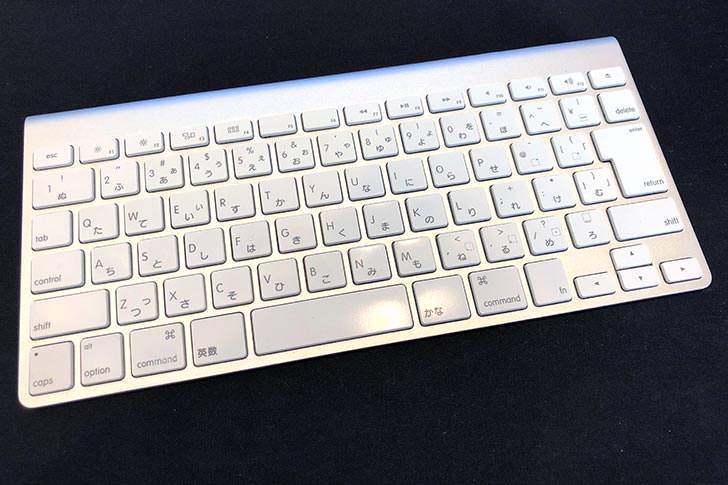
Apple Magic Keyboardは、Appleの製品ながら、Windowsでも使用可能です。ただし、設定やドライバーのインストールが必要になります。
設定方法
Apple Magic KeyboardをWindowsで使用するためには、以下の手順で設定する必要があります。
- Bluetooth設定を開き、デバイスの追加を選択します。
- Apple Magic Keyboardをペアリングモードに設定し、Windowsに認識させる必要があります。
- ドライバーのインストールが完了したら、キーボード設定でApple Magic Keyboardを選択します。
機能の制限
Apple Magic KeyboardをWindowsで使用する場合、以下の機能が制限される可能性があります。
Windows 10でRAMディスクを作成する方法! PCの動作を高速化- _FNキーの機能が制限される場合があります。
- Mission Control や Launchpad などのMac専用機能は使用できません。
- WindowsのショートカットキーとApple Magic Keyboardのキーボードショートカットが競合する場合があります。
互換性の問題
Apple Magic KeyboardとWindowsの互換性について、以下の点に注意する必要があります。
- Windows 10以降で使用することを推奨します。
- 古いバージョンのWindowsでは、ドライバーのインストールや設定で問題が発生する場合があります。
- Apple Magic Keyboardのファームウェアを最新にアップデートすることを推奨します。
Magic Keyboardのトラックパッドの設定方法は?
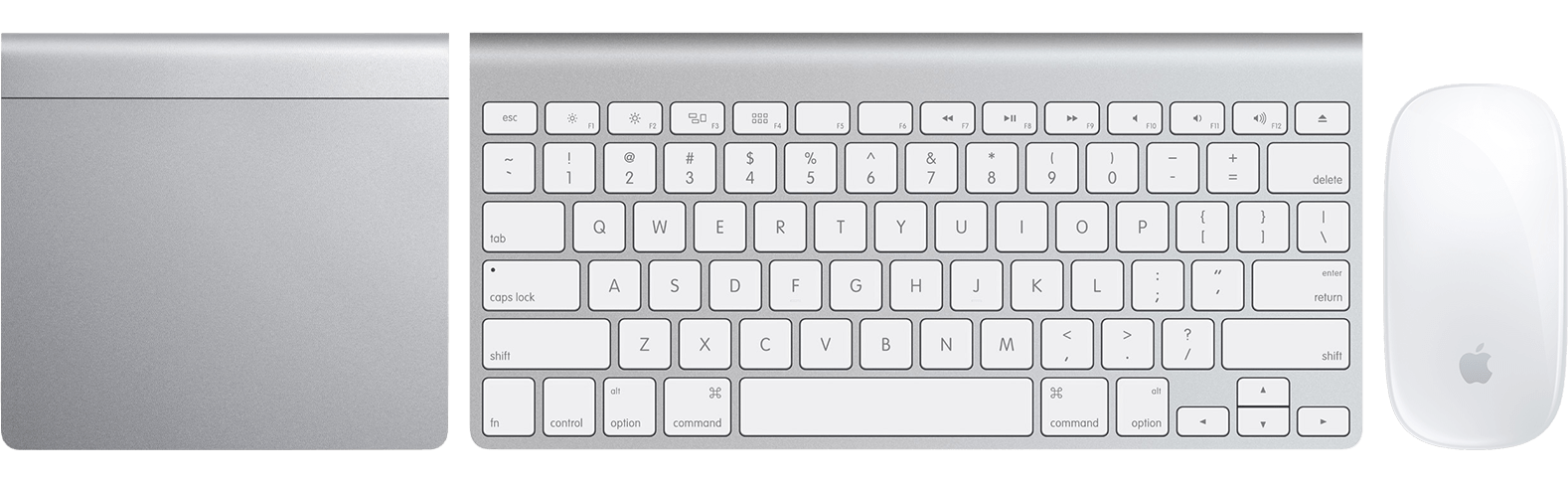
System Preferences
マジックキーボードのトラックパッドの設定は、システム環境設定から行うことができます。システム環境設定を開き、「トラックパッド」タブを選択します言った。そこでは、トラックパッドの感度やスールの方向、ズームの機能など、多くの設定項目を変更することができます。
Gesture Settings
マジックキーボードのトラックパッドでは、ジェスチャーを使用して様々な操作を行うことができます。ピンチインやピンチアウトでズームイン・アウト、スワイプでページの切り替え、タップでクリック操作を行うことができます。ジェスチャーの設定では、これらの動作をカスタマイズすることができます。
rmdirコマンドでディレクトリを削除! Windowsでの使い方を解説Accessibility Settings
マジックキーボードのトラックパッドでは、アクセシビリティに関する設定も行うことができます。 AssistiveTouchでは、トラックパッドで言ったジェスチャーを、ボタンやタッチバーに代わることなく使用することができます。また、スール速度やズーム速度も変更することができます。これらの設定により、トラックパッドの運用性を向上させることができます。
iPadのキーボードの設定方法は?
基本的な設定
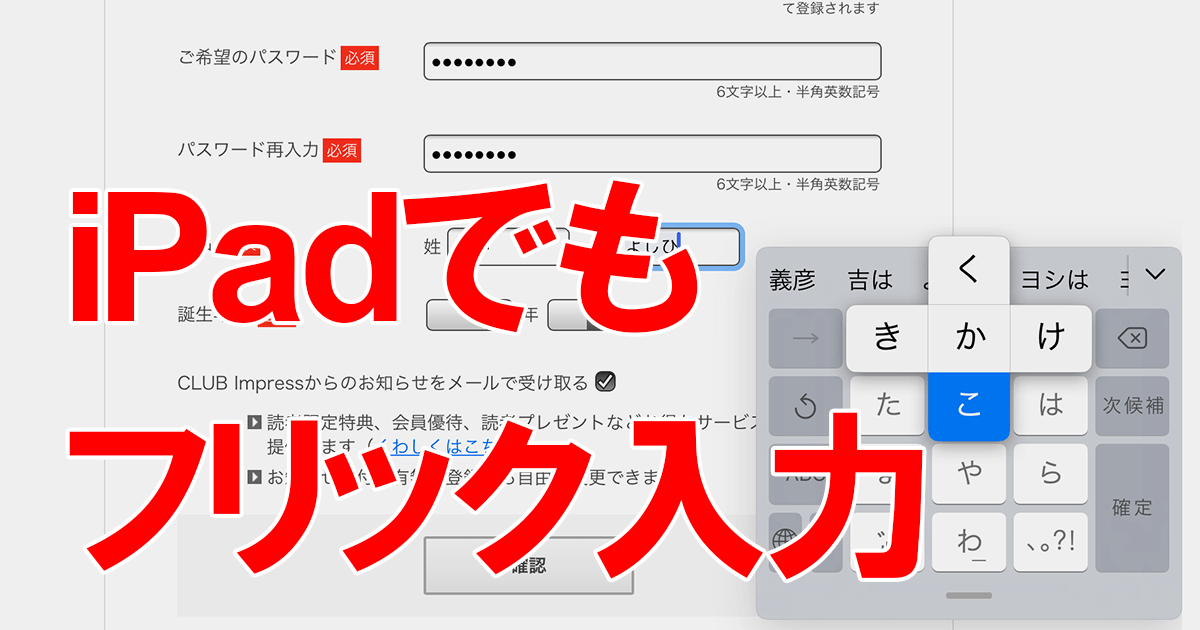
iPadのキーボード設定は、設定アプリから行います。設定アプリを開き、「一般」という項目にアクセスします。「キーボード」を選択し、必要な設定を行います。
キーボードレイアウトの変更
キーボードレイアウトを変更するには、設定アプリの「キーボード」項目で「キーボードレイアウト」を選択します。QWERTYやアジア語などのレイアウトを選択できます。また、カスタムレイアウトも作成可能です。
route deleteコマンドでルーティングテーブルを削除! Windowsでの使い方外部キーボードの設定
外部キーボードを接続するには、設定アプリの「Bluetooth」項目でパイアリングを行います。Bluetoothキーボードを探し、パスワードを入力して接続します。
- 設定アプリを開き、「Bluetooth」を選択
- 外部キーボードを探し、パイアリング
- パスワードを入力して接続
マジックキーボードを有線接続するにはどうすればいいですか?
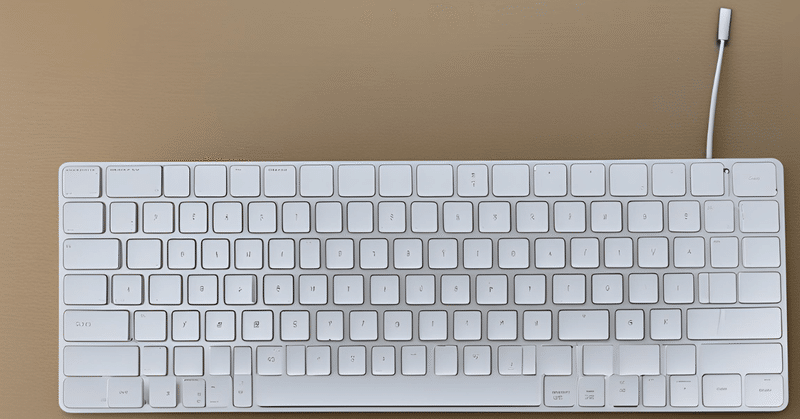
マジックキーボードの有線接続方法
マジックキーボードを有線接続するためには、搭載されたLightningコネクタやUSBコネクタを使用して接続する必要があります。Lightningコネクタを使用する場合は、Lightningケーブルをマジックキーボードと компьютерーの間に接続します。一方、USBコネクタを使用する場合は、USBケーブルをマジックキーボードと компьюーター間に接続します。
有線接続の利点
マジックキーボードを有線接続する利点は、安定した接続や高速なデータ転送などがあります。有線接続では、無線接続のような電波干渉の心配がなくなり、安定した接続環境を実現できます。また、有線接続では高速なデータ転送が可能になり、ファイルの転送やデータの同期を高速に行うことができます。
- 安定した接続
- 高速なデータ転送
- 電波干渉の心配なし
有線接続の注意点
マジックキーボードを有線接続する際には、ケーブルの長さやコンピューターのポート数などを考慮する必要があります。ケーブルの長さが足りない場合は、延長ケーブルを使用する必要があります。また、コンピューターのポート数が足りない場合は、ハブやドックを使用してポート数を増やす必要があります。
- ケーブルの長さ
- コンピューターのポート数
- ハブやドックの使用
よくある質問
WindowsでMagic Keyboardを使うために必要な環境は何ですか?
Magic KeyboardをWindowsで使用するためには、Bluetooth 4.0以上の環境が必要です。また、Magic KeyboardがWindows 10以降に対応していることを確認する必要があります。古いバージョンのWindowsではMagic Keyboardが正常に動作しない可能性があります。さらに、最新のファームウェアをインストールすることをお勧めします。
WindowsでMagic Keyboardの設定方法は?
Magic KeyboardをWindowsに接続したら、デバイスの設定からMagic Keyboardを探し、ペアリングします。次に、キーボードの設定画面で、日本語キーボードやUSキーボードなどのレイアウトを選択できます。また、functionキーの設定も可能です。F1-F12のfunctionキーを使用するには、Fnキーと同時に押す必要があります。
WindowsでMagic Keyboardの機能制限は何ですか?
Magic KeyboardをWindowsで使用する場合、Touch IDやFace IDなどのバイオメトリック認証機能は使用できません。また、 Dictation機能やSiriなどの音声アシスタント機能も使用できません。しかし、キーボードの照明やバッテリーの表示などの基本的な機能は使用できます。
WindowsでMagic Keyboardのトラブルシューティングは?
Magic KeyboardをWindowsで使用する場合、Bluetoothの接続エラーやキーボードが認識されないなどのトラブルが発生する可能性があります。その場合、デバイスの再設定やファームウェアの更新を行う必要があります。また、Magic Keyboardの電池を交換する必要がある場合もあります。公式のサポートページでのトラブルシューティングガイドを参照することをお勧めします。