
rmdirコマンドでディレクトリを削除! Windowsでの使い方を解説

Windowsユーザーは、パソコンのファイルやフォルダーを整理するために、ディレクトリーを削除することが必要になる場合があります。そんな時、コマンドプロンプトにあるrmdirコマンドを使用することで、簡単にディレクトリーを削除することができます。rmdirコマンドは、指定されたディレクトリーを削除することができる強力なコマンドです。但し、正しく使用しないと、重要なファイルを削除してしまうことがあるため、使用方法を正しく把握することが必要です。本記事では、rmdirコマンドの使い方を詳しく解説し、安全にディレクトリーを削除するためのtipsを紹介します。
rmdirコマンドでディレクトリを削除!Windowsでの使い方を解説
rmdirコマンドは、Windowsのコマンドラインインターフェースでディレクトリーを削除するために使用されるコマンドです。このコマンドを使用することで、不要になったディレクトリーを簡単に削除することができます。
基本的な使い方
rmdirコマンドの基本的な使い方は、次のようにコマンドラインに打ち込むだけです。 rmdir 例えば、Desktopの下にある「sample」ディレクトリーを削除するには、次のように打ち込みます。 rmdir Desktopsample このコマンドを実行すると、「sample」ディレクトリーが削除されます。
route deleteコマンドでルーティングテーブルを削除! Windowsでの使い方rmdirコマンドのオプション
rmdirコマンドには、さまざまなオプションがあります。これらのオプションを使用することで、削除するディレクトリーを指定したり、削除の確認を求めることができます。主なオプションは、次の通りです。
| オプション | 説明 |
|---|---|
| /S | 全てのサブディレクトリーを含めて削除します。 |
| /Q | 削除の確認を省略します。 |
| /P | 削除前に確認を求めます。 |
rmdirコマンドの例
rmdirコマンドを使用することで、さまざまなディレクトリーを削除することができます。例えば、次のようにコマンドを打ち込むことで、指定されたディレクトリーとそのサブディレクトリーを削除することができます。 rmdir /S Desktopsample このコマンドを実行すると、「sample」ディレクトリーとそのサブディレクトリーが削除されます。
注意点
rmdirコマンドを使用する際には、注意する点があります。まず、削除するディレクトリーには、権限が必要です。加えて、削除するディレクトリーには、重要なファイルが含まれている可能性があります。そのため、削除する前に、確認することが重要です。
結合コマンド
rmdirコマンドは、他のコマンドと組み合わせることで、より便利にディレクトリーを削除することができます。例えば、delコマンドと組み合わせることで、ディレクトリーとその中にあるファイルを一気に削除することができます。 rmdir /S /Q & del /Q Desktopsample このコマンドを実行すると、「sample」ディレクトリーとその中にあるファイルが削除されます。
SHA256ハッシュ値をWindowsで計算する方法Windowsでディレクトリを消去するコマンドは?
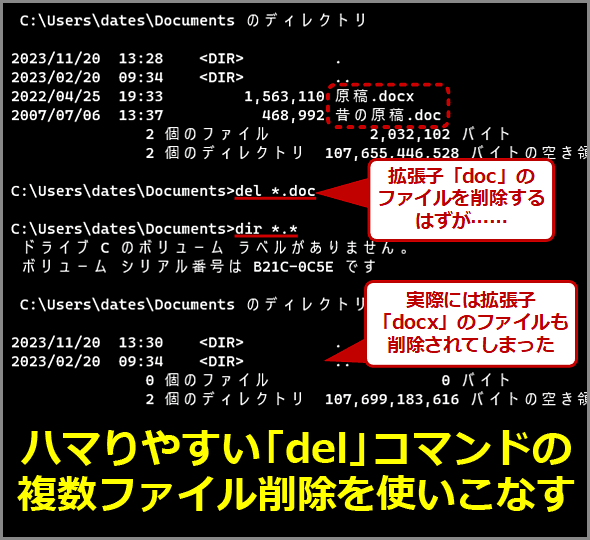
Windowsでディレクトリを消去するコマンドは、`rmdir`や`rd`コマンドを使用します。これらのコマンドは、指定されたディレクトリを削除するために使用されます。
基本的な使い方
`rmdir`や`rd`コマンドは、基本的に以下のような形式で使用します。
- `rmdir`や`rd`コマンドの後に、削除したいディレクトリのパスを指定します。
- 削除するディレクトリが空のディレクトリでない場合、エラーが発生します。
- `/s`や`/q`オプションを指定することで、サブディレクトリを削除したり、確認メッセージを表示しないようにすることができます。
rmdirコマンドのオプション
`rmdir`コマンドには、以下のようなオプションがあります。
touchコマンドでファイルのタイムスタンプを変更! Windowsでの使い方- `/s`:サブディレクトリを含めて削除します。
- `/q`:確認メッセージを表示しません。
- `/quiet`:エラーメッセージを表示しません。
注意点
ディレクトリを削除する際には、注意しておくべき点があります。
- 削除するディレクトリにファイルやサブディレクトリがある場合、完全に削除するためには、`/s`オプションを指定する必要があります。
- 削除するディレクトリが、_SYSTEM_ などのシステムディレクトリである場合、削除することはできません。
- 削除するディレクトリが、現在の作業ディレクトリである場合、`cd`コマンドで他のディレクトリに移動してから削除する必要があります。
Rmdirコマンドの使い方は?
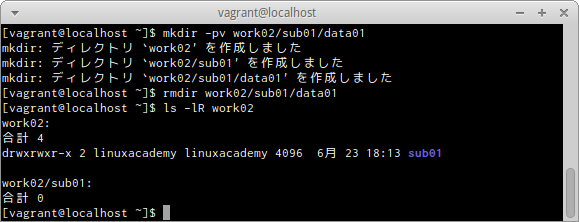
Rmdirコマンドの使い方は、ディレクトリーを削除するために使用します。rmdirコマンドは、空のディレクトリーを削除したり、ディレクトリー ツリーの一部を削除するために使用されます。
rmdirコマンドの基本的な使い方
rmdirコマンドは、基本的に以下の形式で使用します:rmdir [オプション] ディレクトリー名。
- -p オプション:指定されたディレクトリー以下の全てのディレクトリーを削除します。
- -v オプション:コマンドの実行結果を詳細に出力します。
- –help オプション:コマンドの使用方法をヘルプとして出力します。
rmdirコマンドの注意点
rmdirコマンドを使用する際には、以下の点に注意しておく必要があります。
- ディレクトリーが空でない場合、削除できません。
- ディレクトリーの所有権やアクセス権限に注意しておく必要があります。
- 削除するディレクトリー名を誤ると、重要なデータを削除する恐れがあります。
rmdirコマンドの使用例
以下は、rmdirコマンドの使用例です。
- 空のディレクトリー「sample」を削除する:
rmdir sample - ディレクトリー「sample」以下の全てのディレクトリーを削除する:
rmdir -p sample - ディレクトリー「sample」を削除し、コマンドの実行結果を詳細に出力する:
rmdir -v sample
Rmdirでディレクトリをすべて消すには?
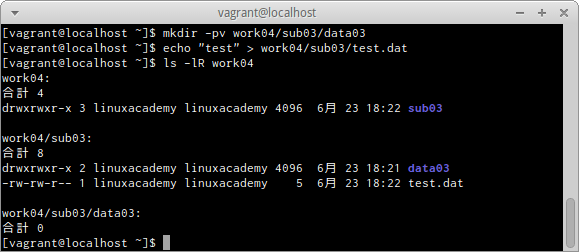
Rmdirでディレクトリをすべて消すには、できるだけ注意しておく必要があります。Rmdirコマンドは、指定されたディレクトリを削除するためのコマンドですが、元のディレクトリや中にあるファイルも一緒に削除されるため、誤って重要なファイルやディレクトリを削除することがあります。
UbuntuからWindowsのリモートデスクトップに接続する方法Rmdirコマンドの使い方
Rmdirコマンドの基本的な使い方は、`rmdir`に続いて削除したいディレクトリのパスを指定することで、該当のディレクトリを削除することができます。
- `rmdir`コマンドを使用して、指定されたディレクトリを削除する
- 指定されたディレクトリが空であれば、削除される
- 指定されたディレクトリが空でない場合は、エラーメッセージが出力される
Rmdirコマンドのオプション
Rmdirコマンドには、さまざまなオプションがあり、削除するディレクトリやファイルを指定することができます。
- `-p`オプション:指定されたディレクトリの親ディレクトリも一緒に削除する
- `-r`オプション:指定されたディレクトリと中にあるすべてのファイルやディレクトリを削除する
- `-v`オプション:削除の過程を詳細に表示する
Rmdirコマンドを安全に使用するためのおafety tips
Rmdirコマンドを使用する際には、安全を確保するために注意しておく必要があります。
- 削除する前に、指定されたディレクトリやファイルを確認する
- 確認してから、削除する
- Rmdirコマンドを使用する際には、root権限を避ける
Windowsでフォルダを削除するコマンドは?
Windowsでフォルダを削除するコマンドは`rmdir`や`rd`コマンドです。これらのコマンドを使用することで、指定されたフォルダを削除することができます。
基本的な使い方
`rmdir`コマンドや`rd`コマンドを使用する場合、基本的な使い方は以下の通りです。
- コマンドプロンプトを開きます。
- `rmdir`や`rd`コマンドに続いて、削除したいフォルダのパスを指定します。
- Enterキーを押すことで、フォルダが削除されます。
例えば、`C:UsersusernameDocumentsexample`フォルダを削除する場合、`rmdir C:UsersusernameDocumentsexample`と入力します。
オプションの使用
`rmdir`コマンドや`rd`コマンドには、さまざまなオプションがあります。これらのオプションを使用することで、フォルダの削除をカスタマイズすることができます。/sオプションを使用することで、フォルダ内のサブフォルダも削除することができます。/qオプションを使用することで、確認メッセージを表示させないようにすることができます。
- `/s`オプションを使用することで、フォルダ内のサブフォルダも削除することができます。
- `/q`オプションを使用することで、確認メッセージを表示させないようにすることができます。
エラーハンドリング
`rmdir`コマンドや`rd`コマンドを使用する場合、エラーが発生する可能性があります。エラーが発生した場合、エラーメッセージが表示されます。システムエラーが発生した場合は、システムの設定を確認する必要があります。アクセス拒否が発生した場合は、フォルダの所有権を確認する必要があります。
- システムエラーが発生した場合は、システムの設定を確認する必要があります。
- アクセス拒否が発生した場合は、フォルダの所有権を確認する必要があります。
よくある質問
rmdirコマンドでのディレクトリ削除は安全ですか?
rmdirコマンドでディレクトリを削除する際、注意しておくべき点があります。誤ったディレクトリを削除してしまうと、大切なデータを失ってしまう危険があります。ningenのミスによる削除を避けるためには、コマンドのパスを正確に指定し、削除するディレクトリを確認しておく必要があります。また、ディレクトリ削除前にバックアップを取っておくことをお勧めします。
Windowsでrmdirコマンドを使用するにはどのような手順が必要ですか?
Windowsでrmdirコマンドを使用するためには、コマンドプロンプトを起動する必要があります。まず、スタートメニューから「コマンドプロンプト」を探し、起動してください。次に、削除したいディレクトリのパスを指定し、rmdirコマンドを実行します。例えば、「rmdir C:test」では、Cドライブのtestディレクトリを削除します。ディレクトリの所有権やアクセス許可に問題がある場合は、削除ができない場合があります。
rmdirコマンドでサブディレクトリも削除できますか?
rmdirコマンドでは、基本的に指定されたディレクトリだけを削除します。サブディレクトリは削除されません。サブディレクトリも含めて削除したい場合は、/sオプションを使用する必要があります。例えば、「rmdir /s C:test」では、Cドライブのtestディレクトリとそのサブディレクトリを削除します。
rmdirコマンドは非空のディレクトリを削除できますか?
rmdirコマンドでは、基本的に空のディレクトリしか削除できません。非空のディレクトリを削除したい場合は、/qオプションを使用する必要があります。例えば、「rmdir /q C:test」では、Cドライブのtestディレクトリを確認せずに削除します。ただし、このオプションを使用する際は注意しておく必要があります。


