
route deleteコマンドでルーティングテーブルを削除! Windowsでの使い方

Windowsのルーティングテーブルには、不要なルートが残存している場合がある。そんなルートを削除するために、route deleteコマンドが使用される。このコマンドを使用することで、ネットワークのトラブルシューティングやパフォーマンスの向上に貢献できる。しかしながら、route deleteコマンドの使い方については、初心者にとっては難しいと感じる人もいる。本稿では、route deleteコマンドの基本的な使い方から、実際の使用例までを紹介し、Windowsでのルーティングテーブルの削除をより簡単に理解できるようにする。
ルーティングテーブルの削除!route deleteコマンドの使い方
ルーティングテーブルとは、コンピューターのネットワーク設定において、パケットが送信される経路を決定するために使用される設定表です。ルーティングテーブルの削除は、ネットワークのトラブルシューティングや設定の変更において非常に重要な作業です。この記事では、Windowsでルーティングテーブルの削除を行うroute deleteコマンドの使い方を詳しく説明します。
route deleteコマンドの基本的な使い方
route deleteコマンドは、Windowsのコマンドプロンプト上で実行することでルーティングテーブルの削除を行うことができます。基本的な使い方は、以下の通りです。
C:>route delete [目的のネットワークアドレス]
例えば、192.168.1.0/24というネットワークアドレスのルーティングテーブルを削除するには、以下のように入力します。
SHA256ハッシュ値をWindowsで計算する方法C:>route delete 192.168.1.0/24
route deleteコマンドのオプション
route deleteコマンドには、様々なオプションが用意されています。これらのオプションを使用することで、ルーティングテーブルの削除をより細やかに制御することができます。主なオプションは、以下の通りです。
| オプション | 意味 |
|---|---|
| -f | 強制的にルーティングテーブルを削除します。 |
| -p | ルーティングテーブルを永続的に削除します。 |
ルーティングテーブルの確認方法
ルーティングテーブルの削除を行う前に、その内容を確認する必要があります。ルーティングテーブルの確認方法はいくつかありますが、route printコマンドを使用する方法が最も簡単です。
C:>route print
このコマンドを実行すると、現在のルーティングテーブルの内容が表示されます。
ルーティングテーブルの削除の注意点
ルーティングテーブルの削除には、注意を払う必要があります。ルーティングテーブルの削除を行うと、ネットワークの通信が途絶える場合があるため、誤って削除しないように注意する必要があります。また、ルーティングテーブルの削除は、 Administrator権限が必要です。
touchコマンドでファイルのタイムスタンプを変更! Windowsでの使い方route deleteコマンドのエラーハンドリング
route deleteコマンドを実行中、エラーが発生する場合があります。その場合、エラーメッセージを確認して、対処する必要があります。主なエラーメッセージは、以下の通りです。
| エラーメッセージ | 意味 |
|---|---|
| 「DeleteRoute failed: 元のルーティングテーブルは存在しません」 | 削除しようとしたルーティングテーブルが存在しません。 |
| 「DeleteRoute failed: 設定の変更に失敗しました」 | ルーティングテーブルの削除に失敗しました。 |
Windowsでルーティングを確認するコマンドは?
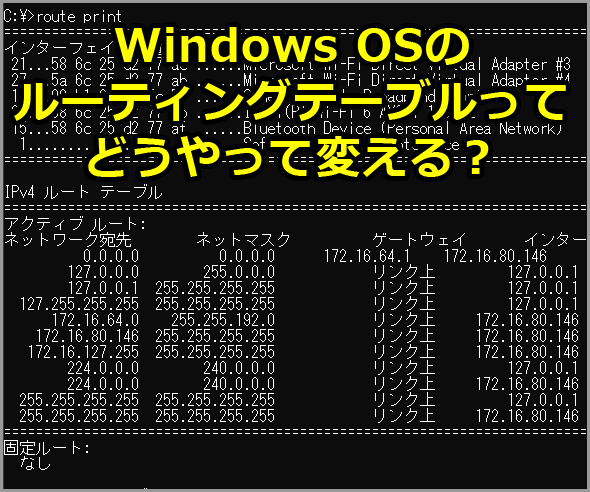
Windowsでルーティングを確認するコマンドは「route」と「netstat」と「tracert」の3つのコマンドがあります。
ルーティング情報の確認
ルーティング情報を確認するには「route」というコマンドを使用します。このコマンドでは、現在のルーティングテーブルの内容を表示します。具体的には、以下の情報を確認できます。
U-NEXTのWindowsアプリの使い方! 動画をPCで楽しもう- 宛先ネットワークのアドレス
- ゲートウェイのアドレス
- インターフェースのアドレス
- メトリックの値
ネットワークのパケットの経路追跡
ネットワークのパケットの経路を追跡するには「tracert」というコマンドを使用します。このコマンドでは、宛先ホストまでのパケットの遷移経路を追跡し、各ホップでの遅延時間を測定します。具体的には、以下の情報を確認できます。
- 宛先ホストまでのホップ数
- 各ホップでの遅延時間
- パケットの経路
ネットワークのポートの状態確認
ネットワークのポートの状態を確認するには「netstat」というコマンドを使用します。このコマンドでは、現在のソケットの状態やTCP/IPの状態を確認できます。具体的には、以下の情報を確認できます。
- 現在のソケットの状態
- TCP/IPの状態
- ポートの使用状況
ルーティングテーブルの表示、追加、削除ができるコマンドは?

ルーティングテーブルの表示コマンド
ルーティングテーブルの表示コマンドは、`route`コマンドであり、現在のルーティングテーブルの内容を表示します。Routing Tableには、ネットワークパケットの転送先を決定するための情報が格納されています。`route`コマンドを使用することで、ルーティングテーブルの内容を確認し、ネットワークの設定やトラブルシューティングを行うことができます。
UbuntuからWindowsのリモートデスクトップに接続する方法ルーティングテーブルの追加コマンド
ルーティングテーブルの追加コマンドは、`route add`コマンドであり、新しいルーティングエントリーを追加します。静的ルーティングやデフォルトルートの設定を行うために使用されます。
- `route add`コマンドを使用して、新しいルーティングエントリーを追加します。
- 追加するルーティングエントリーの情報を指定します。
- ルーティングテーブルの内容を確認し、追加されたルーティングエントリーを確認します。
ルーティングテーブルの削除コマンド
ルーティングテーブルの削除コマンドは、`route delete`コマンドであり、不要になったルーティングエントリーを削除します。不要なルーティングエントリーを削除することで、ルーティングテーブルの内容を整理し、ネットワークのパフォーマンスを向上させることができます。
- `route delete`コマンドを使用して、不要になったルーティングエントリーを削除します。
- 削除するルーティングエントリーの情報を指定します。
- ルーティングテーブルの内容を確認し、削除されたルーティングエントリーを確認します。
Windowsのルーティングテーブルの見方は?

Windowsのルーティングテーブルの見方は、コマンドプロンプトあるいはPowerShellで「`route print`」と入力することで確認できる。ルーティングテーブルには、パケットが送信された先_hop_by_hop_に向けて送信するために必要な情報が記録されており、通信のルートを規定するための重要な情報源である。
USBメモリをWindowsでフォーマットする方法! 注意点も解説ルーティングテーブルの構成
ルーティングテーブルは、以下の要素で構成される。
- ネットワークアドレス:宛先ネットワークのアドレス。
- サブネットマスク:宛先ネットワークのサブネットマスク。
- ゲートウェイ:宛先ネットワーク宛てに送信するためのゲートウェイのアドレス。
- インターフェース:パケットを送信するためのネットワークインターフェース。
ルーティングテーブルの種類
ルーティングテーブルには、2種類あり、それぞれ diferenteな役割を持つ。
- ユニキャストルーティングテーブル:ユニキャストアドレス宛てのパケットを送信するためのルーティングテーブル。
- マルチキャストルーティングテーブル:マルチキャストアドレス宛てのパケットを送信するためのルーティングテーブル。
ルーティングテーブルの活用
ルーティングテーブルは、ネットワークの問題を解決するために活用することができる。
- ネットワークのトラブルシューティング:ルーティングテーブルを確認することで、ネットワークの問題を解決することができる。
- ルーティングの最適化:ルーティングテーブルを最適化することで、ネットワークのパフォーマンスを向上させることができる。
- セキュリティの強化:ルーティングテーブルを確認することで、ネットワークのセキュリティを強化することができる。
スタティックルートを削除するにはどうすればいいですか?
スタティックルートを削除するには、まず、ルーティングテーブルの詳細を確認する必要があります。ルーティングテーブルに登録されているスタティックルートを削除するためには、root権限での操作が必要です。
スタティックルートの削除方法
スタティックルートを削除する方法はいくつかあります。
- コマンドラインインターフェース(CLI)を使用して削除する
- ルーティングテーブルエディタを使用して削除する
- ネットワーク設定ツールを使用して削除する
スタティックルートの削除の注意点
スタティックルートを削除する際には、周辺のネットワーク設定やセキュリティ設定に影響を与えないように注意する必要があります。
- 関連するファイアウォールルールの削除
- ネットワーク接続の設定変更
- セキュリティソフトウェアの設定変更
スタティックルートの削除後の確認
スタティックルートを削除したら、ネットワークの動作を確認する必要があります。
- ルーティングテーブルの確認
- ネットワーク接続の確認
- セキュリティソフトウェアの監視
よくある質問
Route deleteコマンドを使用してルーティングテーブルを削除するためには?
Route deleteコマンドを使用してルーティングテーブルを削除するためには、まずAdmin権限を持つ Command Prompt を開きます。次に、`route delete` コマンドの後に削除したいルーティングテーブルの情報を指定します。例えば、特定のIPアドレスのルーティングテーブルを削除する場合は、`route delete 192.168.1.0` のように指定します。 Enter キーを押すと、指定されたルーティングテーブルが削除されます。
ルーティングテーブルの削除にはどのような影響がありますか?
ルーティングテーブルの削除には、ネットワーク通信に影響が出る可能性があります。削除されたルーティングテーブルに基づいて通信していたデバイスやアプリケーションは、通信できなくなります。また、削除されたルーティングテーブルが再び作成されない限り、ネットワークの設定が変更される可能性があります。そのため、ルーティングテーブルの削除を行う前に、ちゃんと影響範囲を把握しておく必要があります。
Route deleteコマンドを使用して全てのルーティングテーブルを削除することはできますか?
はい、Route deleteコマンドを使用して全てのルーティングテーブルを削除することはできます。`route delete 0.0.0.0` のように、グローバルIPアドレスを指定することで、全てのルーティングテーブルを削除できます。ただし、全てのルーティングテーブルを削除すると、ネットワークの設定が初期化されます。そのため、削除後にネットワークの設定を再設定する必要があります。
Route deleteコマンドを使用してルーティングテーブルのエラーを修正することはできますか?
はい、Route deleteコマンドを使用してルーティングテーブルのエラーを修正することはできます。ルーティングテーブルのエラーは、ネットワーク通信に問題を引き起こす可能性があります。Route deleteコマンドを使用してエラーベースのルーティングテーブルを削除し、新しいルーティングテーブルを作成することで、エラーを修正することができます。また、Route deleteコマンドを使用してルーティングテーブルの整合性を確認することもできます。


