
SHA256ハッシュ値をWindowsで計算する方法

WindowsHexStringSHA256SHA256SHA256
WindowsでSHA256ハッシュ値を計算する方法
WindowsでSHA256ハッシュ値を計算する方法はいくつかあります。本稿では、ulletコマンドやPowerShell、オンラインツールなどを使用してSHA256ハッシュ値を計算する方法を紹介します。
ulletコマンドを使用してSHA256ハッシュ値を計算する方法
ulletコマンドは、Windowsに標準搭載されているコマンドラインツールです。このコマンドを使用して、ファイルのSHA256ハッシュ値を計算することができます。具体的には、以下のステップに従ってください。 ulletコマンドを使用してSHA256ハッシュ値を計算する方法のステップ: 1. コマンドプロンプトを起動します。 2. ファイルのパスを指定して、以下のコマンドを実行します。 certutil -hashfile SHA256 3. コマンドを実行すると、ファイルのSHA256ハッシュ値が出力されます。
touchコマンドでファイルのタイムスタンプを変更! Windowsでの使い方PowerShellを使用してSHA256ハッシュ値を計算する方法
PowerShellは、Windowsのターミナルエミュレータです。このPowerShellを使用して、ファイルのSHA256ハッシュ値を計算することができます。具体的には、以下のステップに従ってください。 PowerShellを使用してSHA256ハッシュ値を計算する方法のステップ: 1. PowerShellを起動します。 2. ファイルのパスを指定して、以下のコマンドを実行します。 Get-FileHash -Path -Algorithm SHA256 3. コマンドを実行すると、ファイルのSHA256ハッシュ値が出力されます。
オンラインツールを使用してSHA256ハッシュ値を計算する方法
インターネットに接続している環境では、オンラインツールを使用してSHA256ハッシュ値を計算することができます。具体的には、以下のステップに従ってください。 オンラインツールを使用してSHA256ハッシュ値を計算する方法のステップ: 1.SHA256ハッシュ値を計算するオンラインツールにアクセスします。 2. ファイルをアップロード 또는テキストを入力します。 3. ハッシュ値を計算するボタンをクリックします。 4. ファイルのSHA256ハッシュ値が出力されます。
| 名前 | 説明 |
|---|---|
| ulletコマンド | Windowsに標準搭載されているコマンドラインツール |
| PowerShell | Windowsのターミナルエミュレータ |
| オンラインツール | インターネットに接続している環境で使用できるツール |
SHA256ハッシュ値の用途
SHA256ハッシュ値は、ファイルの整合性を検証するために使用されます。また、暗号化や디ジタル署名などにも使用されます。
SHA256ハッシュ値の長さ
SHA256ハッシュ値は、64桁の16進数文字列です。この長さは、SHA-256アルゴリズムの出力長に基づいています。
U-NEXTのWindowsアプリの使い方! 動画をPCで楽しもうSHA256ハッシュ値の安全性
SHA256ハッシュ値は、安全性が高く、衝突攻撃に対して強度があります。また、速度も速いため、広く使用されています。
WindowsでSHA-256ハッシュ値を確認する方法は?
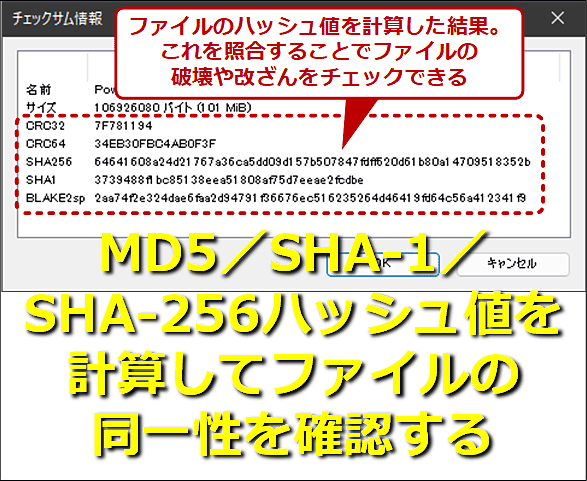
方法1:CertUtilコマンドでの確認
CertUtilコマンドを使用して、ファイルのSHA-256ハッシュ値を確認することができます。
- コマンドプロンプトを開き、CertUtilコマンドを実行します。
- `certutil -hashfile SHA256`という形式でコマンドを入力します。
- 実行結果として、ファイルのSHA-256ハッシュ値が表示されます。
CertUtilは、Windowsに標準搭載されているツールです。
UbuntuからWindowsのリモートデスクトップに接続する方法方法2:PowerShellでの確認
PowerShellを使用して、ファイルのSHA-256ハッシュ値を確認することができます。
- PowerShellを開き、Get-FileHashコマンドレットを実行します。
- `Get-FileHash -Path -Algorithm SHA256`という形式でコマンドを入力します。
- 実行結果として、ファイルのSHA-256ハッシュ値が表示されます。
Get-FileHashは、PowerShell 3.0以降で使用可能なコマンドレットです。
方法3:第三者ツールでの確認
ファイルのSHA-256ハッシュ値を確認するため、第三者ツールを使用することもできます。
- HashTabや、HashMyFilesなどのツールをダウンロードしてインストールします。
- インストールされたツールを使用し、ファイルを選択してハッシュ値を計算します。
- 計算結果として、ファイルのSHA-256ハッシュ値が表示されます。
HashTabや、HashMyFilesなどのツールは、Windows向けの無料ツールです。
USBメモリをWindowsでフォーマットする方法! 注意点も解説Windowsでファイルのハッシュを確認する方法は?
Windowsでファイルのハッシュを確認する方法は、以下の通りです。
コマンドプロンプトを使用する方法
コマンドプロンプトを使用してファイルのハッシュを確認する方法があります。certutilコマンドを使用することで、ファイルのハッシュを計算することができます。具体的には、以下のコマンドを入力します。
- コマンドプロンプトを起動します。
- certutil -hashfile に続いて、確認したいファイルのパスを入力します。
- Enterキーを押すと、ファイルのハッシュ値が出力されます。
PowerShellを使用する方法
PowerShellを使用してファイルのハッシュを確認する方法もあります。Get-FileHashコマンドレットを使用することで、ファイルのハッシュを計算することができます。具体的には、以下のコマンドを入力します。
UAC(ユーザーアカウント制御)を理解する! Windows 10で設定&解除- PowerShellを起動します。
- Get-FileHash -Path に続いて、確認したいファイルのパスを入力します。
- Enterキーを押すと、ファイルのハッシュ値が出力されます。
第三者提供ツールを使用する方法
第三者提供ツールを使用してファイルのハッシュを確認する方法もあります。HashCalcやFile Hash Calculatorなどのツールを使用することで、ファイルのハッシュを計算することができます。具体的には、以下の手順を踏みます。
- 第三者提供ツールをダウンロードしてインストールします。
- ツールを起動し、確認したいファイルを選択します。
- ツールのメニューから、ハッシュ計算を実行します。
SHA-256で何文字のハッシュ値を生成できますか?
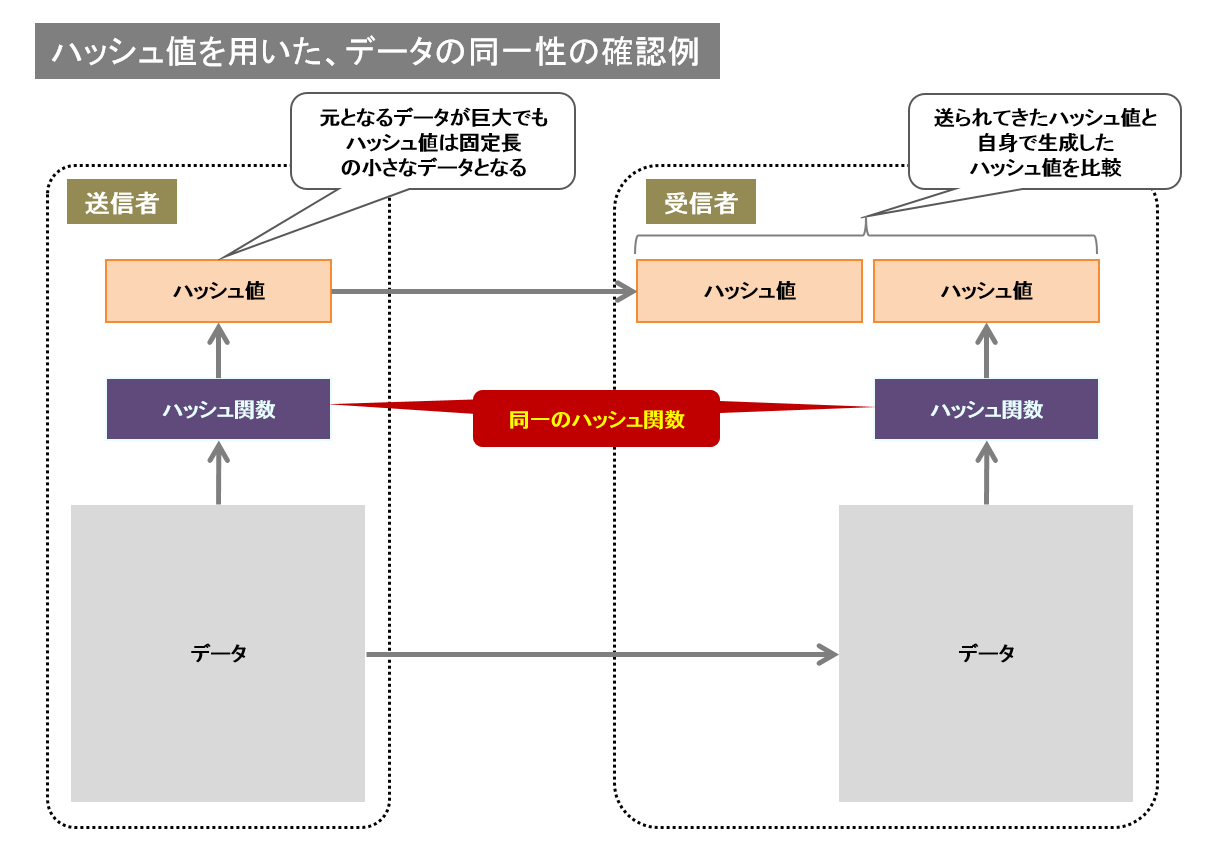
SHA-256は、256ビットのハッシュ値を生成します。このハッシュ値は、64桁の16進数表記で表現されます。
ハッシュ値の長さ
SHA-256のハッシュ値の長さは、256ビットです。この長さは、安全性や衝突回避の観点から決定されています。
ハッシュ値の生成方法
SHA-256のハッシュ値の生成方法は、以下の手順で行われます。
- メッセージを分割し、512ビットのブロックに分ける
- 各ブロックにパディングを追加し、1024ビットのブロックにする
- ハッシュ関数を適用し、256ビットのハッシュ値を生成する
安全性
SHA-256の安全性は、非常に高いと評価されています。_collision attack_に対する耐性が高く、_preimage attack_に対しても高い安全性を維持しています。また、_quantum computer_による攻撃にも耐性があると考えられます。
Windowsでチェックサムを確認する方法は?
Windowsでチェックサムを確認する方法は、以下の通りです。
コマンドプロンプトでの確認方法
コマンドプロンプトにて、certutilコマンドを使用することで、チェックサムを確認することができます。certutilコマンドは、Windowsに標準搭載されているコマンドであり、チェックサムの計算や検証を行うことができます。以下は、コマンドの例です。
- コマンドプロンプトを開き、certutilコマンドを実行します。
- certutil -hashfile コマンドに続いて、ファイルのパスを指定します。
- チェックサムが表示されます。
ファイルのプロパティから確認方法
ファイルのプロパティからもチェックサムを確認することができます。ファイルのプロパティを開き、詳細タブに移動し、チェックサムを確認することができます。以下は、手順の例です。
- ファイルを右クリックし、コンテクストメニューからプロパティを選択します。
- プロパティウィンドウで、詳細タブに移動します。
- チェックサムが表示されます。
チェックサムツールの使用方法
チェックサムツールを使用することで、チェックサムを確認することができます。HashTabやmd5sumなどのツールがあります。これらのツールを使用することで、ファイルのチェックサムを簡単に確認することができます。以下は、手順の例です。
- チェックサムツールをインストールします。
- ツールを起動し、ファイルを選択します。
- チェックサムが表示されます。
よくある質問
SHA256ハッシュ値をWindowsで計算するためには 何か特別なソフトウェアが必要ですか?
Windowsには、標準で付属しているCertUtilというコマンドラインツールを使用することで、SHA256ハッシュ値を計算することができます。また、PowerShellを使用して計算することもできます。一方、第三者提供のソフトウェアを使用することもできますが、必ずしも必要というわけではありません。
CertUtilコマンドを使用してSHA256ハッシュ値を計算するにはどのようなコマンドを実行すればいいのですか?
CertUtilコマンドを使用してSHA256ハッシュ値を計算するには、以下のようなコマンドを実行します。certutil -hashfile SHA256ファイル名には、ハッシュ値を計算する対象のファイル名を指定します。また、出力結果をファイルに保存することもできます。certutil -hashfile SHA256 > のように、出力結果を出力ファイル名に指定されたファイルに保存します。
PowerShellを使用してSHA256ハッシュ値を計算するにはどのようなコマンドを実行すればいいのですか?
PowerShellを使用してSHA256ハッシュ値を計算するには、以下のようなコマンドを実行します。(Get-FileHash -Path -Algorithm SHA256).Hashファイル名には、ハッシュ値を計算する対象のファイル名を指定します。また、出力結果を変数に保存することもできます。$hash = Get-FileHash -Path -Algorithm SHA256のように、出力結果を変数$hash に保存します。
SHA256ハッシュ値を計算する際には何ポイントに注意しなければなりませんか?
SHA256ハッシュ値を計算する際には、ファイルの改ざんや置換の危険性を考慮する必要があります。また、計算結果の正確性を担保するために、trusted timestampやdigital signatureを使用することも検討する必要があります。更に、計算結果を適切に保存や管理することも重要です。


