
UbuntuからWindowsのリモートデスクトップに接続する方法

Ubuntuを使用しているユーザーの方々、Windowsのリモートデスクトップに 接続する必要性があります。例えば、会社のPCにアクセスするため や、友達のPCを遠隔操作するためなど、さまざまな場面でこの機能が役立つことになります。しかしながら、UbuntuとWindowsという異なるOS간でのリモートデスクトップ接続はちょっとした手順が必要です。この記事では、UbuntuからWindowsのリモートデスクトップに接続するための手順をわかりやすく解説します。
UbuntuからWindowsのリモートデスクトップに接続する方法
UbuntuでWindowsのリモートデスクトップに接続するためには、 Remote Desktop Protocol(RDP)を使用する必要があります。RDPは、Microsoftによって開発された通信プロトコルであり、遠隔地にあるWindowsマシンにアクセスするための標準的な方法です。
STEP1: Windows側の設定
Windows側でリモートデスクトップの設定を行う必要があります。まず、Windowsのスタートメニューから「システム」>{strong}リモートデスクトップを選択します。次に、「リモートデスクトップの許可」をオンにし、接続を許可するコンピューター名やIPアドレスを設定します。
USBメモリをWindowsでフォーマットする方法! 注意点も解説STEP2: Ubuntu側の設定
Ubuntu側では、Remote Desktop Clientをインストールする必要があります。ターミナルを開き、以下のコマンドを実行します。sudo apt-get install rdesktop次に、rdesktopの設定を行うために、以下のコマンドを実行します。sudo gsettings set org.gnome.desktop.remote-desktop enabled true
STEP3: 接続の開始
UbuntuからWindowsのリモートデスクトップに接続するために、ターミナルを開き、以下のコマンドを実行します。rdesktop -u [Windowsのユーザー名] -p [Windowsのパスワード] [Windowsのコンピューター名orIPアドレス]ここで、[Windowsのユーザー名]と[Windowsのパスワード]には、Windows側のログイン情報を入力し、[Windowsのコンピューター名orIPアドレス]には、Windows側のコンピューター名やIPアドレスを入力します。
STEP4: 設定の確認
接続が成功したら、Windowsのデスクトップが Ubuntuの画面上に表示されます。ここで、設定の確認を行うために、Windows側のタスクバーにマウスを置くと、Ubuntu側のマウスが動きます。
STEP5: トラブルシューティング
接続に失敗した場合は、以下のトラブルシューティングを試してみてください。
UAC(ユーザーアカウント制御)を理解する! Windows 10で設定&解除| エラー内容 | 対処方法 |
|---|---|
| 接続不能 | Windows側のリモートデスクトップの設定を確認 |
| ユーザー名やパスワードが間違っている | Ubuntu側のコマンドを再実行し、正しいユーザー名やパスワードを入力 |
| ネットワーク接続エラー | ネットワーク接続を確認し、再度接続を試みる |
強調する点として、{strong}セキュリティを確保するために、パスワードを安全に保存する必要があります。また、{strong}ファイアウォールの設定も、リモートデスクトップの接続を阻害しないように設定する必要があります。
UbuntuからWindowsに接続するにはどうすればいいですか?
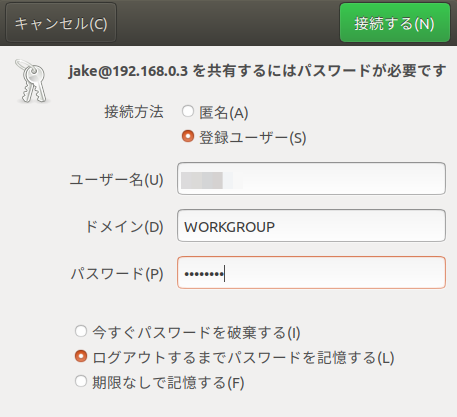
ネットワークの設定
UbuntuとWindowsの両方でネットワーク設定を行う必要があります。IPアドレスやサブネットマスク、デフォルトゲートウェイを合わせておく必要があります。具体的には、Ubuntu側で`/etc/network/interfaces`ファイルを編集し、Windows側でネットワークと共有センターから設定を行う必要があります。
- Ubuntu側で`/etc/network/interfaces`ファイルを編集し、IPアドレスやサブネットマスク、デフォルトゲートウェイを設定する。
- Windows側でネットワークと共有センターを開き、同じネットワーク設定を行う。
- 両方のOSでネットワーク設定が完了したら、pingコマンドで接続を確認する。
Sambaの設定
Ubuntu側でSambaを設定し、Windows側からアクセスする必要があります。Sambaは、Windowsのファイル共有プロトコルをサポートするソフトウェアです。具体的には、Ubuntu側で`smb.conf`ファイルを編集し、Windows側でネットワークエクスプローラーからアクセスする必要があります。
Windows 7 ESUとは? サポート終了後の延長サポート- Ubuntu側で`smb.conf`ファイルを編集し、Sambaの設定を行う。
- Sambaを再起動し、設定を反映する。
- Windows側でネットワークエクスプローラーを開き、Ubuntu側の共有フォルダーにアクセスする。
SSHの設定
Ubuntu側でSSHを設定し、Windows側からリモートアクセスする必要があります。SSHは、セキュアなリモートアクセスプロトコルです。具体的には、Ubuntu側で`sshd_config`ファイルを編集し、Windows側で PuTTY などのSSHクライアントを使用する必要があります。
- Ubuntu側で`sshd_config`ファイルを編集し、SSHの設定を行う。
- SSHを再起動し、設定を反映する。
- Windows側で PuTTY を開き、Ubuntu側にリモートアクセスする。
Ubuntuでリモートデスクトップに接続するにはどうすればいいですか?

リモートデスクトップ接続の準備
リモートデスクトップに接続するには、SSHサーバーをインストールしておく必要があります。Ubuntuでは、OpenSSHを使用することができます。インストールするには、ターミナルで以下のコマンドを実行します。
- sudo apt-get update
- sudo apt-get install openssh-server
リモートデスクトップ接続の方法
リモートデスクトップに接続する方法はいくつかあります。VNCやRDPなどを使用することができます。ここでは、Remminaというツールを使用してリモートデスクトップに接続する方法を説明します。Remminaは、Ubuntuに標準でインストールされているリモートデスクトップクライアントです。
Windows 7の画面の明るさを調整する方法- Remminaを起動します。
- 新しい接続を作成します。
- PROTOCOLにRDPやVNCを選択し、サーバーのIPアドレスやポート番号を入力します。
セキュリティーの考慮
リモートデスクトップに接続するには、パスワードや鍵を使用して認証します。ただし、パスワードを使用する場合は、強いパスワードを使用する必要があります。また、鍵を使用する場合は、秘密鍵を安全に保管する必要があります。
Windowsでリモートデスクトップに接続するにはどうすればいいですか?
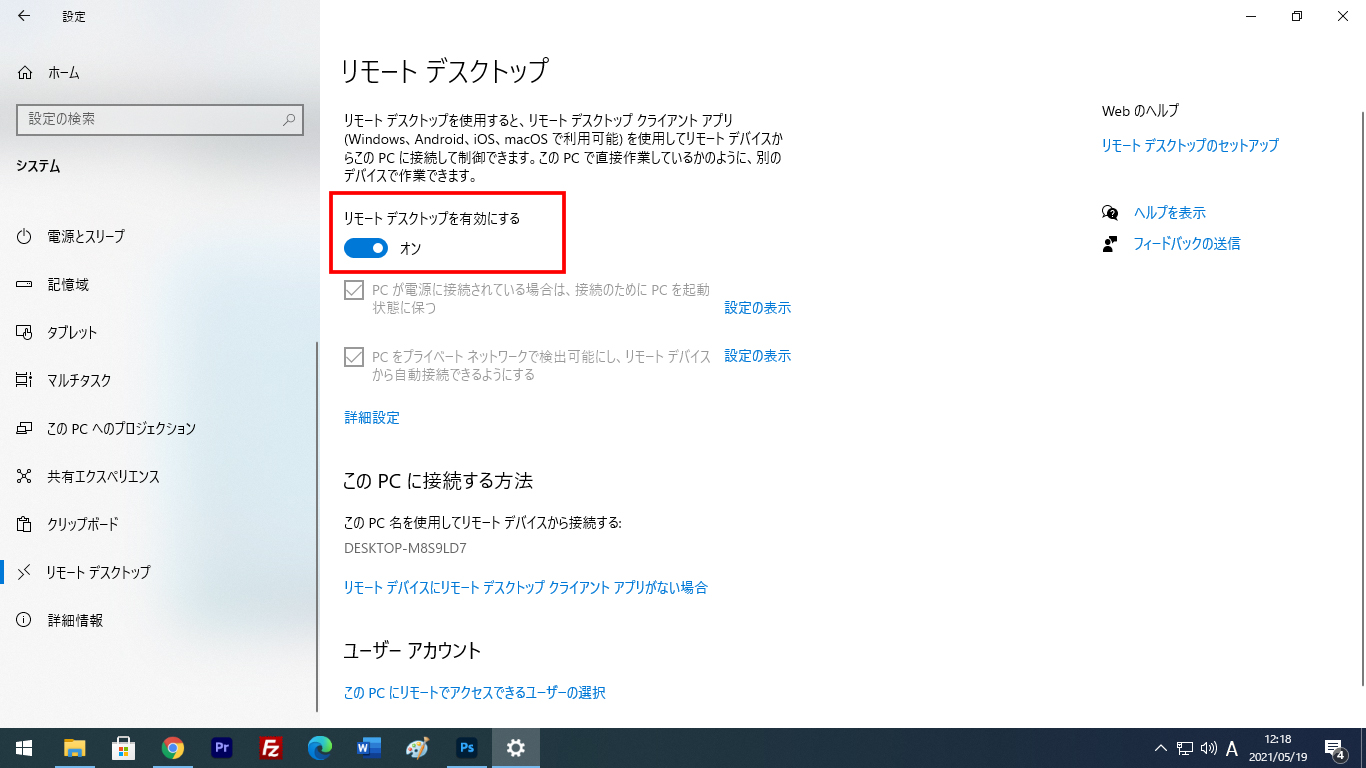
リモートデスクトップの設定
リモートデスクトップに接続するためには、まず、設定する必要があります。リモートデスクトップ接続許可を有効にする必要があります。以下の手順で設定できます。
- スタートメニューから「システム」を選択
- 「システムのプロパティ」をクリック
- 「リモート」をクリック
- 「リモートデスクトップ接続許可」をオンにする
リモートデスクトップ接続ツールの使用
設定が完了したら、リモートデスクトップ接続ツールを使用して接続します。Remote Desktop Connectionというソフトウェアを使用することができます。以下の手順で接続できます。
往年の名機!Windows 98 起動音:あの頃の興奮をもう一度- スタートメニューから「すべてのプログラム」を選択
- 「Remote Desktop Connection」をクリック
- 接続先のコンピューターの名前やIPアドレスを入力
- 「接続」をクリック
セキュリティーの考慮
リモートデスクトップに接続する際には、セキュリティーの考慮も必要です。パスワードや認証の設定を適切に行う必要があります。また、暗号化された接続を使用することも重要です。
- パスワードを設定して、強いパスワードを使用
- 認証方法を設定して、セキュアな認証を行う
- 暗号化された接続を使用して、データを保護
UbuntuのRDPのポートはいくつですか?
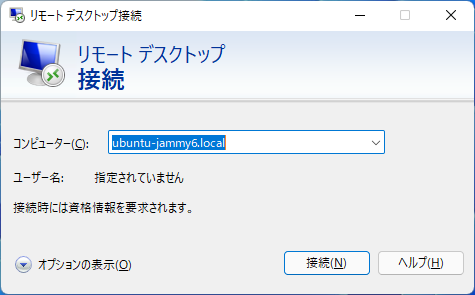
UbuntuのデフォルトのRDPポートは3389です。このポート番号を使用することで、リモートデスクトップ接続を確立することができます。
UbuntuのRDPポートの変更方法
UbuntuのRDPポートを変更するには、ファイルを編集する必要があります。このファイルは、通常/usr/etc/xrdpにあります。以下は、ポート番号を変更する手順です。
- xrdp.iniファイルを開きます。
- [Globals]セクションにport=-1と指定されている行を見つけます。
- この行をport=任意のポート番号に変更します。
RDPポートのセキュリティー対策
RDPポートは、セキュリティー上の脆弱性が問題視されています。攻撃者がこのポートを攻撃すれば、システムにアクセスすることができます。そのため、RDPポートにアクセスするには、セキュリティー対策を講じる必要があります。以下は、RDPポートのセキュリティー対策の例です。
- ファイアウォールを設定して、RDPポートへのアクセスを制限します。
- 暗号化を使用して、通信を安全にする。
- パスワードの設定を厳しく行います。
RDPポートと其他のポートの違い
RDPポートは、他のポートとは異なる点があります。具体的には、RDPポートはTCPプロトコルを使用して通信を行います。他のポートではUDPプロトコルを使用する場合もあります。また、RDPポートは、リモートデスクトップ接続に特化したポートです。他のポートでは、異なる目的での使用が想定されます。
よくある質問
UbuntuからWindowsのリモートデスクトップに接続するには何が必要ですか。
UbuntuからWindowsのリモートデスクトップに接続するためには、RDPクライアントソフトウェアが必要です。このソフトウェアは、UbuntuにプリインストールされているRemminaやrdesktopなどがあります。また、Windows側でもリモートデスクトップ接続を有効にする必要があります。これは、Windowsのシステムプロパティから設定することができます。
UbuntuからWindowsのリモートデスクトップに接続する方法は?
UbuntuからWindowsのリモートデスクトップに接続する方法は、基本的には2通りあります。Remminaを使用する方法とrdesktopを使用する方法です。Remminaを使用する場合は、Remminaを起動し、プロトコルにRDPを選択し、サーバーのアドレスとユーザー名、パスワードを入力し、接続ボタンをクリックします。rdesktopを使用する場合は、ターミナルでrdesktopコマンドを実行し、サーバーのアドレスとユーザー名、パスワードを指定します。
UbuntuからWindowsのリモートデスクトップに接続できない場合は?
UbuntuからWindowsのリモートデスクトップに接続できない場合は、ネットワークの問題や認証の問題が考えられます。まずは、ネットワークの接続を確認し、Windows側のリモートデスクトップ接続の設定を確認します。また、ユーザー名やパスワードの誤入力や、ファイアウォールの設定によるブロックなどを確認します。
UbuntuからWindowsのリモートデスクトップに接続する安全性は?
UbuntuからWindowsのリモートデスクトップに接続する安全性については、基本的にはRDPプロトコル自体が暗号化されているため、安全性は高いと言えます。また、パスワードの設定やユーザーの権限の設定を適切に行うことで、より安全に接続することができます。ただし、パスワードの漏洩やマルウェアによる攻撃には常に注意する必要があります。


