
USBメモリをWindowsでフォーマットする方法! 注意点も解説

USBメモリーは、私たちの身近にある便利なデバイスです。多くのデータを保存することができ、パソコンとの接続も容易です。しかし、使用頻度の高さ故に、データの混乱やエラーメッセージの表示などの問題に遭遇することも多いです。そのような場合、USBメモリーをフォーマットする必要があります。では、WindowsでUSBメモリーをフォーマットする方法とは?また、その際の注意点は何ですか?本記事では、USBメモリーのフォーマット方法と注意点をそれぞれ詳しく解説します。
USBメモリをWindowsでフォーマットする方法! 注意点も解説
USBメモリをフォーマットする必要性は、高度な安全性やパフォーマンスの向上など多岐にわたります。 WindowsでUSBメモリをフォーマットする方法を解説し、注意点も合わせて説明します。
1. フォーマットする理由:安全性とパフォーマンス
USBメモリをフォーマットする理由はいくつかあります。まず、情報漏洩の防止が挙げられます。ourt USBメモリに保存された機密情報が第三者に漏洩することを防ぐため、定期的にフォーマットする必要があります。また、パフォーマンスの向上も期待できます。USBメモリのパフォーマンスが低下している場合、フォーマットすることで高速化することができます。
UAC(ユーザーアカウント制御)を理解する! Windows 10で設定&解除2. フォーマットする方法:デバイスマネージャーを使用
USBメモリをフォーマットする方法はいくつかあります。まず、デバイスマネージャーを使用する方法があります。デバイスマネージャーを開き、USBメモリを探し、「プロパティ」をクリックして、「ディスクのフォーマット」を選択します。
| 手順 | 操作 |
|---|---|
| 1 | デバイスマネージャーを開く |
| 2 | USBメモリを探す |
| 3 | 「プロパティ」をクリック |
| 4 | 「ディスクのフォーマット」を選択 |
3. フォーマットする方法:ディスク管理を使用
もう一つの方法は、ディスク管理を使用する方法です。ディスク管理を開き、USBメモリを探し、「ディスクのフォーマット」を選択します。
4. 注意点:フォーマット以前のバックアップ
USBメモリをフォーマットする前に、バックアップをとる必要があります。フォーマットすると、USBメモリに保存されたデータはすべて消去されます。そのため、重要なデータがある場合は、別の場所に保存する必要があります。
5. 注意点:フォーマットの影響
USBメモリをフォーマットすることで、パフォーマンスが低下する可能性があります。フォーマットする頻度が高すぎると、USBメモリの寿命が短縮される可能性があります。そのため、フォーマットする頻度を適切に設定する必要があります。
Windows 7 ESUとは? サポート終了後の延長サポートUSBをフォーマットするときの注意点は?
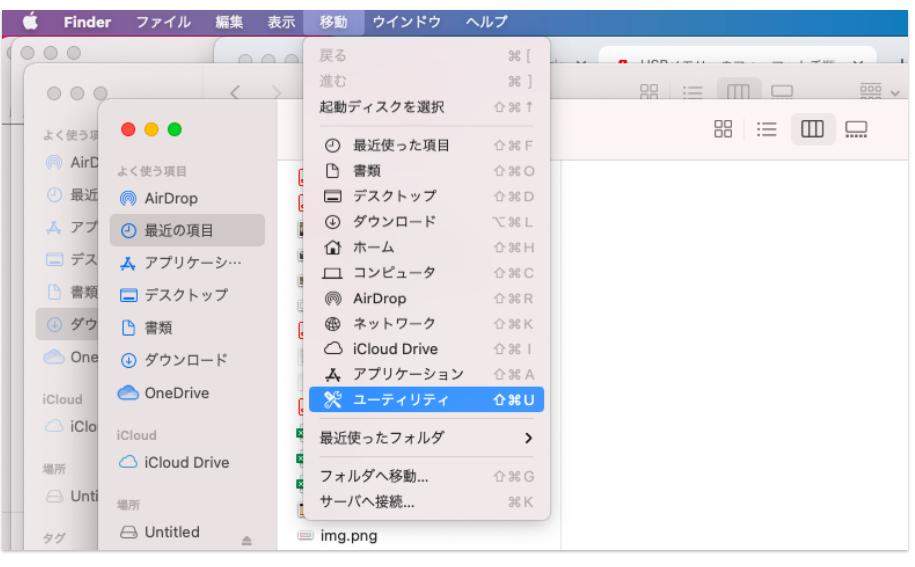
USBをフォーマットする前には、保存したデータのバックアップを取ることを忘れないでください。フォーマットには、デバイス全体のデータが削除されるため、重要なファイルやデータを失う可能性があります。
フォーマット前のチェック
USBをフォーマットする前に、以下のチェックを行うことをお勧めします。
- ファイルシステムのチェック:USBのファイルシステムが破損していないかを確認します。
- ウィルススキャン:USBにウィルスが感染していないかをスキャンします。
- データのバックアップ:重要なファイルやデータをバックアップしておきます。
フォーマットの方法
USBをフォーマットする方法として、以下の2つの方法があります。
Windows 7の画面の明るさを調整する方法- クイックフォーマット:高速でフォーマットを行う方法ですが、完全にはデータが削除されません。
- 完全フォーマット:完全にデータを削除する方法ですが、時間がかかります。
フォーマット後のチェック
USBをフォーマットした後のチェックとして、以下のことを行うことをお勧めします。
- ファイルシステムのチェック:USBのファイルシステムが正しく作成されているかを確認します。
- データの復元:バックアップしていたデータをUSBに復元します。
- ウィルススキャン:USBにウィルスが感染していないかをスキャンします。
WindowsでUSBメモリをフォーマットするにはどうすればいいですか?
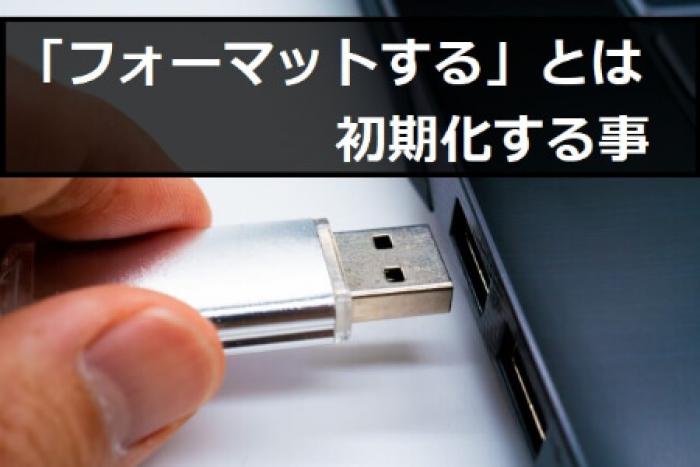
WindowsでUSBメモリをフォーマットするにはどうればいいですか?
方法1:Windowsエクスプローラーでのフォーマット
Windowsエクスプローラーを使用してUSBメモリをフォーマットすることができます。対応するフォーマット:FAT、FAT32、NTFS。以下はフォーマットの手順です。
往年の名機!Windows 98 起動音:あの頃の興奮をもう一度- Windowsエクスプローラーを開きます。
- フォーマットするUSBメモリを探し、右クリックします。
- 「フォーマット」を選択します。
- フォーマットの設定画面で、ファイルシステムを選択し、「開始」をクリックします。
方法2:ディスクの管理でのフォーマット
ディスクの管理を使用してUSBメモリをフォーマットすることもできます。高度な設定が可能です。以下はフォーマットの手順です。
- 「ディスクの管理」を開きます。
- フォーマットするUSBメモリを探し、右クリックします。
- 「ディスクのフォーマット」を選択します。
- フォーマットの設定画面で、ボリュームラベルやファイルシステムを選択し、「OK」をクリックします。
注意:フォーマットの前提条件
USBメモリをフォーマットする前に、以下の点を確認しておく必要があります。データバックアップ:フォーマットすると、USBメモリ内のデータはすべて削除されます。以下は注意点です。
- フォーマットする前に、重要なデータをバックアップしておく必要があります。
- USBメモリが正しく認識されていることを確認しておく必要があります。
- フォーマットするUSBメモリが、Write Protectedになっていないことを確認しておく必要があります。
USBメモリを使うときの注意点は?
安全性の注意点
USBメモリを使用する際には、マルウェアやウイルスが感染するおそれがあるため、安全性の注意点をしっかりと守る必要があります。以下はその対策の一例です。
瞬時に接続!Windows Bluetooth ショートカット 作成方法- 信頼できるメーカーから購入する
- USBメモリのソフトウェアアップデートを регулярに実施する
- 不明なソースからのファイルをダウンロードしない
データの保存とバックアップ
USBメモリには、重要なデータを保存することができます。しかし、USBメモリは故障のおそれがあるため、データのバックアップを忘れないでください。以下はその対策の一例です。
- 複数のバックアップ先を作成する
- バックアップの頻度を hverificarする
- バックアップされたデータを確認する
USBメモリの取り扱い
USBメモリを取り扱う際には、電源や環境の影響を受けることがあります。以下はその対策の一例です。
- USBメモリを電源から外す際には、適切な方法で外す
- 高温や低温の環境では、USBメモリを使用しない
- 物理的な衝撃を与えない
USBメモリをフォーマットするとどうなる?
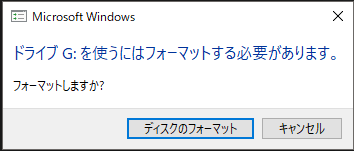
USBメモリをフォーマットすると、全てのデータが消えてしまうため、データのバックアップをしておくことが非常に重要です。フォーマットする前には、必要なデータを他のストレージデバイスにコピーしておく必要があります。
フォーマットの種類
USBメモリをフォーマットする方法はいくつかあります。
- 快速フォーマット:高速でフォーマットを行う方法です。ただし、この方法では完全にデータを消去できないため、セキュリティー上の問題がある場合には使用できません。
- 完全フォーマット:この方法では、USBメモリ内の全てのデータを完全に消去し、新しくフォーマットすることができます。
- 低レベルフォーマット:この方法では、USBメモリのファームウェアを削除し、新しくインストールすることができます。
フォーマット後の処理
USBメモリをフォーマットした後は、ドライバのインストールや、ファイルシステムの設定が必要です。また、フォーマット後にエラーチェックを実施し、不良セクターのchasを確認することも重要です。
注意点
USBメモリをフォーマットする際には、以下の点に注意する必要があります。
- フォーマットする前には、データのバックアップをしておくこと。
- フォーマットする際には、誤った操作を避けること。
- フォーマット後の処理も、万全にすること。
よくある質問
Q. USBメモリーをフォーマットする理由は何ですか?
USBメモリーをフォーマットする理由はいくつかあります。データの消去や感染しているマルウェアの除去、パフォーマンスの改善などです。特に、USBメモリーを共有する場合や、多くの人が使用する場合は、マルウェアやウィルスが感染するリスクが高まります。そのため、USBメモリーをフォーマットすることで、データの安全性を確保することができます。
Q. USBメモリーをフォーマットする方法は何ですか?
USBメモリーをフォーマットする方法はいくつかあります。Windowsのディスクの管理やコマンドプロンプトを使用してフォーマットする方法や、フォーマットソフトウェアを使用してフォーマットする方法などです。特に、Windowsのディスクの管理を使用する方法は、非常に簡単です。ディスクの管理を開き、フォーマットしたいUSBメモリーを選択し、「フォーマット」をクリックするだけでフォーマットすることができます。
Q. USBメモリーをフォーマットする際の注意点は何ですか?
USBメモリーをフォーマットする際の注意点はいくつかあります。データのバックアップを忘れないでください。フォーマットすることで、USBメモリー内の全てのデータが消去されます。そのため、重要なデータを失うことを避けるため、事前にバックアップをしておく必要があります。また、フォーマットの確認を忘れないでください。フォーマットを実行する前に、 Really?などの確認ダイアログが出ます。このダイアログで、フォーマットすることを確認しなければなりません。
Q. USBメモリーをフォーマットしてもデータが復元できる場合があるですか?
USBメモリーをフォーマットしても、データが復元できる場合があるという話があります。データ復元ソフトウェアを使用することで、フォーマットされたUSBメモリー内のデータを復元することができます。しかし、復元できる可能性は低いです。フォーマットの方法やデータの保存状態によって、復元できる可能性が異なります。那ため、データのバックアップを忘れないでください。


