
UAC(ユーザーアカウント制御)を理解する! Windows 10で設定&解除

Windows 10では、セキュリティーの強化やシステムの安定化を目的として、UAC(ユーザーアカウント制御)が導入されています。UACは、システムに対するアクセスや変更操作を制限し、不正なアクセスやマルウェアの感染を防ぐことを目的としています。しかし、UACの設定や解除方法については、多くのユーザーが不明確です。この記事では、UACの仕組みや設定方法、また解除方法についてわかりやすく説明します。
UAC(ユーザーアカウント制御)の基本を理解してWindows 10での設定&解除
UAC(ユーザーアカウント制御)は、Windows 10に導入されたセキュリティ機能です。この機能により、ユーザーが管理者権限を持つアプリケーションやプログラムを実行することを制御することができます。
UAC(ユーザーアカウント制御)の目的
UACの目的は、マルウェアやウィルスなど、悪意のあるプログラムがユーザーのコンピューターを攻撃するのを防ぐことです。UACにより、ユーザーが実行しようとしているアプリケーションやプログラムが安全であるかどうかを確認することができます。管理者権限を持つアプリケーションやプログラムを実行するには、UACの承認が必要になります。
Windows 7 ESUとは? サポート終了後の延長サポートUAC(ユーザーアカウント制御)のレベル
UACには、4つのレベルがあります。
| レベル | 説明 |
|---|---|
| 非常に高い | すべてのアプリケーションやプログラムをブロックします。 |
| 高い | 管理者権限を持つアプリケーションやプログラムをブロックします。 |
| 中 | 一部のアプリケーションやプログラムをブロックします。 |
| 低い | アプリケーションやプログラムをブロックしません。 |
UAC(ユーザーアカウント制御)の設定
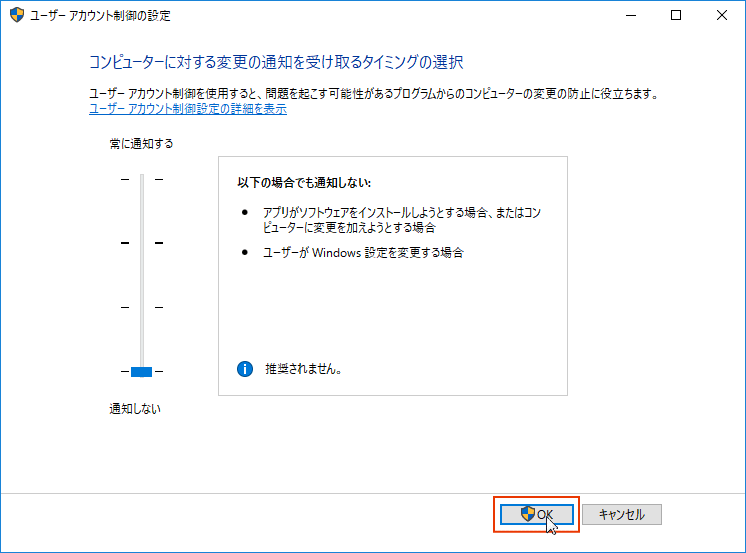
UACの設定は、Windows 10の設定アプリケーションから行うことができます。設定アプリケーションを開き、「アカウント」を選択し、「ユーザーアカウント制御の設定」をクリックします。すると、UACのレベルを選択できるダイアログボックスが開きます。
UAC(ユーザーアカウント制御)の解除
UACを解除するには、レジストリーエディターを使用する必要があります。レジストリーエディターを開き、「HKEY LOCAL MACHINESOFTWAREMicrosoftWindowsCurrentVersionPoliciesSystem」を選択します。すると、「EnableLUA」という値があります。この値を0にすることで、UACを解除することができます。注意: UACを解除すると、セキュリティーリスクが高まります。
UAC(ユーザーアカウント制御)のおすすめ設定
UACのおすすめ設定は、中レベルです。このレベルでは、管理者権限を持つアプリケーションやプログラムをブロックすることができますが、一般的なアプリケーションやプログラムはブロックしません。この設定により、セキュリティーリスクを低減することができます。
Windows 7の画面の明るさを調整する方法Windows10のUACを解除するには?
Metodo 1: レジストリ編集
Windows10のUACを解除するには、レジストリ編集を行うことができます。レジストリエディターを開き、「HKEY_LOCAL_MACHINESOFTWAREMicrosoftWindowsCurrentVersionPoliciesSystem」まで移動し、「EnableLUA」の値を「0」に変更します。これでUACが解除されます。
- レジストリエディターを開く
- HKEY_LOCAL_MACHINESOFTWAREMicrosoftWindowsCurrentVersionPoliciesSystemまで移動
- EnableLUAの値を0に変更
Metodo 2: グループポリシーエディター
Windows10のUACを解除するには、グループポリシーエディターを使用することもできます。グループポリシーエディターを開き、「コンピューターの構成」→「管理テンプレート」→「システム」→「ユーザーアカウント制御」に移動し、「ユーザーアカウント制御を使用する」を無効にします。
- グループポリシーエディターを開く
- コンピューターの構成→管理テンプレート→システムに移動
- ユーザーアカウント制御を使用するを無効にする
Metodo 3: ローカルセキュリティーポリシー
Windows10のUACを解除するには、ローカルセキュリティーポリシーを使用することもできます。ローカルセキュリティーポリシーを開き、「ローカルポリシー」→「ユーザー権限の割り当て」→「ユーザーアカウント制御」に移動し、「ユーザーアカウント制御を使用する」を無効にします。
往年の名機!Windows 98 起動音:あの頃の興奮をもう一度- ローカルセキュリティーポリシーを開く
- ローカルポリシー→ユーザー権限の割り当て→システムに移動
- ユーザーアカウント制御を使用するを無効にする
ユーザーアカウント制御(uac)を無効にするには?
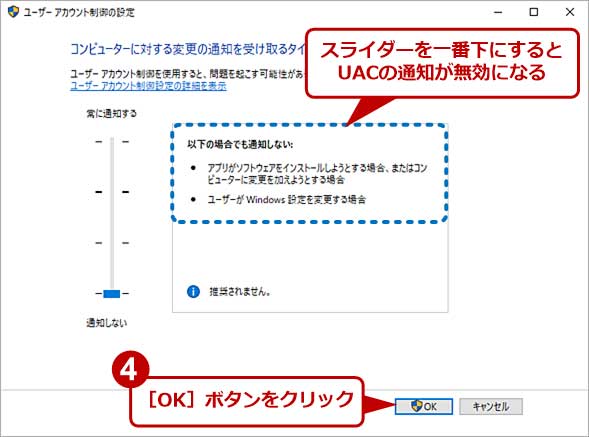
ユーザーアカウント制御(UAC)を無効にするには、以下の方法があります。
レジストリの変更
レジストリの変更によって、UACを無効にすることができます。レジストリエディターを開き、HKEY_LOCAL_MACHINESOFTWAREMicrosoftWindowsCurrentVersionPoliciesSystemに移動し、EnableLUAという値を0にするように変更します。これで、UACが無効になります。
- レジストリエディターを開く
- HKEY_LOCAL_MACHINESOFTWAREMicrosoftWindowsCurrentVersionPoliciesSystemに移動する
- EnableLUAという値を0にする
_GPEDIT.MSCの使用
GPEDIT.MSCを使用することで、UACを無効にすることができます。gpedit.mscを開き、コンピューターの構成 -> 管理템플ート -> 系統 -> ユーザーアカウント制御に移動し、ユーザーアカウント制御を無効にするというポリシーを有効にするように変更します。
瞬時に接続!Windows Bluetooth ショートカット 作成方法- gpedit.mscを開く
- コンピューターの構成 -> 管理템プレート -> 系統 -> ユーザーアカウント制御に移動する
- ユーザーアカウント制御を無効にするというポリシーを有効にする
コマンドラインの使用
コマンドラインを使用することで、UACを無効にすることができます。コマンドプロンプトを開き、次のコマンドを実行します。
reg add HKEY_LOCAL_MACHINESOFTWAREMicrosoftWindowsCurrentVersionPoliciesSystem /v EnableLUA /t REG_DWORD /d 0 /f
- コマンドプロンプトを開く
- 上記のコマンドを実行する
Windows10のユーザーアカウント制御とは何ですか?
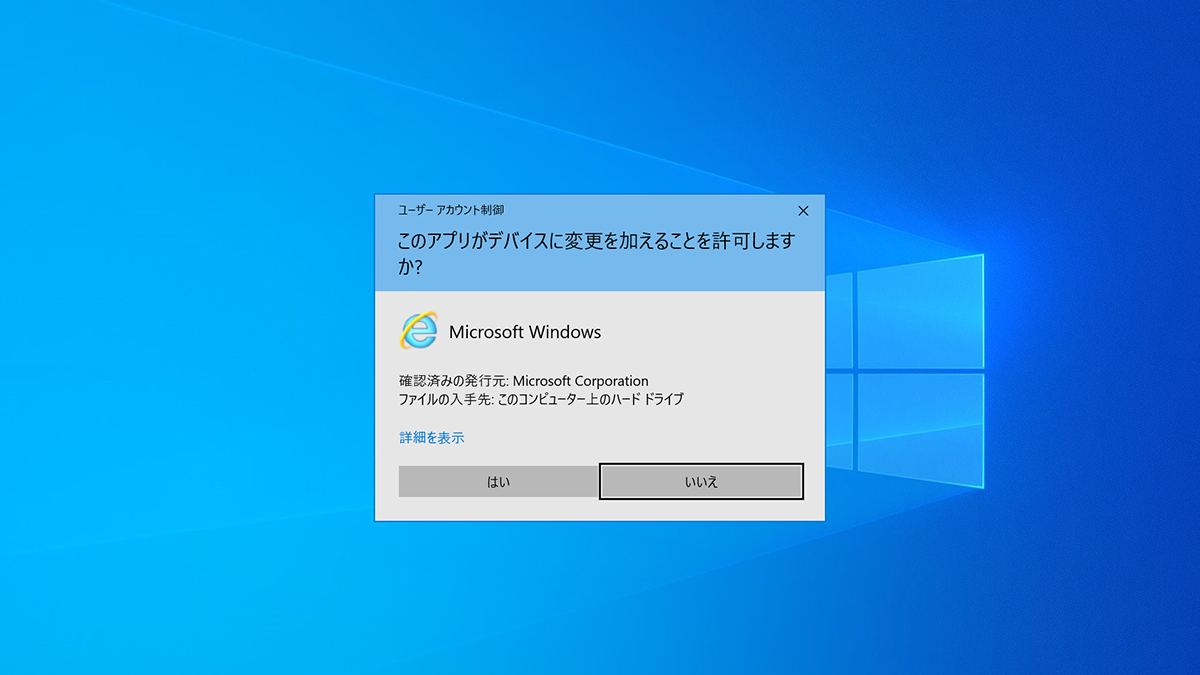
Windows10のユーザーアカウント制御(UAC)は、Windows10においてセキュリティーを高めるために導入された機能です。この機能を有効にすると、管理者権限を持たないユーザーがシステム設定やソフトウェアのインストールを行うことを制限します。
クローン作成&データ復旧!Windows dd コマンド 完全ガイドユーザーアカウント制御の目的
ユーザーアカウント制御の目的は、マルウェアやウイルスの感染を防ぐこと、およびシステム設定の誤操作を防ぐことです。これにより、システムのセキュリティーを高めることができます。
- マルウェアやウイルスの感染を防ぐ
- システム設定の誤操作を防ぐ
- システムのセキュリティーを高める
ユーザーアカウント制御の設定方法
ユーザーアカウント制御の設定方法は、コントロールパネルより行うことができます。ユーザーアカウントの設定項目より、通知設定や許可設定を変更することができます。
- コントロールパネルより設定する
- ユーザーアカウントの設定項目より変更する
- 通知設定や許可設定を変更する
ユーザーアカウント制御の効果
ユーザーアカウント制御の効果は、システムのセキュリティーの向上やマルウェアやウイルスの感染防止など、多岐にわたります。また、システム設定の誤操作を防ぐこともできます。
- システムのセキュリティーの向上
- マルウェアやウイルスの感染防止
- システム設定の誤操作を防ぐ
Windows10のUACとは何ですか?
Windows10のUAC(User Account Control)は、Microsoftが開発したセキュリティーテクノロジーです。管理者権限やシステムの変更を行う場合、ユーザーに確認を求め、セキュリティーリスクを低減することを目的としています。
UACの機能
UACは、次のような機能を持ちます。
- 管理者権限の確認:管理者権限が必要なアプリケーションやタスクの実行時には、UACが確認ダイアログを表示し、ユーザーが承諾する必要があります。
- システムの変更の確認:システムの設定や構成の変更を行う場合には、UACが確認ダイアログを表示し、ユーザーが承諾する必要があります。
- セキュリティーリスクの低減:UACは、マルウェアや不正なソフトウェアの実行を阻止し、システムのセキュリティーリスクを低減します。
UACの設定
UACの設定は、次のように行うことができます。
- UACのON/OFF:UACをONに設定することで、確認ダイアログが表示されます。
- 通知レベルの設定:UACの通知レベルを設定することで、確認ダイアログの表示頻度を調整できます。
- 特定アプリケーションの除外:特定のアプリケーションをUACの対象から除外することができます。
UACの利点
UACは、次のような利点を持っています。
- セキュリティーの向上:UACは、システムのセキュリティーリスクを低減し、マルウェアや不正なソフトウェアの実行を阻止します。
- システムの安定化:UACは、システムの設定や構成の変更を行う場合には、確認ダイアログを表示し、システムの安定化を図ります。
- ユーザーの保護:UACは、ユーザーが管理者権限やシステムの変更を行う場合には、確認ダイアログを表示し、ユーザーの保護を図ります。
よくある質問
UAC(ユーザーアカウント制御)とは何ですか?
UAC(ユーザーアカウント制御)は、Windows 10に搭載されたセキュリティーフィーチャーです。ユーザー権限を制御することで、マルウェアや悪意のあるアプリケーションの攻撃を防ぐことを目指しています。UACは、管理者権限を持たないユーザーがシステムの設定を変更したり、プログラムをインストールすることを制限することで、システムのセキュリティを強化します。
UACの設定方法は何ですか?
UACの設定方法は、Windows 10の設定アプリケーションから行うことができます。コントロールパネルにアクセスし、「ユーザーアカウント制御」を選択します。そこでは、UACの設定レベルを変更することができます。通知や許可に関する設定も行うことができます。また、UACを完全に無効にすることもできますが、セキュリティ上、推奨されません。
UACを解除する方法は何ですか?
UACを解除する方法は、Windows 10の設定アプリケーションから行うことができます。コントロールパネルにアクセスし、「ユーザーアカウント制御」を選択します。そこでは、UACを無効にするチェックボックスがあります。チェックボックスにチェックを入れることで、UACを無効にすることができます。しかし、セキュリティ上、推奨されません。
UACを設定することで、どのような利益がありますか?
UACを設定することで、システムのセキュリティを強化することができます。マルウェアや悪意のあるアプリケーションの攻撃を防ぐことができます。また、システムの設定を変更することを制限することで、誤操作によるトラブルを防ぐことができます。また、UACを設定することで、システムのパフォーマンスも向上します。システムの安定性を高めることができます。


