
潜む脅威を駆逐!Windows Defender オフライン スキャン 実行方法

Windowsデバイスに潜むマルウェアやウイルス、その他の脅威を完全に駆逐するためには、徹底的なスキャンが必要不可欠です。そんな中、オフラインスキャンという強力な武器をWindows Defenderが備えています。オフラインスキャンを実行することで、システム起動前にマルウェアを検出・削除することができます。この記事では、Windows Defenderのオフラインスキャンの実行方法を詳しく解説します。
潜む脅威を駆逐!Windows Defender オフライン スキャン 実行方法
Windows Defender オフライン スキャン は、コンピューターが感染しているマルウェアやウイルスを検出・駆逐するための強力なツールです。この機能を有効にすることで、オフライン状態でのスキャンを行い、潜む脅威を駆逐することができます。
オフライン スキャンの目的
Windows Defender オフライン スキャンの目的は、コンピューターが感染しているマルウェアやウイルスを検出・駆逐することです。これにより、コンピューターのセキュリティーを強化し、PFN や rootkit などの潜む脅威を駆逐することができます。オフライン スキャンを行うことで、通常のスキャンでは検出できないマルウェアやウイルスも検出することができます。
AndroidタブレットをWindows化する裏技!オフライン スキャンのメリット
オフライン スキャンのメリットは、以下の通りです。
| メリット | 内容 |
|---|---|
| 強力な検出能力 | 通常のスキャンでは検出できないマルウェアやウイルスも検出することができます。 |
| PFN や rootkit などの駆逐 | PFN や rootkit などの潜む脅威を駆逐することができます。 |
| コンピューターのセキュリティー強化 | コンピューターのセキュリティーを強化し、侵入を防ぐことができます。 |
オフライン スキャンの実行方法
オフライン スキャンの実行方法は、以下の通りです。 Windows Defender を起動し、[設定] をクリックします。次に、[スキャン オプション] をクリックし、[オフライン スキャン] を選択します。最後に、[スキャン] ボタンをクリックしてスキャンを開始します。
オフライン スキャンの注意点
オフライン スキャンの注意点は、以下の通りです。 インターネット接続が必要ないため、オフライン状態でもスキャンを行うことができます。しかし、スキャンの途中でコンピューターが休止状態にならないように、充分な バッテリー残量を確保しておくことをお勧めします。
オフライン スキャンのトラブルシューティング
オフライン スキャンのトラブルシューティングは、以下の通りです。 スキャン エラーが発生した場合は、Windows Defender のログを確認して、エラーの原因を特定します。次に、該当のマルウェアやウイルスを駆逐し、スキャンを再実行します。
WindowsでCDをパソコンに取り込む方法を解説!Microsoft Defenderのオフラインスキャンのやり方は?
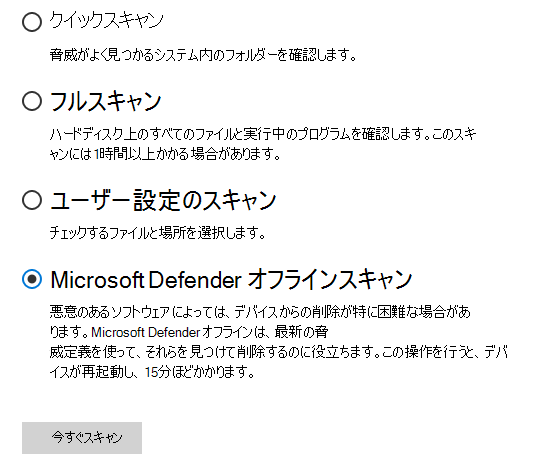
Microsoft Defenderは、Windows 10/11に搭載されているウイルススキャンソフトウェアです。オフラインスキャンにより、.agentに感染しているマルウェアを除去することができます。
前提条件
次の前提条件を満たす必要があります。
- Windows 10/11をインストールしているコンピューターで、Microsoft Defenderが有効になっている必要があります。
- オフラインスキャンを実行するためには、Administrative権限が必要です。
- インターネットに接続されていない状態で、オフラインスキャンを実行する必要があります。
オフラインスキャンの実行方法
オフラインスキャンを実行するには、以下の手順を踏みます。
WindowsでDFSを使う方法!分散ファイルシステム- Windowsキー + Sを押下し、「Microsoft Defender」と入力して、검색結果から「Microsoft Defender」を選択します。
- 「ウイルスと脅威の保護」画面で、「オフラインスキャン」ボタンをクリックします。
- 「オフラインスキャン」ダイアログボックスで、「オフラインスキャンを実行」をクリックします。
オフラインスキャンの利点
オフラインスキャンには、以下のような利点があります。
- マルウェアの検出率向上:オフラインスキャンでは、マルウェアがインターネットに接続することなく検出することができます。
- システムのセキュリティ向上:オフラインスキャンにより、システムのセキュリティを向上させることができます。
- 感染の早期発見:オフラインスキャンでは、マルウェアの感染を早期に発見することができます。
Windows Defenderでスキャンを実行するにはどうすればいいですか?
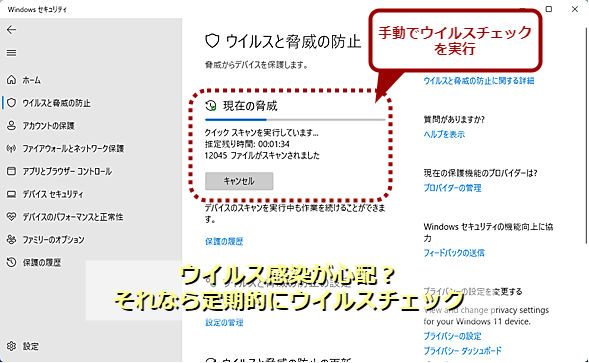
Windows Defenderのスキャンを実行するための前提条件
Windows Defenderのスキャンを実行するためには、まずウィルス定義ファイルを最新化する必要があります。ウィルス定義ファイルは、ウィルスやマルウェアを検出するためのパターンを保持しています。最新のウィルス定義ファイルを使用することで、最新のウィルスやマルウェアを検出することができます。また、Windows Defenderの設定も確認する必要があります。設定画面で、スキャンの种類やスキャンの範囲を指定することができます。
Windows Defenderのスキャンを実行する手順
Windows Defenderのスキャンを実行する手順は、以下の通りです。
リアルタイムでPCを守る!Windows Defender リアルタイム 保護 の重要性- Windows Defenderのアイコンをクリックして、ウイルスと脅威の保護画面にアクセスします。
- スキャンの種類を選択します。高速スキャン、完全スキャン、カスタムスキャンの3種類から選択できます。
- スキャンの範囲を選択します。全ドライブや指定のフォルダーなど、スキャンの対象を指定できます。
Windows Defenderのスキャンの結果
Windows Defenderのスキャンの結果は、以下の通りです。
- スキャン結果画面に、検出されたウィルスやマルウェアの一覧が表示されます。
- 各項目について、削除や除外などの対処方法を選択できます。
- スキャンの結果に基づいて、パソコンのセキュリティを強化するための提案が表示されます。
ウイルス対策スキャンを実行するにはどうすればいいですか?
スキャンの目的
ウイルス対策スキャンを実行する目的は、コンピューターに感染しているウイルスやマルウェアを検出及び削除することです。このスキャンにより、パソコンの安全性を確保し、個人情報の保護を図ることができます。
スキャンの方法
ウイルス対策スキャンを実行する方法はいくつかあります。
Epson iProjectionをWindowsで使う方法!プロジェクター接続- ウイルス対策ソフトウェアをインストールし、スキャンを実行する方法
- オペレーティングシステムに内蔵されているセキュリティツールを使用する方法
- オンラインスキャンを実行する方法
各方法には特徴があり、適切な方法を選択することが重要です。
スキャンの頻度
ウイルス対策スキャンの頻度は、週1回程度が推奨されます。
- 定期的にスキャンを実行することで、パソコンを最新の状態に維持できます
- スキャンの頻度を高く設定することで、ウイルスの検出率を高めることができます
- スキャンの結果に基づいて、対策を実施することができます
Windows Defenderのオフラインスキャンとフルスキャンの違いは何ですか?
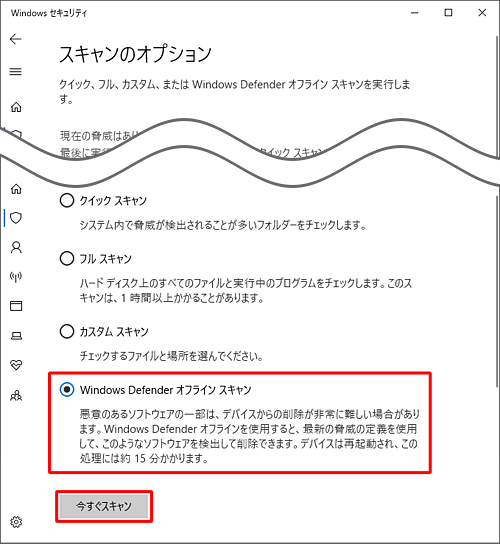
Windows Defenderには、オフラインスキャンとフルスキャンの2つのスキャン方法があります。これらのスキャン方法の主な違いは、スキャンの対象とするファイルやプログラム、スキャンの深さなどです。
オフラインスキャンの特徴
オフラインスキャン은、Windows Defenderがマルウェアを検出するために使用されるスキャン方法の1つです。オフラインでは、Windowsが起動していない状態でスキャンを実行します。このため、マルウェアがWindowsをitationalしてスキャンを回避することができません。オフラインスキャンでは、システムのコア部分を対象としたスキャンを実行し、マルウェアの検出率を高めることができます。
- オフライン状態でのスキャン
- システムのコア部分を対象としたスキャン
- マルウェアの検出率を高める効果
フルスキャンの特徴
フルスキャンは、Windows Defenderがマルウェアを検出するために使用されるスキャン方法の1つです。フルでは、システムのすべてのファイルやプログラムを対象としたスキャンを実行します。このため、マルウェアが潜伏している可能性のあるファイルやプログラムをすべてチェックすることができます。フルスキャンでは、スキャンの深さが高くなるため、マルウェアの検出率を高める効果があります。
- システムのすべてのファイルやプログラムを対象としたスキャン
- スキャンの深さが高くなるため、マルウェアの検出率を高める効果
- マルウェアが潜伏している可能性のあるファイルやプログラムをすべてチェック
オフラインスキャンとフルスキャンの使い分け
オフラインスキャンとフルスキャンの使い分けは、システムの状況やマルウェアの種類によって異なります。オフラインスキャンは、マルウェアが激しく活動している場合や、システムのコア部分にマルウェアが潜んでいる場合に使用します。フルスキャンは、マルウェアが潜伏している可能性のあるファイルやプログラムをすべてチェックする必要がある場合や、システムの全体的なセキュリティをチェックする場合に使用します。
- マルウェアが激しく活動している場合
- システムのコア部分にマルウェアが潜んでいる場合
- マルウェアが潜伏している可能性のあるファイルやプログラムをすべてチェック
よくある質問
Windows Defender オフライン スキャンとは何ですか?
Windows Defender オフライン スキャンは、マルウェアやウイルスなど、コンピューターのセキュリティーに脅威を与える要素を検出・駆逐するためのスキャン ツールです。このツールは、オフライン状態でのみ実行可能で、オンライン環境では実行できません。
Windows Defender オフライン スキャンのメリットは何ですか?
Windows Defender オフライン スキャンの最大のメリットは、マルウェアやウイルスなどがルートキットを使用して隠れている場合でも、検出・駆逐することができる点です。また、Boot セクターに感染しているマルウェアも検出・駆逐することができます。
Windows Defender オフライン スキャンの実行方法は何ですか?
Windows Defender オフライン スキャンの実行方法は、Windows Defenderの設定画面からオフライン スキャンを選択し、スキャンボタンをクリックするだけです。また、MSconfigからスタートアップの設定画面に移動し、Windows Defender オフライン スキャンを選択して適用ボタンをクリックする方法もあります。
Windows Defender オフライン スキャンはどのくらいの頻度で実行すべきですか?
Windows Defender オフライン スキャンは、月1回程度の頻度で実行することをお勧めします。また、コンピューターに陌しいソフトウェアをインストールした場合や、不審なエラーが発生した場合には、直ちに実行することをお勧めします。


