
WindowsでCDをパソコンに取り込む方法を解説!

Windowsで音楽CDをパソコンに取り込む方法に悩んでいませんか?この記事では、初心者の方でも簡単に理解できるよう、手順を分かりやすく解説していきます。CDから音楽を取り込み、パソコンで管理したり、好きな音楽プレーヤーで聴いたりする方法を学びましょう。必要なソフトや設定、注意点なども詳しく説明しますので、ぜひ最後まで読んでみてください。
WindowsでCDをパソコンに取り込む方法を解説!
1. CDドライブの準備
WindowsでCDをパソコンに取り込むためには、まずCDドライブが必要です。パソコンにCDドライブが内蔵されているか、外付けのCDドライブを接続していることを確認してください。
2. CDを挿入する
CDドライブの準備ができたら、CDをドライブに挿入します。CDのラベル面を上にして、ドライブにゆっくりと押し込みます。
WindowsでDFSを使う方法!分散ファイルシステム3. 自動再生の確認
CDを挿入すると、自動的にCDの内容が再生される場合があります。自動再生が開始された場合は、「自動再生」ウィンドウが表示されます。このウィンドウには、CDの内容を再生したり、ファイルを取り込んだりするオプションが表示されます。
4. ファイルエクスプローラーを開く
自動再生が開始されない場合は、「ファイルエクスプローラー」を開いて、CDの内容を確認します。ファイルエクスプローラーを開くには、以下の手順に従います。
- Windowsのタスクバーの検索ボックスに「ファイルエクスプローラー」と入力します。
- 検索結果から「ファイルエクスプローラー」をクリックします。
5. CDの内容をコピーする
ファイルエクスプローラーで、CDドライブが表示されていることを確認します。CDドライブのアイコンをクリックすると、CDの内容が表示されます。CDの内容をパソコンに取り込むには、必要なファイルを「コピー」して、パソコンの別の場所に「貼り付け」ます。
6. 音楽CDを取り込む
音楽CDを取り込む場合は、「Windows Media Player」などの音楽再生ソフトを使用することができます。音楽再生ソフトでCDを再生すると、音楽ファイルがパソコンに自動的に取り込まれる場合があります。
リアルタイムでPCを守る!Windows Defender リアルタイム 保護 の重要性7. データCDを取り込む
データCDを取り込む場合は、ファイルエクスプローラーを使用して、CDの内容をパソコンにコピーします。
8. CDを書き込む
パソコンのファイルをCDに書き込む場合は、「ディスクの書き込み」機能を使用します。ディスクの書き込み機能は、Windowsに標準で搭載されています。
9. CDの書き込み方法
ディスクの書き込み機能を使用するには、以下の手順に従います。
- 「ファイルエクスプローラー」を開きます。
- 「このPC」をクリックします。
- CDドライブのアイコンを右クリックします。
- 「ディスクの書き込み」をクリックします。
- 書き込むファイルを選択して、「書き込み」をクリックします。
WindowsパソコンでCDを取り込む方法は?
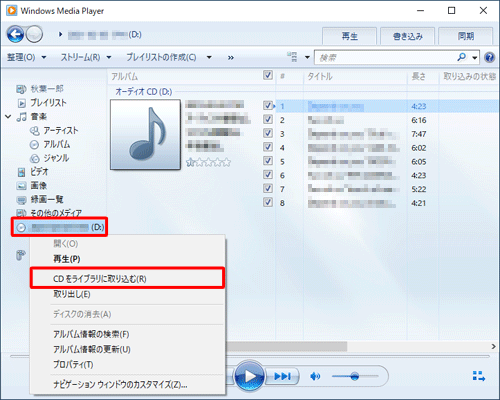
WindowsパソコンでCDを取り込む方法
WindowsパソコンでCDを取り込む方法は、以下の手順で行います。
- CDドライブにCDを挿入します。
- Windowsのスタートメニューを開き、「ファイル名を指定して実行」と入力します。
- 「ファイル名を指定して実行」ダイアログボックスに「explorer.exe」と入力し、OKをクリックします。
- エクスプローラーウィンドウが開きます。左側のペインで「コンピューター」をクリックします。
- 右側のペインに、CDドライブが表示されます。CDドライブをクリックします。
- CD内のファイルが表示されます。取り込みたいファイルを選択し、右クリックします。
- メニューから「コピー」を選択します。
- 取り込みたい場所に移動し、右クリックします。
- メニューから「貼り付け」を選択します。
- CD内のファイルが、選択した場所にコピーされます。
Windows Media PlayerでCDを取り込む
Windows Media Playerを使ってCDを取り込むこともできます。Windows Media Playerは、Windowsに標準で付属している音楽プレーヤーです。
- Windows Media Playerを起動します。
- CDドライブにCDを挿入します。
- Windows Media PlayerがCDを認識し、CDのタイトルとアーティストが表示されます。
- 取り込みたい曲を右クリックし、「取り込み」を選択します。
- Windows Media PlayerがCDの曲を、ハードディスクに取り込みます。
CD取り込みソフトを使う
Windows Media Player以外に、多くのCD取り込みソフトが販売されています。CD取り込みソフトを使うと、Windows Media Playerでは取り込めない特殊な形式のCDを取り込んだり、音質を調整したりすることができます。
iPadをWindows化する裏技!- CD取り込みソフトをパソコンにインストールします。
- CD取り込みソフトを起動します。
- CDドライブにCDを挿入します。
- CD取り込みソフトがCDを認識し、CDのタイトルとアーティストが表示されます。
- 取り込みたい曲を指定します。
- 取り込みを開始します。
- CD取り込みソフトがCDの曲を、ハードディスクに取り込みます。
CDの保護について
CDには、コピーガードと呼ばれる、複製を防止する仕組みがかけられていることがあります。コピーガードがかかっているCDは、一般的な方法で取り込むことができません。
- CDにコピーガードがかかっている場合は、CDを取り込むことができません。
- コピーガードを解除するソフトを使うことで、CDを取り込むことができる場合があります。
- コピーガードを解除するソフトは、違法なソフトである場合があるため、使用には注意が必要です。
CD取り込みの注意点
CDを取り込む際には、以下の点に注意が必要です。
- CDドライブが正常に動作していることを確認してください。
- CDが汚れや傷がないことを確認してください。
- CDを挿入する際には、CDのラベルを下にして挿入してください。
- CDを取り込む際には、パソコンの電源が安定していることを確認してください。
- CDを取り込み中にパソコンをシャットダウンしたり、CDドライブからCDを取り出したりしないでください。
CDからデータをパソコンに取り出す方法は?
CDからデータをパソコンに取り出す方法
CDからデータをパソコンに取り出す方法はいくつかあります。最も一般的な方法は、CDドライブを使用してデータをパソコンに転送することです。
iPadをWindowsのディスプレイとして使う方法!1. CDドライブの接続
パソコンにCDドライブが搭載されている場合は、CDドライブにCDを挿入するだけです。
外部CDドライブを使用する場合は、USBケーブルを使用してパソコンに接続する必要があります。
2. ファイルの確認と選択
CDを挿入すると、パソコンは自動的にCDドライブを認識し、CDの内容を表示します。
CDの内容を確認し、転送したいファイルを選択します。
3. ファイルの転送
ファイルを選択したら、転送ボタンをクリックします。
ファイルのサイズは、転送にかかる時間によって異なります。
4. 転送先フォルダの選択
転送する前に、ファイルの保存先フォルダを選択する必要があります。
デスクトップ、ドキュメントフォルダ、または別のフォルダを選択できます。
5. 転送完了
ファイルの転送が完了したら、パソコンからCDを取り外すことができます。
転送したファイルは、選択したフォルダに保存されています。
CDからデータを取り出す方法の補足
CDからデータをパソコンに取り出す際には、以下の点に注意してください。
- CDドライブが正しく接続されていることを確認してください。
- CDに傷や汚れがないことを確認してください。
- パソコンに適切なCDドライブのドライバがインストールされていることを確認してください。
- ファイルの転送が完了するまで、CDを取り出さないでください。
- CDからデータをパソコンに取り出す前に、ウイルス対策ソフトを最新の状態にしておくことをお勧めします。
Windows11でCDの音楽を取り込む方法は?
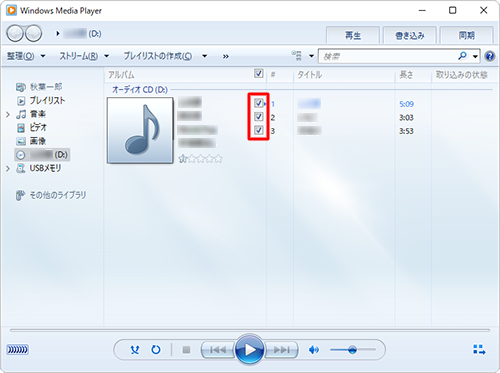
Windows 11でCDの音楽を取り込む方法
Windows 11では、CDから音楽を取り込むための機能が標準で搭載されています。以下に、具体的な手順をご紹介します。
1. CDドライブに音楽CDを挿入します。
2. Windowsのエクスプローラーを開き、CDドライブを選択します。
3. 「CDの音楽を取り込み」をクリックします。
4. 取り込み設定画面が表示されます。
「取り込み先のフォルダー」で、音楽を保存する場所を選択します。
「フォーマット」で、音楽ファイルの形式を選択します(例:MP3、WMA、ALACなど)。
「ビットレート」で、音楽ファイルの品質を選択します。
5. 「取り込みを開始」をクリックします。
6. CDの音楽が取り込まれます。
CD取り込みの注意点
CDから音楽を取り込む際には、以下の点に注意しましょう。
CDドライブが正常に動作していることを確認してください。
CDの音楽の著作権に注意してください。
音楽を取り込む前に、必要な容量の空き容量があることを確認してください。
CD取り込みソフトの利用
Windows 11に標準で搭載されている機能に加えて、より高度な機能を持つCD取り込みソフトを利用することも可能です。
フリーソフト
フリーソフトの利点は、無料で使用できることです。
機能は限定的な場合がありますが、基本的なCD取り込みには十分です。
代表的なフリーソフトには、以下のものがあります。
- 「フリーソフト名1」
- 「フリーソフト名2」
有料ソフト
有料ソフトの利点は、豊富な機能と高い安定性です。
CD取り込み以外にも、音楽の編集や変換などの機能が搭載されています。
代表的な有料ソフトには、以下のものがあります。
- 「有料ソフト名1」
- 「有料ソフト名2」
CD取り込みにおける音楽ファイルの形式
CDから音楽を取り込む際に、音楽ファイルの形式を選択する必要があります。
MP3
最も一般的な音楽ファイル形式です。
圧縮率が高く、ファイルサイズが小さいため、保存や転送に便利です。
音質は、圧縮率によって異なります。
WMA
Windows Media Playerで開発された音楽ファイル形式です。
MP3よりも高音質で、DRM(デジタル著作権管理)に対応しています。
ALAC
Apple Lossless Audio Codecの略で、無損失圧縮の音楽ファイル形式です。
元の音質を損なうことなく、圧縮できます。
ファイルサイズは、MP3よりも大きくなります。
CD取り込みソフトの選び方
CD取り込みソフトを選ぶ際は、以下の点に注意しましょう。
必要な機能
基本的なCD取り込み機能に加えて、音楽の編集や変換などの機能が必要かどうかを検討します。
操作性
初心者でも使いやすいインターフェースかどうかを確認します。
対応OS
自分のパソコンのOSに対応していることを確認します。
価格
無料、有料、それぞれの価格帯で比較します。
CD取り込みのトラブルシューティング
CD取り込み中に問題が発生した場合、以下の点をチェックしましょう。
CDドライブが正常に動作しているかを確認します。
CDに傷や汚れがないかを確認します。
パソコンの空き容量が十分にあるかを確認します。
CD取り込みソフトのバージョンが最新かどうかを確認します。
Windows CD 取り込み どこ?
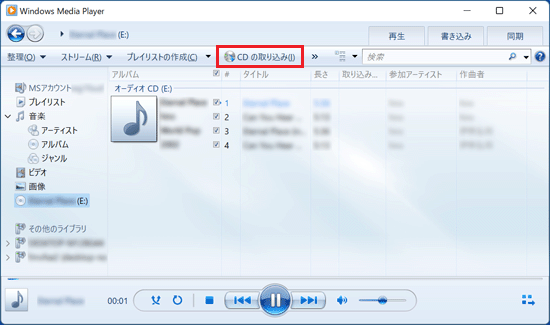
Windows CD 取り込みはどこ?
Windows CD を取り込む方法は、以下のいずれかです。
1. CD ドライブに CD を挿入し、自動再生機能で取り込みを開始します。
2. エクスプローラーで CD ドライブを開き、取り込みたい CD を選択して、取り込みを開始します。
3. Windows Media Player を起動し、CD を挿入して、取り込みを開始します。
4. サードパーティ製の CD 取り込みソフトを使用します。
Windows CD 取り込みの場所
Windows CD を取り込む場所は、通常、以下のいずれかです。
1. コンピューターのハードディスクドライブ
2. 外部ハードディスクドライブ
3. USB メモリ
4. クラウドストレージ
Windows CD 取り込みの方法
Windows CD を取り込む方法は、使用するソフトウェアによって異なります。
1. Windows Media Player:
CD ドライブに CD を挿入します。
Windows Media Player を起動します。
「取り込み」ボタンをクリックします。
取り込み設定を調整します。
「取り込み開始」をクリックします。
2. サードパーティ製の CD 取り込みソフト:
ソフトウェアの使用方法については、ソフトウェアのマニュアルを参照してください。
Windows CD 取り込み時の注意点
Windows CD を取り込む際には、以下の点に注意してください。
1. CD ドライブの空き容量が十分にあることを確認してください。
2. 取り込み中に CD を取り出さないでください。
3. 取り込みが完了するまで、コンピューターの電源を切らないでください。
4. 取り込みが完了したら、CD を保管してください。
Windows CD 取り込みに関するよくある質問
Windows CD 取り込みに関するよくある質問は以下のとおりです。
1. Windows CD を取り込むには、どのソフトウェアを使用すればよいですか?
Windows Media Player またはサードパーティ製の CD 取り込みソフトを使用できます。
2. Windows CD を取り込むと、元の CD は消去されますか?
いいえ、元の CD は消去されません。
3. Windows CD を取り込むと、どのファイル形式になりますか?
通常、MP3、WMA などの音声ファイル形式になります。
4. Windows CD を取り込んだ後、CD をどのように使用できますか?
取り込んだ音楽を、Windows Media Player や他の音楽プレーヤーで再生できます。
5. Windows CD を取り込むと、著作権はどうなりますか?
著作権は、元の CD の著作権と同じです。
よくある質問
WindowsでCDをパソコンに取り込む方法って、どんなソフトを使えばいいの?
WindowsでCDをパソコンに取り込むには、専用のソフトが必要です。Windowsには、標準で「Windows Media Player」というソフトが付属しており、これを使ってCDを取り込むことができます。しかし、「Windows Media Player」は、CDの取り込み機能がシンプルで、音質やファイル形式の調整などが難しい場合があります。そのため、より高機能なCD取り込みソフトを利用することをおすすめします。
おすすめのCD取り込みソフトとしては、「foobar2000」や「EAC(Exact Audio Copy)」などがあります。これらのソフトは、音質やファイル形式を細かく設定できるだけでなく、CDのエラーチェック機能も備えています。
また、音楽配信サービスを利用してCDの楽曲をダウンロードすることもできます。Apple MusicやSpotifyなどの音楽配信サービスでは、CDの楽曲をストリーミングで聴くだけでなく、ダウンロードすることも可能です。
CD取り込みソフトや音楽配信サービスを選ぶ際には、自分のニーズに合ったものを見つけることが重要です。
CDをパソコンに取り込むには、どんな手順を踏めばいいの?
WindowsでCDをパソコンに取り込む手順は、以下の通りです。
1. CDドライブにCDを挿入します。
2. CD取り込みソフトを起動します。
3. 取り込み元のドライブを選択します。
4. 取り込み先のフォルダを指定します。
5. ファイル形式や音質などの設定を行います。
6. 「取り込み開始」ボタンをクリックします。
CD取り込みソフトによっては、手順が異なる場合がありますので、ソフトのマニュアルをよく読んでから操作してください。
CDから取り込んだ音楽データは、どこに保存されるの?
CDから取り込んだ音楽データは、デフォルトでは、マイミュージックフォルダに保存されます。しかし、CD取り込みソフトの設定で、保存場所を変更することができます。
保存場所を変更する場合は、CD取り込みソフトの設定画面で、「出力フォルダ」や「保存先」などの項目を探してください。
また、CD取り込みソフトによっては、音楽データを自動でタグ付けしたり、プレイリストを作成したりすることもできます。
CDから取り込んだ音楽データを、スマホで聴くにはどうすればいいの?
CDから取り込んだ音楽データを、スマホで聴くには、音楽データをスマホに転送する必要があります。
音楽データの転送方法は、以下の通りです。
1. USBケーブルを使って、パソコンとスマホを接続します。
2. パソコンで、音楽データをスマホのストレージにコピーします。
3. USBケーブルを外します。
スマホで音楽データを聴くには、音楽再生アプリが必要です。スマホに付属している音楽再生アプリを利用するか、Google PlayストアやApp Storeから音楽再生アプリをダウンロードしてください。


