
WindowsでDFSを使う方法!分散ファイルシステム

Windowsの分散ファイルシステム(DFS)は、ネットワーク上の複数のサーバーに分散されたファイルを、単一の共有フォルダーのようにアクセスできるようにする機能です。DFSを使用することで、ファイルの管理やアクセスを簡素化し、ネットワーク全体の可用性を向上させることができます。この記事では、WindowsでDFSを導入し、設定する方法について解説します。
WindowsでDFSを活用!分散ファイルシステム
DFSとは?
DFS (Distributed File System) は、複数のサーバーに分散されたファイルを、あたかも1つの共有フォルダのようにアクセスできるようにする技術です。
- 複数のサーバーに分散されたファイルを、1つの共有フォルダのようにアクセスできるため、ユーザーはファイルの場所を意識する必要がありません。
- ファイルサーバーの負荷分散を実現し、パフォーマンスを向上させることができます。
- フォールトトレランスを高め、サーバーの障害発生時でもファイルへのアクセスを維持できます。
- ファイルの集中管理を可能にし、管理を簡素化できます。
DFSの構成要素
DFSは、以下の構成要素から成り立っています。
リアルタイムでPCを守る!Windows Defender リアルタイム 保護 の重要性- DFS名前空間: DFSのルートとなる名前空間です。ファイルサーバーをグループ化して、論理的な構造を構築します。
- DFSルートターゲット: DFS名前空間の各フォルダに関連付けられた実際のファイル共有フォルダです。ファイルは、このターゲットフォルダに格納されます。
- DFSレプリケーション: DFS名前空間内のファイルの複製を、複数のサーバーに同期的に保持します。
DFSの利用シーン
DFSは、様々なシーンで有効活用できます。
- 複数の拠点間でのファイル共有
- 大規模なファイルサーバーの構築
- フォールトトレランスの強化
- ファイルの集中管理
DFSの構築手順
DFSを構築するには、以下の手順を行います。
- DFS名前空間の作成: DFS管理コンソールを使用して、DFS名前空間を作成します。
- DFSルートターゲットの追加: DFS名前空間に、ファイル共有フォルダをルートターゲットとして追加します。
- DFSレプリケーションの設定: 必要に応じて、DFSレプリケーションを設定します。
DFSのメリットとデメリット
DFSには、以下のようなメリットとデメリットがあります。
メリット
- ファイルアクセスが簡単
- ファイルサーバーの負荷分散
- フォールトトレランスの向上
- ファイルの集中管理
デメリット
- 設定が複雑
- パフォーマンスが低下する可能性
Windowsの分散ファイルシステム(DFS)とは?

Windowsの分散ファイルシステム(DFS)とは?
Windowsの分散ファイルシステム(DFS)は、複数のサーバーに分散されたファイルとフォルダーを、単一のネームスペースとして表示するためのテクノロジーです。これにより、ユーザーはネットワーク全体に分散されたファイルにアクセスするために、複数のサーバーの共有フォルダーを個別にマップする必要がなくなります。DFSは、ネットワーク管理者に次の利点を提供します。
- ファイル共有の簡素化: DFSを使用すると、ユーザーはネットワーク全体に分散されたファイルに、単一の共有フォルダーとしてアクセスできます。これは、ユーザーにとってファイルへのアクセスを簡素化し、ネットワーク管理者にとってファイル共有の管理を容易にします。
- ファイルの可用性の向上: DFSは、ファイルの冗長性を提供することで、ファイルの可用性を向上させます。複数のサーバーに同じファイルを複製することで、1つのサーバーがダウンした場合でも、ユーザーは他のサーバーからファイルにアクセスできます。
- ファイル管理の集中化: DFSは、ネットワーク全体に分散されたファイルの管理を集中化します。これにより、ネットワーク管理者は、単一の場所からファイルのアクセス権やセキュリティ設定を管理できます。
- スケーラビリティ: DFSは、ネットワークの規模に合わせてスケーラブルです。新しいサーバーを追加するだけで、DFSのネームスペースを拡張できます。
- フォールトトレランス: DFSは、サーバー障害が発生した場合でも、ファイルへのアクセスを維持するように設計されています。DFSは、ファイルの冗長性を提供し、フォールトトレランスを向上させます。
DFSのタイプ
DFSには、次の2つのタイプがあります。
- DFS名前空間: DFS名前空間は、複数のサーバーに分散されたファイルを、単一のネームスペースとして表示します。ユーザーは、DFS名前空間を介して、ネットワーク全体に分散されたファイルにアクセスできます。
- DFS複製: DFS複製は、複数のサーバーに同じファイルを複製します。これにより、ファイルの可用性を向上させることができます。DFS複製は、災害復旧や高可用性のために使用されます。
DFS名前空間の構成
DFS名前空間は、次のコンポーネントから構成されます。
iPadをWindows化する裏技!- ルートターゲット: ルートターゲットは、DFS名前空間のルートです。ルートターゲットは、DFS名前空間内の他のターゲットをホストするサーバーです。
- ターゲット: ターゲットは、DFS名前空間内の特定のフォルダーです。ターゲットは、ネットワーク内のサーバー上の共有フォルダーです。
- フォルダ: フォルダは、DFS名前空間内のフォルダーです。フォルダは、ユーザーがファイルにアクセスするために使用するパスです。
DFSの利点
DFSを使用すると、次の利点があります。
- ファイル共有の簡素化: ユーザーは、DFS名前空間を介して、ネットワーク全体に分散されたファイルにアクセスできます。
- ファイルの可用性の向上: DFS複製は、ファイルの冗長性を提供することで、ファイルの可用性を向上させます。
- ファイル管理の集中化: DFSは、ネットワーク全体に分散されたファイルの管理を集中化します。
- スケーラビリティ: DFSは、ネットワークの規模に合わせてスケーラブルです。
- フォールトトレランス: DFSは、サーバー障害が発生した場合でも、ファイルへのアクセスを維持するように設計されています。
DFSの用途
DFSは、さまざまな用途で使用されます。
- ファイル共有: DFSは、ネットワーク全体に分散されたファイルを共有するために使用されます。
- 災害復旧: DFS複製は、災害が発生した場合に、ファイルの可用性を維持するために使用されます。
- 高可用性: DFS複製は、サーバーがダウンした場合でも、ファイルへのアクセスを維持するために使用されます。
- データの集中管理: DFSは、ネットワーク全体に分散されたデータを集中管理するために使用されます。
- ネットワークのスケーラビリティ: DFSは、ネットワークの規模に合わせてスケーラブルです。
Windows DFSとは何ですか?
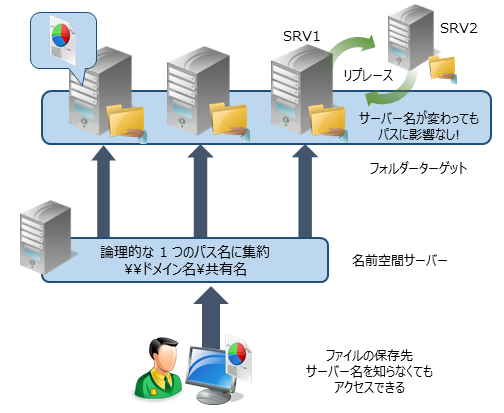
Windows DFS(分散ファイルシステム)は、複数のサーバー上のファイルやフォルダを、単一の共有ネットワークネームスペースに統合するための技術です。これにより、ユーザーはネットワーク上のファイルやフォルダにアクセスするために、サーバーの物理的な場所を意識する必要なく、一元化されたロケーションからアクセスできます。
iPadをWindowsのディスプレイとして使う方法!DFSのメリット
DFSは、次のような利点を提供します。
- ファイル共有の集中管理: DFSは、複数のサーバー上のファイルを、単一のネームスペースに統合します。これにより、ユーザーはネットワーク上のファイルを簡単に管理およびアクセスできます。
- 可用性の向上: DFSは、複数のサーバーにファイルのレプリカを作成することで、可用性を向上させます。あるサーバーがダウンした場合でも、他のサーバーからファイルにアクセスできます。
- 名前空間の柔軟性: DFSは、ユーザーのニーズに合わせて名前空間をカスタマイズできます。たとえば、部門やプロジェクトに基づいて名前空間を編成することができます。
- 管理の簡易化: DFSは、ファイル共有の管理を簡素化します。管理者は、単一のインターフェースから、複数のサーバー上のファイルを管理できます。
DFSのタイプ
DFSには、2つのタイプがあります。
- DFS名前空間: DFS名前空間は、複数のサーバー上のファイルやフォルダを、単一のネームスペースに統合するサービスです。ユーザーは、DFS名前空間内のファイルやフォルダにアクセスするために、サーバーの物理的な場所を意識する必要はありません。
- DFSレプリケーション: DFSレプリケーションは、複数のサーバー間でファイルを複製するサービスです。これにより、あるサーバーがダウンした場合でも、他のサーバーからファイルにアクセスできます。
DFS名前空間の構成
DFS名前空間は、次のコンポーネントで構成されます。
- DFSルート: DFS名前空間のトップレベルのフォルダです。DFSルートは、名前空間内のすべてのフォルダの親フォルダになります。
- DFSフォルダ: DFS名前空間に含まれるフォルダです。DFSフォルダは、サーバー上の共有フォルダを表すことができます。
- DFSターゲット: DFSフォルダの実際の場所を指す、サーバー上の共有フォルダです。DFSターゲットは、複数のサーバー上の共有フォルダを、単一のDFSフォルダに統合するために使用できます。
DFSの使用方法
DFSを使用するには、まず、DFS名前空間を作成する必要があります。DFS名前空間を作成したら、サーバー上の共有フォルダを、DFS名前空間に追加できます。ユーザーは、DFS名前空間内のファイルやフォルダにアクセスするために、サーバーの物理的な場所を意識する必要はありません。
iPadをWindowsのデュアルディスプレイにする方法!DFSを有効にするにはどうすればいいですか?
DFSを有効にする方法
DFSを有効にする方法は、使用するソフトウェアやデバイスによって異なります。一般的な方法を以下に示します。
- 設定アプリケーションを使用する: 多くのデバイスやソフトウェアには、DFSを有効にするための設定オプションがあります。設定アプリケーションを開き、ワイヤレスネットワーク設定を探してください。DFSを有効にするオプションがあるはずです。
- コマンドプロンプトを使用する: コマンドプロンプトを使用すると、WindowsでDFSを有効にすることができます。管理者権限でコマンドプロンプトを開き、次のコマンドを入力します:
netsh wlan set profileparameter name="プロファイル名" dfs=enabled. “プロファイル名”は、DFSを有効にするWi-Fiネットワークの名前です。 - ルーターの設定を確認する: DFSを有効にするには、ルーターがDFSをサポートしている必要があります。ルーターの管理画面を開き、ワイヤレス設定を確認してください。DFSを有効にするオプションがあるはずです。
- ファームウェアを更新する: 最新のファームウェアにはDFSを有効にする機能が追加されている場合があり、デバイスのサポート状況を確認してください。
- デバイスマニュアルを参照する: デバイスの具体的な手順については、デバイスマニュアルを参照してください。
DFSとは?
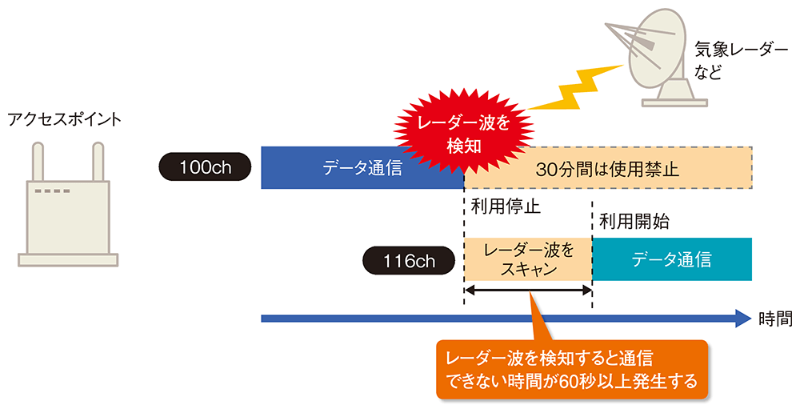
DFSとは、Dynamic Frequency Selection の略で、無線LANのチャネルを自動的に変更する機能です。 DFSは、無線LANの干渉を減らすために使用されます。無線LANのチャネルは、他の無線LANや電子レンジなどのデバイスと干渉することがあります。DFSは、干渉が少ないチャネルに自動的に切り替えることで、無線LANのパフォーマンスを向上させることができます。
DFSを有効にすることの利点
DFSを有効にすることで、無線LANのパフォーマンスが向上する可能性があります。特に、多くの無線LANが使用されている環境では、DFSを有効にすることで、無線LANの干渉を減らすことができます。これにより、無線LANの速度が向上し、接続が安定します。
DFSを有効にする際の注意点
DFSを有効にするには、ルーターとデバイスがDFSをサポートしている必要があります。また、DFSを有効にすることで、一部の無線LANデバイスが接続できなくなる場合があります。DFSを有効にする前に、デバイスの互換性を確認してください。
DFSが有効かどうか確認する方法
DFSが有効かどうかを確認するには、ルーターの設定を確認するか、Wi-Fiアナライザーなどのツールを使用します。Wi-Fiアナライザーを使用すると、DFSチャネルを使用している無線LANを検出することができます。
分散ファイルシステムレプリケーションとは何ですか?
分散ファイルシステムレプリケーションとは何か
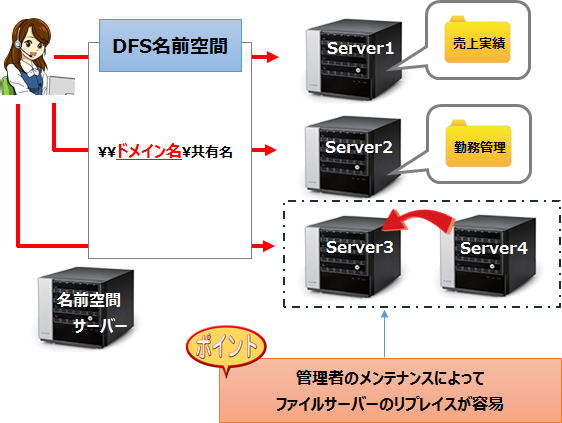
分散ファイルシステムレプリケーションは、データの可用性と耐障害性を向上させるために、データの複数のコピーを複数のサーバーに分散させる技術です。つまり、データの単一障害点を回避し、1つのサーバーがダウンした場合でも、他のサーバーからデータを回復できるようになります。
分散ファイルシステムレプリケーションの利点
- 高可用性: データが複数のサーバーにレプリケートされるため、1つのサーバーがダウンした場合でも、他のサーバーからデータを回復できます。
- 耐障害性: ハードウェア障害や災害からデータを守るため、データを複数のサーバーに分散させることができます。
- パフォーマンス向上: データを複数のサーバーに分散させることで、読み込み/書き込みのパフォーマンスを向上させることができます。
- スケーラビリティ: 需要に応じて、サーバーを追加することで、簡単にシステムを拡張できます。
- 地理的な分散: データを複数の場所に分散させることで、地理的な分散性を高めることができます。
分散ファイルシステムレプリケーションの種類
- 同期レプリケーション: データが書き込まれた後、すべてのサーバーにデータが書き込まれるまで、書き込み操作が完了しません。
- 非同期レプリケーション: データが書き込まれた後、すべてのサーバーにデータが書き込まれるまで、書き込み操作が完了します。
- 一方向レプリケーション: データは、1つのマスターサーバーから、複数のスレーブサーバーにのみレプリケートされます。
- 双方向レプリケーション: データは、2つのサーバー間で両方向にレプリケートされます。
分散ファイルシステムレプリケーションの実装
- ソフトウェアベースのレプリケーション: ソフトウェアを使用して、データのレプリケーションを実装します。
- ハードウェアベースのレプリケーション: ハードウェアを使用して、データのレプリケーションを実装します。
分散ファイルシステムレプリケーションの課題
- データの一貫性: データが複数のサーバーにレプリケートされているため、データの一貫性を維持することは困難です。
- ネットワークの帯域幅: 大量のデータをレプリケートするため、ネットワークの帯域幅が不足する可能性があります。
- 複雑性: 分散ファイルシステムレプリケーションは、複雑な技術であり、実装や管理が難しい場合があります。
よくある質問
WindowsでDFSを使うメリットは何ですか?
Windowsの分散ファイルシステム(DFS)は、複数のサーバーに分散されたファイルを、単一の共有フォルダーとしてクライアントに表示できる技術です。これにより、次のメリットがあります。
- ファイル共有の集中管理: DFSを使用すると、複数のサーバー上の共有フォルダーを1つの名前空間で管理できます。これは、管理者が複数のサーバーの共有フォルダーを個別に管理する必要性をなくし、管理作業を簡素化します。
- フォールトトレランス: DFSは、複数のサーバーにファイルをレプリケートすることで、サーバーの障害に対する耐性を高めます。1つのサーバーがダウンした場合でも、他のサーバーからファイルにアクセスできます。
- クライアントへのアクセスの簡素化: DFSを使用すると、クライアントはサーバーの物理的な場所を意識することなく、単一の共有フォルダー名でファイルにアクセスできます。これは、クライアントが複数のサーバーにアクセスする必要がある場合に特に便利です。
- 名前空間の拡張性: DFSは、名前空間を拡張して新しいサーバーを追加したり、既存のサーバーから共有フォルダーを移動したりできます。これは、企業が成長するにつれて、ファイル共有を簡単に拡張できることを意味します。
WindowsでDFSをどのように設定しますか?
WindowsでDFSを設定するには、以下の手順に従います。
- DFSの名前空間を作成します。 これには、サーバーマネージャーを開き、「役割」>「ファイルおよびストレージサービス」>「共有」>「分散ファイルシステム」>「名前空間」の順に選択します。
- 名前空間の種類を選択します。 DFSには、スタンドアロン名前空間とドメインベースの名前空間の2つの種類があります。スタンドアロン名前空間は、単一のサーバーで管理されます。ドメインベースの名前空間は、Active Directoryで管理されます。
- 名前空間のフォルダーターゲットを作成します。 これは、共有フォルダーを名前空間のフォルダーターゲットにマップするプロセスです。フォルダーターゲットを作成するには、「サーバーマネージャー」>「役割」>「ファイルおよびストレージサービス」>「共有」>「分散ファイルシステム」>「名前空間」>「[名前空間名]」>「フォルダーターゲット」の順に選択します。
- クライアントが名前空間にアクセスできるようにします。 これには、クライアントコンピューターのネットワークドライブを名前空間のルートフォルダーにマップします。
DFSの名前空間とは何ですか?
DFSの名前空間は、DFSで管理される共有フォルダーの論理的な階層構造です。名前空間は、クライアントがファイルにアクセスするための単一のポイントを提供します。DFSの名前空間は、スタンドアロン名前空間とドメインベースの名前空間の2つのタイプがあります。
- スタンドアロン名前空間は、単一のサーバーで管理されます。これは、小規模なネットワークや、Active Directoryを使用していないネットワークに適しています。
- ドメインベースの名前空間は、Active Directoryで管理されます。これは、大規模なネットワークや、Active Directoryを使用しているネットワークに適しています。
DFSのフォルダーターゲットとは何ですか?
DFSのフォルダーターゲットは、DFSの名前空間にマップされた共有フォルダーです。クライアントは、名前空間にマップされた共有フォルダーではなく、フォルダーターゲットに直接アクセスします。DFSのフォルダーターゲットは、レプリケートされたフォルダーターゲットとスタンドアロンフォルダーターゲットの2つのタイプがあります。
- レプリケートされたフォルダーターゲットは、複数のサーバーに複製されます。これは、サーバーの障害に対する耐性を高め、クライアントが常にファイルにアクセスできるようにします。
- スタンドアロンフォルダーターゲットは、単一のサーバーにのみ存在します。これは、レプリケーションを必要としない、またはレプリケーションのオーバーヘッドを避けるために使用されます。


