iPadをWindowsのディスプレイとして使う方法!

iPad を Windows のセカンドディスプレイとして使用したいと思っていませんか? このガイドでは、iPad を Windows の拡張ディスプレイとして使用する方法について解説します。 ミラーリングや拡張モード、様々なアプリの活用方法など、iPad を Windows と連携させるための手順を分かりやすく説明します。 あなたの iPad をより便利に活用してみましょう!
iPadをWindowsのディスプレイとして使う方法!
1. 準備
iPadをWindowsのディスプレイとして使うには、いくつかの準備が必要です。
- Windows PCとiPadが同じネットワークに接続されていることを確認してください。
- Windows PCに「Microsoft Remote Desktop」アプリをインストールしてください。Microsoft Storeから無料でダウンロードできます。
- iPadに「Microsoft Remote Desktop」アプリをインストールしてください。App Storeから無料でダウンロードできます。
2. Windows PCの設定
Windows PCの設定では、リモート接続を許可する必要があります。
iPadをWindowsのデュアルディスプレイにする方法!- Windows PCで「設定」を開きます。
- 「システム」をクリックします。
- 「リモートデスクトップ」をクリックします。
- 「リモートデスクトップを有効にする」をオンにします。
3. iPadの設定
iPadの設定では、Windows PCへの接続情報を設定します。
- iPadで「Microsoft Remote Desktop」アプリを開きます。
- 「新しいデスクトップを追加」をタップします。
- Windows PCの名前またはIPアドレスを入力します。
- 必要に応じて、ユーザー名とパスワードを入力します。
- 「保存」をタップします。
4. 接続
準備が整ったら、iPadからWindows PCに接続します。
- iPadで「Microsoft Remote Desktop」アプリを開きます。
- 接続したいWindows PCを選択します。
- パスワードを入力し、「接続」をタップします。
5. 利用
接続が完了すると、iPadがWindows PCのディスプレイとして利用できます。
- Windows PCの画面をタッチ操作で操作できます。
- キーボードを使って入力できます。
- マウスを使用して、ポインタを操作できます。
iPadをWindows PCのモニターにするにはどうすればいいですか?

iPadをWindows PCのモニターとして使用するための手順
iPadをWindows PCの外部モニターとして使用するには、いくつかの方法があります。最も一般的な方法は、「Sidecar」という機能を使用することです。Sidecarは、Appleが提供する機能で、iPadをMacのセカンドモニターとして使用することができます。Windows PCでSidecarを使用するには、「Luna Display」というサードパーティ製のアプリを使用する必要があります。
Sidecarを使用する
Sidecarを使用するには、次の手順に従います。
- iPadとWindows PCが同じWi-Fiネットワークに接続されていることを確認します。
- Windows PCにLuna Displayアプリをインストールします。
- Luna Displayアプリを起動し、iPadとペアリングします。
- Windows PCのディスプレイ設定で、iPadをセカンドモニターとして選択します。
Luna Displayを使用する
Luna Displayは、Sidecarと同様に、iPadをWindows PCのセカンドモニターとして使用することを可能にするアプリです。Luna Displayは、Sidecarよりも多くの機能を提供しており、ワイヤレスでの使用に加えて、USBケーブルでの接続もサポートしています。
MacのマウスをWindowsで使う方法!設定と注意点その他の方法
SidecarやLuna Display以外にも、iPadをWindows PCのモニターとして使用する方法があります。
- 「Air Display」というアプリを使用する:Air Displayは、Luna Displayと同様に、iPadをWindows PCのセカンドモニターとして使用することを可能にするアプリです。Air Displayは、無料版と有料版があり、有料版では追加機能が利用可能です。
- 「Splashtop Wired XDisplay」というアプリを使用する:Splashtop Wired XDisplayは、iPadをWindows PCのモニターとして使用することを可能にするアプリです。Splashtop Wired XDisplayは、USBケーブルでの接続のみをサポートしており、ワイヤレスでの使用はできません。
注意点
iPadをWindows PCのモニターとして使用する場合、いくつかの注意点があります。
- iPadのバッテリー消費が早くなる可能性があります。
- アプリによっては、iPadで正常に動作しない場合があります。
- Windows PCとiPadの間に遅延が発生する可能性があります。
iPadをパソコンの画面にするにはどうすればいいですか?

iPad をパソコンの画面にする方法
iPad をパソコンの画面にする方法は、大きく分けて 2 つあります。1 つは、AirPlay を使用する方法、もう 1 つは、外部ディスプレイとして接続する方法です。どちらの方法も、それぞれメリットとデメリットがありますので、用途に合わせて最適な方法を選びましょう。
MacBookをWindowsのディスプレイとして使う方法!AirPlay を使用する方法
AirPlay は、Apple 製のデバイス間で画面や音声をワイヤレスで共有できる機能です。iPad をパソコンの画面にするには、AirPlay を使用して、iPad の画面をパソコンにミラーリングします。
- パソコンに AirPlay を受信できるアプリをインストールします。
- iPad のコントロールセンターを開き、AirPlay をタップします。
- パソコンの名前を選択して、ミラーリングを開始します。
外部ディスプレイとして接続する方法
iPad を外部ディスプレイとして接続するには、USB-C 接続ケーブルまたはHDMI アダプターを使用します。
- USB-C 接続ケーブルまたは HDMI アダプターを iPad とパソコンに接続します。
- パソコンの設定で、iPad を外部ディスプレイとして認識するように設定します。
- iPad の画面がパソコンの画面に表示されます。
AirPlay のメリットとデメリット
AirPlay のメリットは、ワイヤレスで接続できるため、配線が不要で、場所を選ばずに使用できることです。デメリットは、接続が不安定になる場合があることや、画質が劣化する可能性があることです。
外部ディスプレイとして接続するメリットとデメリット
外部ディスプレイとして接続するメリットは、安定した接続が可能なことと、高画質で表示できることです。デメリットは、ケーブルが必要なことと、接続が煩雑になる可能性があることです。
mkdirコマンドをWindowsで使う方法!ディレクトリ作成iPadの画面をモニターにするにはどうすればいいですか?
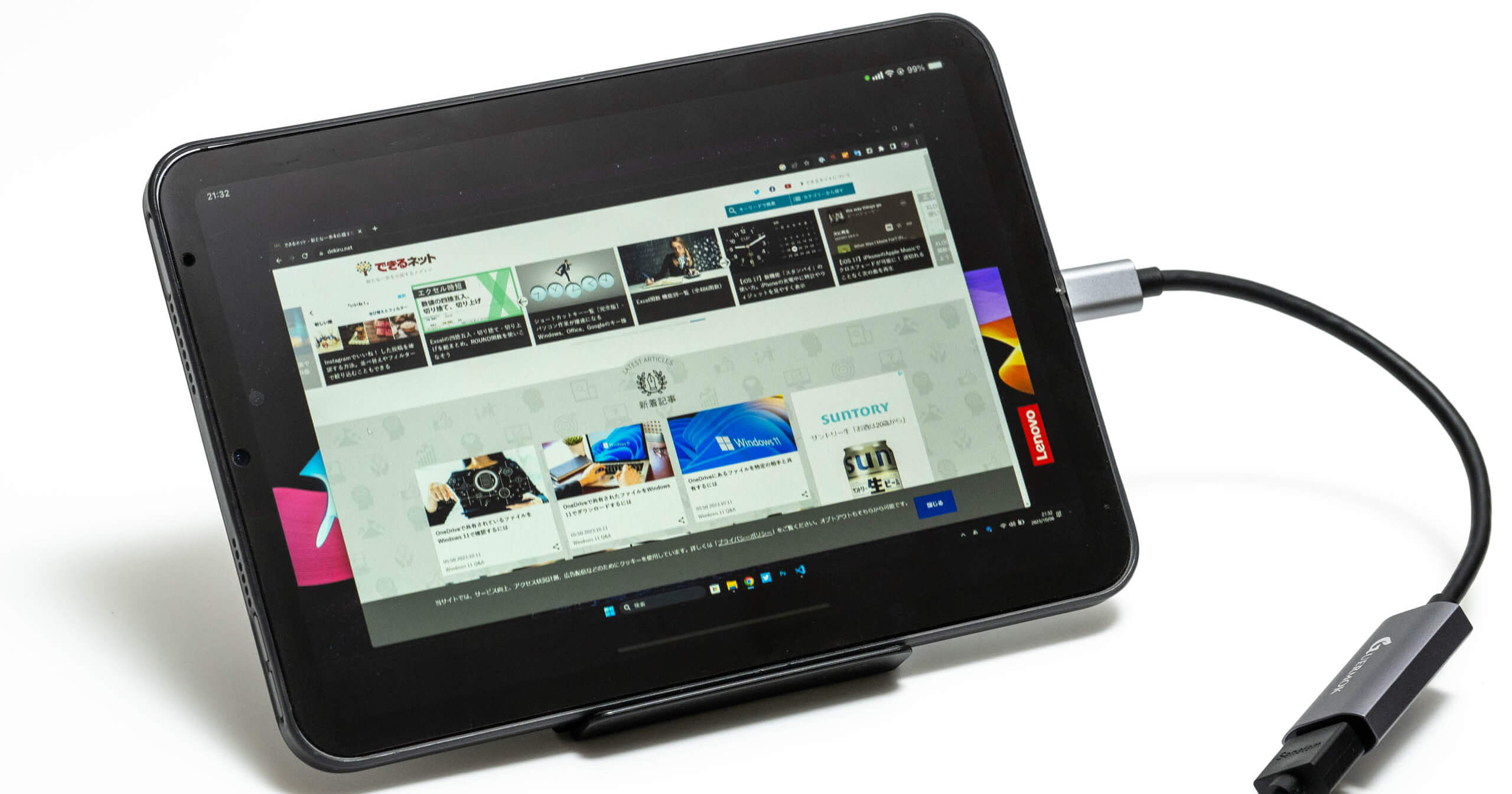
iPadの画面をモニターにする方法
iPadの画面をモニターとして使用するには、いくつかの方法があります。最も一般的な方法は、Lightning Digital AVアダプターを使用することです。このアダプターは、iPadのLightningポートに接続し、HDMI出力端子を持ちます。これにより、iPadの画面をHDMI対応のモニターやテレビに映し出すことができます。
ワイヤレス接続
ワイヤレスでiPadの画面をモニターに映し出す方法もあります。AirPlayを使用すると、Apple TVなどのAirPlay対応デバイスにiPadの画面をミラーリングできます。また、Miracast対応のモニターやテレビであれば、ワイヤレスで接続することも可能です。
アプリケーションの使用
iPadには、画面をモニターとして使用するためのアプリケーションもいくつかあります。これらのアプリケーションは、USB接続やワイヤレス接続を通じて、iPadの画面をPCやMacなどのコンピュータに映し出すことができます。
モニターの解像度
iPadの画面をモニターとして使用する場合、モニターの解像度が重要なポイントとなります。iPadの画面は、Retinaディスプレイを採用しており、非常に高解像度です。そのため、モニターの解像度が低すぎると、画面がぼやけて見える可能性があります。
注意点
iPadの画面をモニターとして使用する場合、いくつかの注意点があります。まず、バッテリーの消費量が大きくなるため、長時間使用する場合には、電源アダプターに接続しておく必要があります。また、接続方法によっては、遅延が発生する可能性があります。
iPadとWindowsの画面共有はできますか?

iPadとWindowsの画面共有は可能ですか?
はい、iPadとWindowsの画面共有は可能です。ただし、方法と可能な機能は、使用しているアプリやソフトウェアによって異なります。
画面共有の方法
iPadとWindowsの画面共有には、主に以下の3つの方法があります。
AirPlay: Apple製品間で画面や音声を共有できる機能です。Windows PCでは、AirPlay対応のソフトウェアやアプリを使用することで、iPadの画面を共有できます。
Miracast: Windows 8.1以降のバージョンでは、Miracastに対応しています。Miracast対応のレシーバー(テレビやディスプレイなど)があれば、iPadの画面を共有できます。
サードパーティ製アプリ: Zoom、Skype、Teamsなどのビデオ会議アプリや、リモートデスクトップアプリを使用することで、iPadの画面をWindows PCに共有することができます。
AirPlayを利用した画面共有
AirPlayを使用するには、以下の手順が必要です。
1. Windows PCにAirPlay対応のソフトウェアやアプリをインストールします。
2. iPadとWindows PCを同じWi-Fiネットワークに接続します。
3. iPadで、コントロールセンターを開き、「画面ミラーリング」をタップします。
4. 表示されるリストから、Windows PCを選択します。
Miracastを利用した画面共有
Miracastを使用するには、以下の手順が必要です。
1. Windows PCがMiracastに対応していることを確認します。
2. iPadとWindows PCを同じWi-Fiネットワークに接続します。
3. Windows PCで、画面共有機能を有効にします。
4. iPadで、コントロールセンターを開き、「画面ミラーリング」をタップします。
5. 表示されるリストから、Windows PCを選択します。
サードパーティ製アプリを利用した画面共有
サードパーティ製アプリを使用するには、以下の手順が必要です。
1. Windows PCとiPadに、同じビデオ会議アプリまたはリモートデスクトップアプリをインストールします。
2. アプリを起動し、アカウントを作成またはログインします。
3. 画面共有機能を使用する際に、アプリの指示に従って画面を共有します。
よくある質問
iPadをWindowsのディスプレイとして使う方法って、そもそも可能なの?
はい、iPadをWindowsのディスプレイとして使うことは可能です! ただし、直接接続することはできません。AirPlay や サードパーティ製アプリ を利用して、iPadの画面をWindowsにミラーリングすることで実現します。
iPadをWindowsのディスプレイとして使うメリットは?
iPadをWindowsのディスプレイとして使うことで、以下のようなメリットがあります。
- マルチディスプレイ環境を簡単に構築できます。
- Windowsの画面をより広いスペースで確認できます。
- iPadのタッチ操作でWindowsを操作できます。
- 動画や画像の編集など、クリエイティブな作業効率を向上できます。
iPadをWindowsのディスプレイとして使うのに必要なものは?
iPadをWindowsのディスプレイとして使うためには、以下のものが必要です。
- Windowsパソコン
- iPad (iOS 12.0以降)
- Wi-Fiネットワーク (AirPlayを使用する場合)
- サードパーティ製アプリ (アプリによっては有料)
iPadをWindowsのディスプレイとして使う方法は?
iPadをWindowsのディスプレイとして使う方法は、主に以下の2つがあります。
- AirPlayを利用する方法
- サードパーティ製アプリを利用する方法
AirPlayは、Appleが提供する画面ミラーリング機能です。WindowsパソコンにAirPlay対応ソフトをインストールし、iPadと同一のWi-Fiネットワークに接続することで、iPadの画面をWindowsにミラーリングすることができます。
「Duet Display」や「Luna Display」など、サードパーティ製アプリを利用する方法もあります。これらのアプリは、USBケーブルまたはWi-Fi接続でiPadとWindowsパソコンを接続し、iPadをセカンドディスプレイとして使用できるようにします。