mkdirコマンドをWindowsで使う方法!ディレクトリ作成

Windowsでコマンドラインインターフェースを使用している方にとって、`mkdir`コマンドはディレクトリを作成する際に非常に便利です。しかし、Windowsではデフォルトでは`mkdir`コマンドは使用できません。この記事では、Windowsで`mkdir`コマンドを使用する方法を解説します。コマンドプロンプトやPowerShellでの使用方法、注意点など、初心者の方でも理解しやすいように詳しく説明します。
Windowsでmkdirコマンドを使ってディレクトリを作成する方法!
Windowsでmkdirコマンドを使うメリット
Windowsでmkdirコマンドを使うと、コマンドプロンプトから簡単にディレクトリを作成することができます。これは、GUIでフォルダを作成するよりも効率的です。
mkdirコマンドの基本的な使い方
mkdirコマンドの基本的な使い方は次のとおりです。
Python GUI開発をWindowsで!おすすめライブラリを紹介mkdir
たとえば、”new_directory”という名前のディレクトリを作成するには、次のように入力します。
mkdir new_directory
mkdirコマンドのオプション
mkdirコマンドには、いくつかのオプションがあります。
タップ操作対応!Windowsをもっと快適にする方法 -p: 親ディレクトリが存在しない場合でも、ディレクトリを作成します。
/d: ディレクトリを削除します。
Windowsでmkdirコマンドを使用するための手順
Windowsでmkdirコマンドを使用するには、次の手順に従います。
1. スタートメニューからcmdを検索して、コマンドプロンプトを開きます。
2. mkdirコマンドを入力して、Enterキーを押します。
mkdirコマンドの例
Cドライブのルートに”my_folder”という名前のフォルダを作成する
TerraformでWindows環境をコード化!インフラ管理を効率化mkdir c:my_folder
“documents”フォルダ内に”new_folder”という名前のフォルダを作成する
mkdir c:usersuser_namedocumentsnew_folder
“my_folder”フォルダとそのサブフォルダ”sub_folder”を作成する
Windows 10 x64ベースシステム向け最新アップデート情報mkdir c:my_foldersub_folder
コマンドでディレクトリを作成するには?
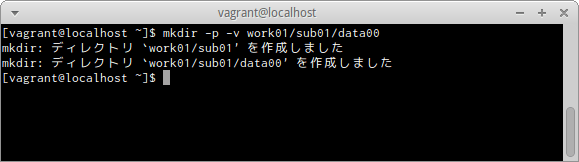
コマンドでディレクトリを作成するには、`mkdir` コマンドを使用します。
whoisコマンドでWindowsのドメイン情報を取得!`mkdir` コマンドの使い方
`mkdir` コマンドは、次の書式で利用します。
mkdir [オプション] ディレクトリ名
オプション:
`-p`: 親ディレクトリが存在しない場合、親ディレクトリも作成します。
`-v`: 作成されたディレクトリの情報を表示します。
ディレクトリ名: 作成するディレクトリの名前です。
例
`mkdir mydir`: `mydir` という名前のディレクトリを作成します。
`mkdir -p mydir/subdir`: `mydir` ディレクトリが存在しない場合、`mydir` ディレクトリと `subdir` ディレクトリを作成します。
`mkdir -v mydir`: `mydir` ディレクトリを作成し、作成されたディレクトリの情報を表示します。
ディレクトリを作成する際の注意点
ディレクトリ名にスペースを含めない: スペースを含むディレクトリ名は作成できません。
既存のディレクトリ名と重複しない: 既存のディレクトリ名と同じ名前のディレクトリは作成できません。
権限: ディレクトリを作成するには、そのディレクトリを作成する権限が必要です。
関連するコマンド
`rmdir`: ディレクトリを削除します。
`cd`: ディレクトリを変更します。
`ls`: ディレクトリの内容を表示します。
コマンドでディレクトリを作成する利点
コマンドでディレクトリを作成する利点は、以下の通りです。
- GUI よりも高速: コマンドラインインターフェースは、GUI よりも高速に操作できます。そのため、大量のディレクトリを作成する際に、コマンドを使用すると便利です。
- 自動化: コマンドはスクリプトに組み込むことができます。そのため、ディレクトリ作成を自動化することができます。
- リモートアクセス: コマンドは、リモートサーバーにアクセスして、ディレクトリを作成できます。
コマンドでディレクトリを作成する際の注意点
コマンドでディレクトリを作成する際は、以下の点に注意する必要があります。
- ディレクトリ名: ディレクトリ名にスペースや特殊文字を含まないようにしてください。また、既存のディレクトリ名と重複しないようにしてください。
- 権限: ディレクトリを作成するには、そのディレクトリを作成する権限が必要です。権限が不足している場合は、エラーが発生します。
- 誤ったコマンドの実行: コマンドを誤って実行すると、意図しないディレクトリが作成されることがあります。コマンドを実行する前に、必ず内容を確認してください。
ディレクトリを作成するその他の方法
コマンド以外に、ディレクトリを作成する方法はいくつかあります。
- GUI: ファイルエクスプローラーや Finder などの GUI で、ディレクトリを作成することができます。
- グラフィカルインターフェースのアプリケーション: FileZilla などの FTP クライアントアプリケーションを使用して、リモートサーバーにディレクトリを作成することができます。
コマンドでディレクトリを作成する際のヒント
コマンドでディレクトリを作成する際には、以下のヒントが役立ちます。
- `mkdir -p` オプション: このオプションを使用すると、親ディレクトリが存在しない場合でも、親ディレクトリを含めて作成することができます。
- タブキー: コマンド入力中にタブキーを押すと、コマンドやファイル名、ディレクトリ名の補完が行われます。これは、コマンドの入力ミスを減らすのに役立ちます。
- `history` コマンド: このコマンドを使用すると、過去に実行したコマンドを表示することができます。これは、同じコマンドを繰り返し実行する場合に便利です。
Mkdirでディレクトリーを作成するとどこに作られる?
`mkdir` コマンドでディレクトリを作成する場所
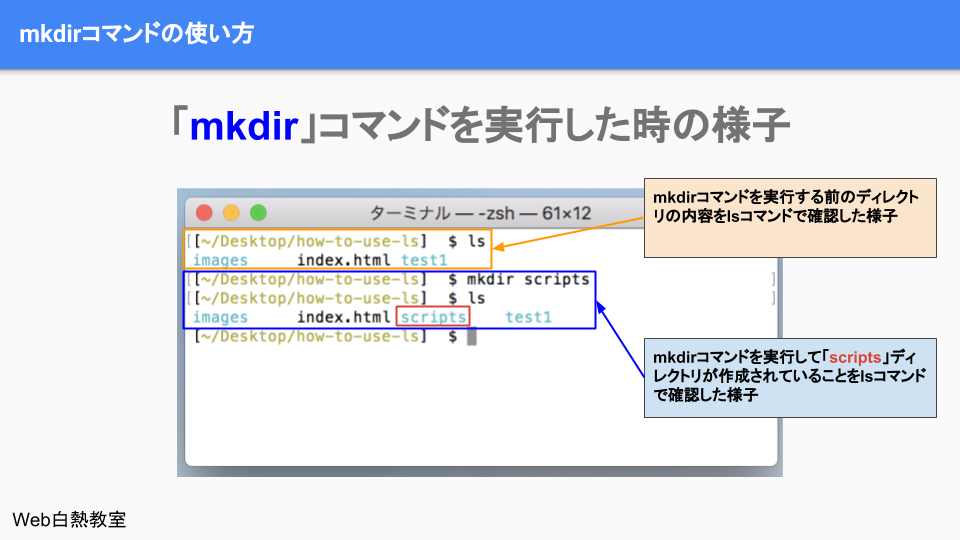
`mkdir` コマンドは、新しいディレクトリを作成するために使用されますが、作成される場所は、コマンドを実行したときの現在の作業ディレクトリに依存します。具体的には、`mkdir` コマンドにディレクトリパスを指定しない場合、新しいディレクトリは現在の作業ディレクトリ内に作成されます。
`mkdir` コマンドの使用方法
`mkdir` コマンドの一般的な使用方法は以下のとおりです。
- 新しいディレクトリを作成する:
mkdir ディレクトリ名 - 複数のディレクトリを作成する:
mkdir ディレクトリ名1 ディレクトリ名2 ... - ネストされたディレクトリを作成する:
mkdir -p ディレクトリパス
現在の作業ディレクトリを確認する
現在の作業ディレクトリを確認するには、`pwd` コマンドを使用します。 このコマンドは、現在いるディレクトリのパスを出力します。
ディレクトリのパスを指定する
`mkdir` コマンドにディレクトリパスを指定すると、そのパスに新しいディレクトリが作成されます。たとえば、mkdir /home/user/new_dir は、`/home/user` ディレクトリ内に `new_dir` という名前の新しいディレクトリを作成します。
`-p` オプション
`-p` オプションを使用すると、中間ディレクトリがまだ存在しない場合でも、ネストされたディレクトリを作成できます。たとえば、mkdir -p /home/user/dir1/dir2/dir3 は、`/home/user` ディレクトリ内に `dir1`, `dir2`, `dir3` の3つのディレクトリをすべて作成します。
Windowsでフォルダを作成するコマンドは?
Windowsでフォルダを作成するコマンド
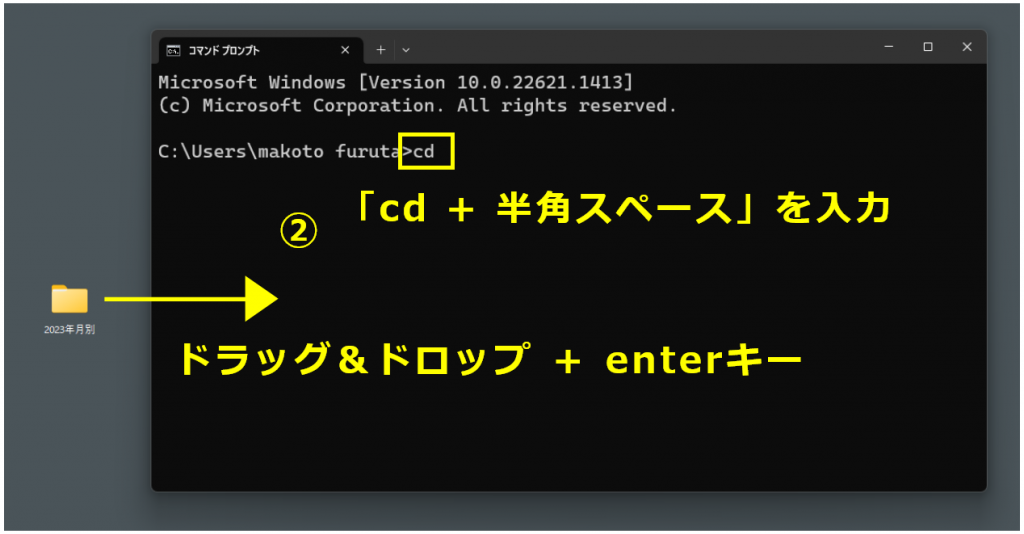
Windowsでフォルダを作成するには、コマンドプロンプトまたはPowerShellを使用し、「mkdir」コマンドを用います。このコマンドは、「make directory」の略であり、新しいフォルダを作成する役割を果たします。
「mkdir」コマンドの使い方
「mkdir」コマンドは、以下の構文で用います。
- mkdir [フォルダ名]
例えば、新しいフォルダ「MyFolder」を作成したい場合は、以下のコマンドを入力します。
- mkdir MyFolder
フォルダのパスを指定する
「mkdir」コマンドでは、作成するフォルダのパスを指定することもできます。例えば、デスクトップ上に「MyFolder」というフォルダを作成したい場合は、以下のコマンドを入力します。
- mkdir C:Users[ユーザー名]DesktopMyFolder
複数のフォルダを作成する
「mkdir」コマンドは、一度に複数のフォルダを作成することもできます。例えば、フォルダ「Folder1」と「Folder2」を作成したい場合は、以下のコマンドを入力します。
- mkdir Folder1 Folder2
フォルダの属性を変更する
「mkdir」コマンドには、フォルダの属性を変更するオプションも用意されています。例えば、フォルダを隠しフォルダにするには、以下のコマンドを入力します。
- mkdir /A:H MyFolder
この場合、「/A:H」は隠しフォルダを指定するオプションです。
ディレクトリ作成コマンドのmkdirコマンドの-pオプションとは?
mkdir コマンドの -p オプションとは?
mkdir コマンドの -p オプションは、ディレクトリを作成する際に、親ディレクトリがまだ存在しない場合でも、自動的に親ディレクトリも作成するためのオプションです。つまり、指定したディレクトリのパスに存在しない中間ディレクトリを全て作成してから、最終的なディレクトリを作成します。
-p オプションを使用するメリット
mkdir コマンドの -p オプションを使用すると、以下のメリットがあります。
- 親ディレクトリが存在しない場合でも、エラーにならずにディレクトリを作成できるため、複数階層のディレクトリを作成する際に便利です。
- 手動で親ディレクトリを作成する必要がないため、作業効率が向上します。
-p オプションの使い方
mkdir コマンドの -p オプションを使用するには、以下のコマンドを実行します。
mkdir -p ディレクトリ名例えば、/home/user/test/data というディレクトリを作成したい場合、以下のコマンドを実行します。
mkdir -p /home/user/test/dataこのコマンドを実行すると、/home/user/test ディレクトリが存在しない場合でも、自動的に作成され、その中に data ディレクトリが作成されます。
-p オプションを使用しない場合
mkdir コマンドの -p オプションを使用しないと、指定したディレクトリの親ディレクトリが存在しない場合、エラーが発生します。
例えば、/home/user/test/data というディレクトリを作成したい場合、/home/user/test ディレクトリが存在しないと、以下のエラーが発生します。
mkdir: cannot create directory ‘/home/user/test/data’: No such file or directory-p オプションの使用例
mkdir コマンドの -p オプションは、以下のような場面で役立ちます。
- 複数の階層を持つディレクトリを作成する際に、各階層を手動で作成する必要がないため、作業効率が向上します。
- スクリプト内でディレクトリを作成する際に、親ディレクトリが存在しない場合でもエラーにならずに実行できるため、スクリプトの安定性を向上させることができます。
よくある質問
Windowsでmkdirコマンドを使うことはできますか?
はい、Windowsでもmkdirコマンドを使用できます。ただし、Windowsのコマンドプロンプトでは、LinuxやmacOSのシェルと少し異なる構文を使用する必要がある点に注意してください。
Windowsでmkdirコマンドを使ってディレクトリを作成するにはどうすればいいですか?
Windowsのコマンドプロンプトでディレクトリを作成するには、次のコマンドを使用します。
mkdir [ディレクトリ名]
たとえば、”my_directory”という名前のディレクトリを作成するには、次のように入力します。
mkdir my_directory
これにより、現在のディレクトリに”my_directory”という名前の新しいディレクトリが作成されます。
Windowsでmkdirコマンドを使って複数のディレクトリを作成することはできますか?
はい、Windowsのコマンドプロンプトでは、mkdirコマンドを使って一度に複数のディレクトリを作成することができます。これには、階層的なディレクトリ構造を作成することもできます。
たとえば、”my_documents”という名前のディレクトリの中に “work”、”personal”、”photos”という名前の3つのサブディレクトリを作成したい場合は、次のように入力します。
mkdir my_documentswork my_documentspersonal my_documentsphotos
Windowsでmkdirコマンドを使う際に注意すべきことはありますか?
Windowsのコマンドプロンプトでmkdirコマンドを使用する際には、次のような点に注意が必要です。
ディレクトリ名はスペースを含めることはできません。 スペースを含むディレクトリを作成する場合は、ディレクトリ名を引用符で囲む必要があります。
ディレクトリ名は大文字と小文字を区別しません。 つまり、”MyDirectory”と”mydirectory”は同じディレクトリを表します。
既存のディレクトリに同じ名前のディレクトリを作成しようとすると、エラーが発生します。 既存のディレクトリを上書きする場合は、rmdirコマンドを使って既存のディレクトリを削除してから、新しいディレクトリを作成する必要があります。