MacのマウスをWindowsで使う方法!設定と注意点

Macのトラックパッドやマウスは使い心地が良く、多くのユーザーから高い評価を得ています。しかし、Windows PCでMacの周辺機器を使いたいと思ったことはありませんか?この記事では、MacのマウスをWindows PCで使う方法について解説します。設定方法や注意点などを詳しく説明しますので、ぜひ最後まで読んでみてください。
MacのマウスをWindowsで使う方法!設定と注意点
1. Macマウスの接続方法
Macのマウスは、Windows PCでも問題なく使用できます。接続方法は大きく分けて2つあります。
- Bluetooth接続: Bluetooth対応のマウスであれば、Windows PCのBluetooth機能を使って接続できます。
- USB接続: USBレシーバーが付属しているマウスは、レシーバーをWindows PCのUSBポートに接続します。
2. ドライバーのインストール
一部のマウスでは、Windows PCで正常に動作するために、ドライバーのインストールが必要になる場合があります。メーカーのウェブサイトから、お使いのマウスに対応するドライバーをダウンロードしてインストールしましょう。
MacBookをWindowsのディスプレイとして使う方法!3. マウスボタンの割り当て
Macマウスは、Windowsマウスとはボタンの配置や機能が異なる場合があります。Windows PCでMacマウスを使う場合、ボタンの割り当てを変更する必要があるかもしれません。
- Windowsの設定から「マウス」を開きます。
- 「追加のマウスオプション」をクリックします。
- 「ボタン」タブで、各ボタンの割り当てを変更できます。
4. スクロール方向の調整
Macマウスのスクロールホイールは、Windowsマウスとは逆方向にスクロールすることがあります。
- Windowsの設定から「マウス」を開きます。
- 「追加のマウスオプション」をクリックします。
- 「ホイール」タブで、「垂直スクロール」の「スクロール方向」を変更できます。
5. その他の注意点
Macマウスの一部の機能がWindows PCでは使用できない場合があります。
Windows PCでMacマウスを使うと、バッテリーの消耗が早くなる場合があります。
Macマウスは、Windows PCに最適化されていない場合があるため、動作が不安定になる可能性があります。
Mac用マウスとWindows用マウスは何が違うの?

Mac用マウスとWindows用マウスの違い
Mac用マウスとWindows用マウスは、いくつかの重要な違いがあります。まず、Mac用マウスは、通常、Apple独自の技術であるBluetoothまたはUSB接続を使用します。一方、Windows用マウスは、Bluetooth、USB、PS/2などのさまざまな接続方法を使用できます。
Mac用マウスとWindows用マウスのボタンの違い
Mac用マウスは、通常、2つのボタン(左クリックと右クリック)とスクロールホイールがあります。一方、Windows用マウスは、2つのボタンに加えて、追加のボタン(サイドボタンやホイールボタン)を持つ場合があります。
Mac用マウスとWindows用マウスの互換性
Mac用マウスは、通常、Windows PCで使用できます。しかし、すべての機能が使用できるわけではありません。一方、Windows用マウスは、Macで使用できない場合が多いです。
Python GUI開発をWindowsで!おすすめライブラリを紹介Mac用マウスとWindows用マウスのドライバ
Mac用マウスは、通常、Mac OSに組み込まれたドライバを使用して動作します。一方、Windows用マウスは、通常、Windowsのデバイスマネージャーからドライバをインストールする必要があります。
Mac用マウスとWindows用マウスの価格
Mac用マウスとWindows用マウスは、価格帯が異なります。Mac用マウスは、通常、Windows用マウスよりも高価です。これは、Mac用マウスが、より高品質の素材とより多くの機能を備えているためです。
マジックマウスはWindowsでも使えますか?
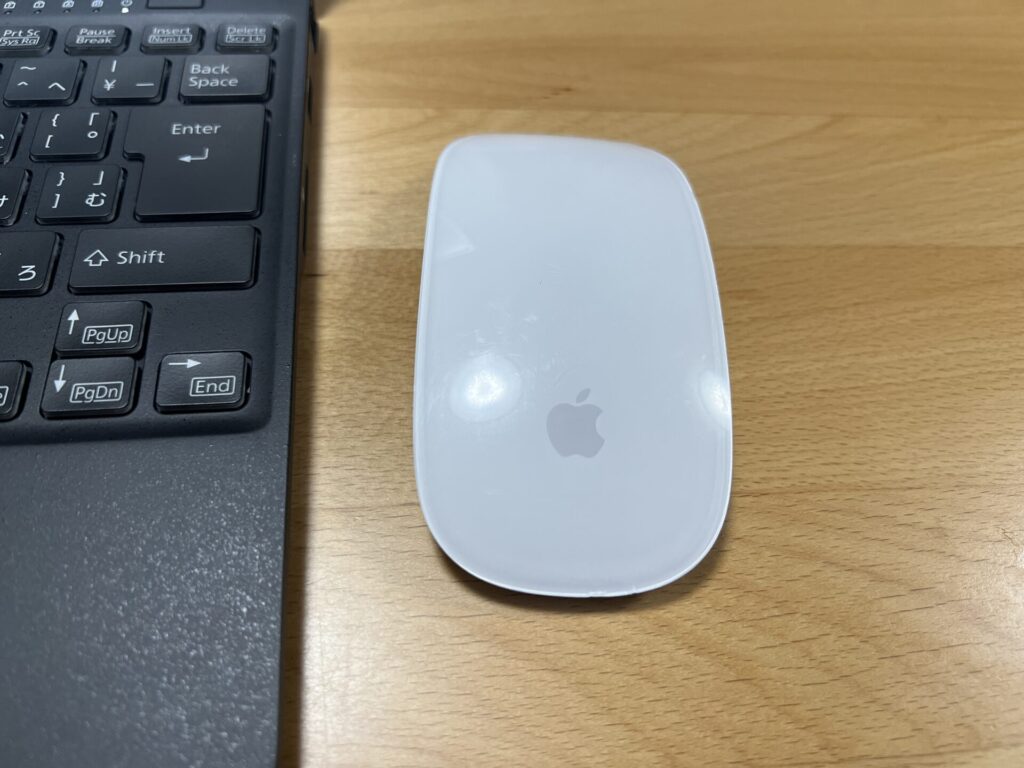
はい、マジックマウスはWindowsでも使用できます。ただし、一部機能は制限されます。
タップ操作対応!Windowsをもっと快適にする方法Windowsでのマジックマウスの制限
Windowsでは、マジックマウスのすべての機能が利用できるわけではありません。具体的には、以下の機能が制限されます。
- ジェスチャーコントロール: マジックマウスのジェスチャー機能は、Windowsでは一部しかサポートされていません。たとえば、スクロールやズームは可能ですが、サイドスワイプや3本指ジェスチャーなどの複雑なジェスチャーは利用できません。
- クイックルック: クイックルック機能は、Windowsでは使用できません。
- サイドボタンのカスタマイズ: サイドボタンのカスタマイズは、Windowsでは一部しかサポートされていません。
マジックマウスをWindowsで使用するために必要なもの
マジックマウスをWindowsで使用するには、以下のものが必要です。
- Bluetooth対応のWindows PC: マジックマウスはBluetooth接続でWindows PCと接続します。
- Magic Mouseドライバ: マジックマウスをWindowsで使用するには、Appleから提供されているMagic Mouseドライバをインストールする必要があります。ドライバは、Appleのサポートサイトからダウンロードできます。
Windowsでのマジックマウスの設定
マジックマウスをWindowsで使用するには、以下の手順に従います。
- Magic Mouseドライバをインストールする: AppleのサポートサイトからMagic Mouseドライバをダウンロードしてインストールします。
- マジックマウスをBluetoothで接続する: Windows PCのBluetooth設定でマジックマウスをペアリングします。
- Windowsのポインター設定を調整する: Windowsの設定で、ポインターの速度やスクロールの動作を調整します。
Windowsでのマジックマウスの使用に関する追加情報
Windowsでのマジックマウスの使用に関する追加情報は、Appleのサポートサイトで確認できます。また、Magic Mouseドライバのインストール後に、Windowsのデバイスマネージャーでマジックマウスの設定を確認できます。
TerraformでWindows環境をコード化!インフラ管理を効率化Magic MouseでWindowsで右クリックするには?
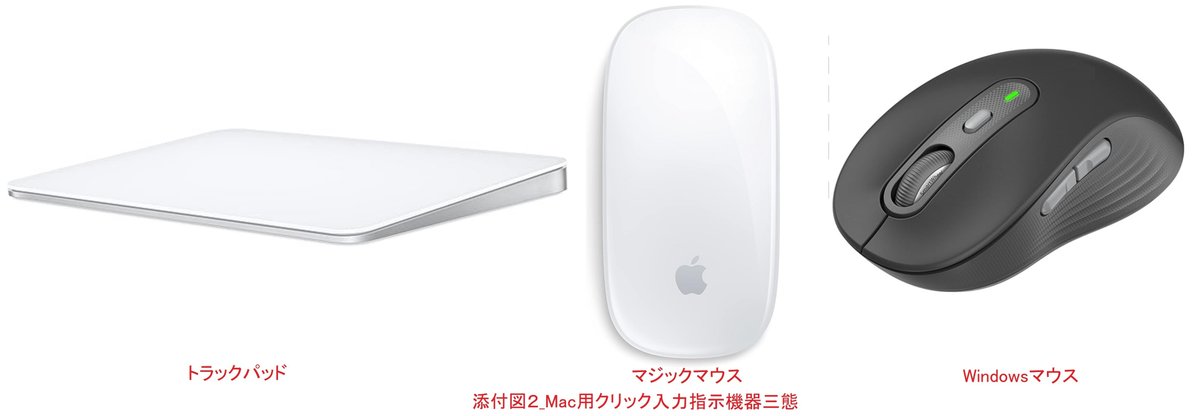
Magic Mouse で Windows で右クリックする方法
Magic Mouse は、Apple 製のワイヤレスマウスで、Mac で広く使用されています。ただし、Windows で Magic Mouse を使用する場合、右クリックの実行方法は、Mac の場合と少し異なります。本記事では、Magic Mouse で Windows で右クリックする方法について詳しく説明します。
Magic Mouse の設定
Magic Mouse を Windows で右クリックできるようにするには、まず Magic Mouse の設定を行う必要があります。Magic Mouse の設定は、Apple のウェブサイトからダウンロードできる「Magic Mouse Utility」というソフトウェアを使用します。
- Apple のウェブサイトから「Magic Mouse Utility」をダウンロードしてインストールします。
- Magic Mouse をコンピューターに接続します。
- 「Magic Mouse Utility」を起動します。
- 「ポインター」タブをクリックします。
- 「セカンダリクリック」のドロップダウンメニューから「右クリック」を選択します。
- 「適用」をクリックします。
Magic Mouse で右クリックを実行する方法
Magic Mouse の設定が完了したら、Magic Mouse で右クリックを実行することができます。Windows で Magic Mouse を右クリックするには、以下のいずれかの方法を使用します。
- Magic Mouse の側面にある「右クリック」ボタンを押します。
- Magic Mouse の表面を二本指でタップします。
Magic Mouse の右クリック機能の活用
Magic Mouse の右クリック機能は、Windows でさまざまな操作を実行するために使用できます。たとえば、右クリックを使用して、ファイルのメニューを表示したり、Web ページで新しいタブを開いたりすることができます。Magic Mouse の右クリック機能を有効にすることで、Windows でより快適な操作を実現できます。
Magic Mouse のトラブルシューティング
Magic Mouse で右クリックを実行できない場合は、以下のトラブルシューティング手順を試してください。
- Magic Mouse がコンピューターに正しく接続されていることを確認します。
- Magic Mouse のバッテリーが十分にあることを確認します。
- 「Magic Mouse Utility」が最新バージョンであることを確認します。
- Windows のドライバが最新バージョンであることを確認します。
Macでマウスを認識させるにはどうすればいいですか?
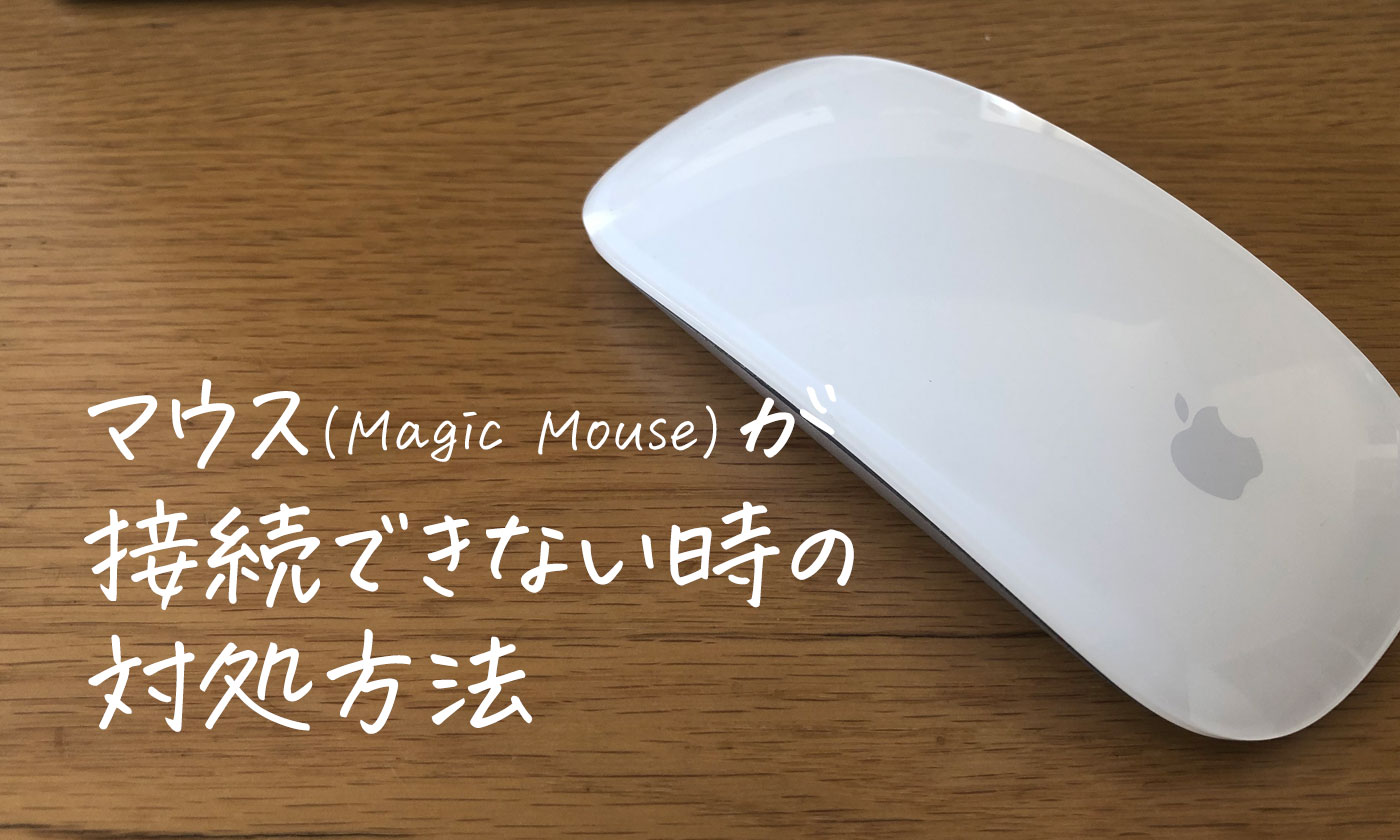
Macでマウスが認識されない時の対処法
Macでマウスが認識されない場合、いくつかの原因が考えられます。まず、マウスが正しく接続されているか確認してください。USB接続の場合は、別のポートに接続してみましょう。Bluetooth接続の場合は、マウスの電源がオンになっていて、ペアリングが正しく行われているか確認してください。
- マウスの電源がオンになっているか確認する: マウスに電源スイッチがある場合は、オンになっていることを確認します。また、電池切れの可能性もありますので、新しい電池に交換してみてください。
- マウスの接続を確認する: USB接続の場合は、マウスがしっかりと接続されていることを確認してください。また、別のUSBポートに接続してみましょう。Bluetooth接続の場合は、マウスの電源がオンになっていて、Macとペアリングされていることを確認してください。
- Macの再起動を試す: Macを再起動することで、マウスが認識される場合があります。再起動後もマウスが認識されない場合は、次の手順を試してください。
- マウスドライバを更新する: マウスに付属のドライバがある場合は、最新版に更新してみてください。ドライバの更新方法は、マウスメーカーのウェブサイトで確認してください。
- マウスを別のMacで試す: マウスが別のMacで正常に動作する場合は、Mac側の問題である可能性があります。Macのトラブルシューティングガイドを参照して、問題を解決してみてください。
マウスの接続方法
Macにマウスを接続するには、USB接続またはBluetooth接続のいずれかを使用します。USB接続の場合は、マウスのUSBコネクタをMacのUSBポートに接続します。Bluetooth接続の場合は、マウスの電源を入れ、MacのBluetooth設定でマウスを検索し、ペアリングを行います。
- USB接続: マウスのUSBコネクタをMacのUSBポートに接続します。接続すると、Macは自動的にマウスを認識し、使用できるようになります。
- Bluetooth接続: マウスの電源を入れ、MacのBluetooth設定を開きます。Bluetooth設定画面で、マウスの名前を探してクリックします。ペアリングが完了すると、マウスを使用できるようになります。
マウスの認識されない原因
Macでマウスが認識されない原因は、いくつか考えられます。具体的な原因を特定するために、以下の点をチェックしてみてください。
- マウスの電源がオフになっている: マウスに電源スイッチがある場合は、オンになっていることを確認してください。また、電池切れの可能性もありますので、新しい電池に交換してみてください。
- マウスの接続が緩んでいる: USB接続の場合は、マウスがしっかりと接続されていることを確認してください。また、別のUSBポートに接続してみましょう。Bluetooth接続の場合は、マウスの電源がオンになっていて、Macとペアリングされていることを確認してください。
- マウスのドライバが古い: マウスに付属のドライバがある場合は、最新版に更新してみてください。ドライバの更新方法は、マウスメーカーのウェブサイトで確認してください。
- Macのシステムエラー: Macのシステムにエラーが発生している可能性もあります。Macを再起動したり、システムの修復を試したりしてみてください。
- マウスの故障: マウス自体が故障している可能性もあります。別のマウスで試して、動作するか確認してみてください。
マウスが認識されない場合の対処法
Macでマウスが認識されない場合は、以下の対処法を試してみてください。
- マウスの電源をオンにする: マウスに電源スイッチがある場合は、オンになっていることを確認してください。また、電池切れの可能性もありますので、新しい電池に交換してみてください。
- マウスの接続を確認する: USB接続の場合は、マウスがしっかりと接続されていることを確認してください。また、別のUSBポートに接続してみましょう。Bluetooth接続の場合は、マウスの電源がオンになっていて、Macとペアリングされていることを確認してください。
- Macを再起動する: Macを再起動することで、マウスが認識される場合があります。
- マウスドライバを更新する: マウスに付属のドライバがある場合は、最新版に更新してみてください。ドライバの更新方法は、マウスメーカーのウェブサイトで確認してください。
- マウスを別のMacで試す: マウスが別のMacで正常に動作する場合は、Mac側の問題である可能性があります。Macのトラブルシューティングガイドを参照して、問題を解決してみてください。
Macでマウスを使用する際の注意点
Macでマウスを使用する際には、以下の点に注意してください。
- マウスの種類: Macは、USB接続またはBluetooth接続のマウスに対応しています。使用するマウスがMacと互換性があることを確認してください。
- マウスのドライバ: 一部のマウスは、ドライバをインストールする必要があります。マウスメーカーのウェブサイトからドライバをダウンロードしてインストールしてください。
- マウスの感度: マウスの感度は、システム環境設定で調整できます。適切な感度に設定することで、操作性を向上させることができます。
- マウスのボタン: マウスのボタンは、Macのシステム環境設定でカスタマイズできます。ボタンに様々な機能を割り当てることで、操作性を向上させることができます。
- マウスのメンテナンス: マウスは定期的に清掃する必要があります。汚れやホコリが溜まっていると、動作不良の原因となることがあります。
よくある質問
MacのマウスをWindowsで使うことはできますか?
はい、MacのマウスをWindowsで使うことはできます。ただし、Macのマウスには、Windowsの標準的なマウスとは異なるボタン配置や機能がある場合があるため、一部の機能が制限される可能性があります。
MacのマウスをWindowsで使うために必要な設定はありますか?
MacのマウスをWindowsで使うために特別な設定は必要ありません。マウスをUSBポートに接続するだけで、Windowsが自動的に認識し、使用できるようになります。ただし、マウスのボタン配置やスクロールホイールの動作を変更したい場合は、Windowsの設定から変更することができます。
Macのマウスのすべての機能をWindowsで使うことはできますか?
Macのマウスには、Windowsの標準的なマウスにはない独自の機能が搭載されていることがあります。例えば、Macのマウスには、サイドボタンやジェスチャー機能が搭載されている場合がありますが、これらの機能はWindowsではすべて利用できない可能性があります。
MacのマウスをWindowsで使う際の注意点は何ですか?
MacのマウスをWindowsで使う際には、以下の点に注意してください。
一部のボタンや機能がWindowsでは使用できない可能性があります。
マウスの動作がWindowsの標準的なマウスとは異なる場合があります。
マウスのドライバが正しくインストールされていないと、正常に動作しない場合があります。
MacのマウスをWindowsで使うことは可能ですが、すべての機能が利用できるわけではありません。また、Windowsの標準的なマウスとは異なる動作をする可能性があるため、事前に確認しておくことをお勧めします。