iPadをWindowsのデュアルディスプレイにする方法!

iPad を Windows のセカンドディスプレイとして使用したいと思っていませんか? この記事では、iPad を Windows のデュアルディスプレイにする方法を、手順を追って詳しく解説します。 Miracast、AirPlay、サードパーティ製アプリなど、さまざまな方法をご紹介します。 これで、iPad を拡張デスクトップとして使用し、作業効率を向上させることができます。
iPadをWindowsのデュアルディスプレイにする方法!
1. Sidecarを使用する
Sidecarは、Appleが提供する機能で、iPadをMacのセカンドディスプレイとして使用することができます。Windows PCでも、サードパーティ製アプリを使用することで、Sidecarのような機能を実現できます。
- Duet Display や Astropad などのアプリをインストールします。
- iPadとWindows PCを同じネットワークに接続します。
- アプリを起動し、iPadをWindows PCのセカンドディスプレイとして設定します。
2. ワイヤレスディスプレイアダプタを使用する
ワイヤレスディスプレイアダプタは、HDMIやDisplayPortなどの出力端子を備えたデバイスです。これを使用することで、iPadをワイヤレスでWindows PCのセカンドディスプレイとして使用することができます。
iPadをWindowsの外部ディスプレイとして使う方法!- ワイヤレスディスプレイアダプタをWindows PCのHDMIまたはDisplayPort端子に接続します。
- iPadでAirPlayを有効にし、ワイヤレスディスプレイアダプタに接続します。
- iPadがWindows PCのセカンドディスプレイとして認識されます。
3. USB-C接続を使用する
iPadとWindows PCがどちらもUSB-Cポートを備えている場合、USB-Cケーブルを使用して直接接続することができます。
- iPadとWindows PCをUSB-Cケーブルで接続します。
- Windows PCで、iPadがセカンドディスプレイとして認識されるように設定します。
4. リモートデスクトップソフトウェアを使用する
リモートデスクトップソフトウェアは、Windows PCの画面をiPadにストリーミングすることができます。
- Microsoft Remote Desktop や TeamViewer などのリモートデスクトップソフトウェアをインストールします。
- Windows PCでリモートデスクトップソフトウェアを起動し、設定を行います。
- iPadでリモートデスクトップソフトウェアを起動し、Windows PCに接続します。
5. ミラーリングアプリを使用する
ミラーリングアプリは、Windows PCの画面をiPadにミラーリングすることができます。
- AirDroid や MirrorOp などのミラーリングアプリをインストールします。
- Windows PCとiPadを同じネットワークに接続します。
- ミラーリングアプリを起動し、Windows PCの画面をiPadにミラーリングします。
iPadをWindows PCのモニターにするにはどうすればいいですか?

iPadをWindows PCのモニターとして使用するための方法
iPadをWindows PCのモニターとして使用するには、いくつかの方法があります。最も一般的な方法は、サードパーティ製のアプリを使用することです。これにより、iPadの画面をワイヤレスでWindows PCにミラーリングできます。他にも、USBケーブルを使用してiPadをPCに接続する方法もあります。ただし、この方法はすべてのiPadでサポートされているわけではありません。
必要なもの
- iPad
- Windows PC
- ワイヤレス接続またはUSBケーブル
- サードパーティ製アプリ(必要に応じて)
ワイヤレス接続を使用した設定
- Windows PCとiPadが同じWi-Fiネットワークに接続されていることを確認してください。
- Windows PCで、サードパーティ製アプリ(例:AirDroid、Splashtop、TeamViewer)をダウンロードしてインストールします。
- iPadで、対応するアプリをダウンロードしてインストールします。
- 両方のデバイスでアプリを起動し、指示に従って接続します。
- Windows PCのアプリで、iPadの画面をミラーリングするオプションを選択します。
USBケーブルを使用した設定
- iPadをWindows PCにUSBケーブルで接続します。
- Windows PCで、iPadを認識していることを確認します。
- Windows PCで、「設定」>「システム」>「ディスプレイ」を開きます。
- 「ディスプレイの追加」をクリックします。
- iPadが検出され、Windows PCのモニターとして表示されます。
トラブルシューティング
- ワイヤレス接続が安定していない場合は、Wi-Fiルーターの近くでiPadを使用してみてください。
- USBケーブルが接続されているにもかかわらず、iPadが認識されない場合は、別のケーブルを試してみてください。
- アプリが正常に動作しない場合は、最新バージョンにアップデートしてみてください。
iPadとWindowsの画面共有はできますか?
iPadとWindowsの画面共有は可能ですか?
はい、iPadとWindowsの画面共有は可能です。ただし、方法はいくつかあり、使用する具体的な方法によって実現できる機能が異なります。
MacBookをWindowsのディスプレイとして使う方法!方法1:ワイヤレス接続による画面ミラーリング
AirPlay: iPadが対応している場合、AirPlayを使ってWindows PCに画面をミラーリングできます。Windows 10以降では、AirPlayレシーバー機能が組み込まれているため、追加のソフトウェアは不要です。
Miracast: iPadはMiracastに対応していないため、この方法では画面共有できません。
方法2:有線接続による画面ミラーリング
USBケーブル: iPadをUSBケーブルでWindows PCに接続し、適切なソフトウェアを使用することで、画面をミラーリングできます。
HDMIアダプタ: iPadにHDMIアダプタを接続し、Windows PCのHDMIポートに接続することで、画面を共有できます。
方法3:リモートデスクトップ
Microsoft Remote Desktop: Windows PCにリモートデスクトップ接続を設定し、iPadからリモートデスクトップアプリを使用して操作できます。この方法では、iPadの画面にWindows PCのデスクトップが表示されます。
TeamViewer: TeamViewerなどのリモートデスクトップソフトウェアを使用することも可能です。
方法4:特定のアプリによる画面共有
Zoom: Zoomなどのビデオ会議アプリを使用して、iPadの画面をWindows PCの参加者に共有できます。
Google Meet: Google Meetなどのビデオ会議アプリを使用して、iPadの画面をWindows PCの参加者に共有できます。
注意点
画面共有方法によっては、音声が共有されない場合があります。
iPadの画面共有は、使用するソフトウェアや方法によって、遅延が発生する場合があります。
画面共有には、ネットワーク接続が必要です。
iPadをモニターとして使うWindowsアプリは?

iPadをWindowsモニターとして使用するアプリ
iPadをWindowsの外部モニターとして使用するアプリは、いくつかの選択肢があります。その中でも、特に人気が高いのは以下の2つのアプリです。
- Duet Display: Duet Displayは、iPadをWindowsのセカンドディスプレイとして使用するためのアプリです。高解像度で滑らかな表示を実現し、高速な応答速度も魅力です。また、タッチ入力やスタイラス入力にも対応しており、デザインやイラスト作業にも適しています。さらに、Windowsのデスクトップ拡張だけでなく、ミラーリングにも対応しています。
- Astropad: Astropadは、iPadをWindowsの外部ディスプレイとして使用できるだけでなく、クリエイティブな作業をサポートする機能も備えています。例えば、Astropad Studioという機能を使用すれば、PhotoshopやIllustratorなどのクリエイティブアプリで、iPadのタッチスクリーンやスタイラスを直接使用できます。さらに、Astropadは、他のアプリとの連携性も高く、多くのクリエイティブユーザーに支持されています。
iPadをWindowsモニターとして使うメリット
iPadをWindowsの外部モニターとして使用することには、多くのメリットがあります。以下に、主なメリットを挙げます。
Python GUI開発をWindowsで!おすすめライブラリを紹介- 作業スペースの拡張: iPadをモニターとして使用することで、Windowsのデスクトップスペースを拡張できます。複数のウィンドウを開いて作業したり、大きな画像や動画を閲覧したりする際に便利です。
- ポータビリティ: iPadは軽量で持ち運びが簡単なので、外出先でもWindowsのデスクトップ環境を簡単に利用できます。カフェやホテルなど、場所を選ばずに作業できます。
- タッチ操作: iPadはタッチスクリーンを搭載しているので、Windowsのアプリケーションを直感的に操作できます。指先で画面を操作したり、スタイラスを使用して絵を描いたりすることができます。
iPadをWindowsモニターとして使うデメリット
iPadをWindowsモニターとして使用することには、いくつかのデメリットも存在します。以下に、主なデメリットを挙げます。
- バッテリー消費: iPadは、Windowsモニターとして使用するとバッテリー消費が大きくなります。長時間使用する場合には、充電器を接続する必要があります。
- ワイヤレス接続: iPadは、Windowsとワイヤレス接続するため、無線LANの電波状況によっては、画面表示が不安定になることがあります。安定した無線LAN環境が必要です。
- 価格: iPadをWindowsモニターとして使用するには、専用のアプリを購入する必要があります。有料アプリなので、コストがかかります。
iPadをWindowsモニターとして使うための準備
iPadをWindowsの外部モニターとして使用するには、いくつかの準備が必要です。以下に、具体的な手順を挙げます。
- アプリのインストール: まず、Windows PCとiPadの両方に、対応するアプリをインストールする必要があります。アプリは、Duet DisplayやAstropadなどがあります。
- デバイスの接続: 次に、Windows PCとiPadをUSBケーブルまたはWi-Fiで接続します。アプリによっては、接続方法が異なりますので、アプリの指示に従ってください。
- 設定: 最後に、アプリの設定を行い、iPadをWindowsの外部モニターとして認識させます。アプリの設定画面から、解像度やリフレッシュレートなど、必要な設定を変更できます。
iPadをWindowsモニターとして使う際の注意点
iPadをWindowsモニターとして使用する場合、いくつかの注意点があります。以下に、注意すべき点を挙げます。
- 対応機種: すべてのiPadがWindowsモニターとして使用できるわけではありません。アプリのサポート状況を確認する必要があります。
- 性能: iPadの性能によっては、Windowsの画面が遅延したり、カクついたりすることがあります。高性能なiPadを使用することをおすすめします。
- バッテリー: iPadのバッテリー残量に注意してください。バッテリー切れになると、Windowsモニターとして使用できなくなります。
iPadとWindowsをミラーリングするにはどうすればいいですか?
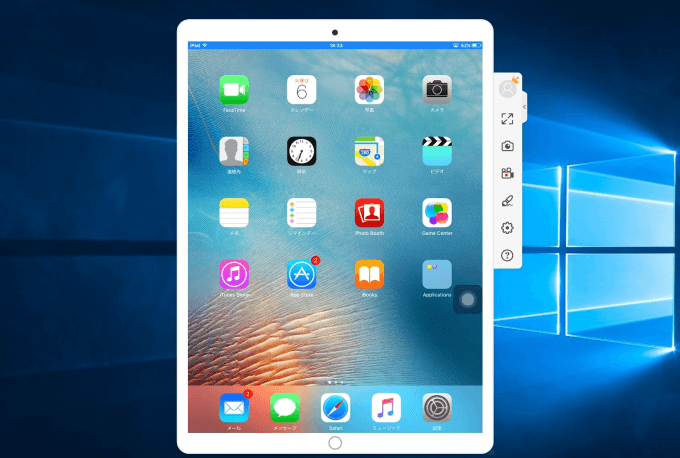
iPadとWindowsをミラーリングする方法
iPadとWindowsをミラーリングするには、いくつかの方法があります。最も一般的な方法は、AirPlayを使用することです。AirPlayは、Appleが開発したワイヤレスストリーミングプロトコルで、iPadからWindowsデバイスに画面をミラーリングできます。
- AirPlayを使用する:AirPlayは、iPadからWindowsデバイスに画面をミラーリングする最も一般的な方法です。ただし、WindowsデバイスはAirPlayに対応している必要があります。AirPlayに対応するWindowsデバイスをお持ちの場合は、以下の手順に従ってください。
- iPadでコントロールセンターを開きます。
- 「AirPlayミラーリング」をタップします。
- Windowsデバイスを選択して接続します。
- サードパーティ製のアプリを使用する:AirPlayに対応していないWindowsデバイスをお持ちの場合は、サードパーティ製のアプリを使用できます。このようなアプリは、多くの場合、AirPlayに似た機能を提供します。
- WindowsストアまたはGoogle Playストアからサードパーティ製のミラーリングアプリをダウンロードしてインストールします。
- アプリを起動して、iPadとWindowsデバイスをペアリングします。
- アプリを使用して、iPadの画面をWindowsデバイスにミラーリングします。
- USBケーブルを使用する:iPadとWindowsデバイスをUSBケーブルで接続することもできます。これは、画面をミラーリングするだけでなく、iPadをWindowsデバイスに充電することもできます。ただし、USBケーブルを使用するには、WindowsデバイスがiPadを認識する必要があります。
- iPadとWindowsデバイスをUSBケーブルで接続します。
- Windowsデバイスで「デバイスとプリンター」を開きます。
- iPadがデバイスリストに表示されていることを確認します。
WindowsでAirPlayを有効にする方法
Windowsでは、AirPlayを直接サポートしていません。ただし、サードパーティ製のアプリを使用して、AirPlayを有効にすることができます。
- AirPlay Receiverアプリをダウンロードしてインストールします。AirPlay Receiverアプリは、WindowsデバイスでAirPlayを受信できるようにするアプリです。WindowsストアまたはGoogle PlayストアからAirPlay Receiverアプリをダウンロードしてインストールします。
- AirPlay Receiverアプリを起動します。AirPlay Receiverアプリを起動すると、アプリがAirPlay接続を待機します。
- iPadでAirPlayミラーリングを有効にします。iPadでコントロールセンターを開き、「AirPlayミラーリング」をタップします。Windowsデバイスがリストに表示されていることを確認します。
- Windowsデバイスを選択します。Windowsデバイスを選択して、iPadの画面をミラーリングします。
iPadとWindowsをミラーリングする際の注意点
iPadとWindowsをミラーリングするときは、いくつかの点に注意する必要があります。
- ネットワーク接続:AirPlayやサードパーティ製のアプリを使用してiPadとWindowsをミラーリングする場合、両方のデバイスが同じWi-Fiネットワークに接続されていることを確認する必要があります。
- バッテリー寿命:iPadのバッテリー寿命は、ミラーリング中は短くなります。ミラーリングを長時間続ける場合は、iPadを充電してください。
- パフォーマンス:iPadの画面をミラーリングすると、パフォーマンスが低下することがあります。特に、グラフィックの負荷の高いアプリを使用している場合は、パフォーマンスが低下する可能性があります。
iPadからWindowsに画面をミラーリングする方法
iPadからWindowsに画面をミラーリングするには、AirPlayまたはサードパーティ製のアプリを使用できます。AirPlayを使用する場合は、WindowsデバイスがAirPlayに対応している必要があります。サードパーティ製のアプリを使用する場合は、アプリがWindowsデバイスでサポートされていることを確認する必要があります。
- AirPlayを使用する:AirPlayに対応するWindowsデバイスをお持ちの場合は、AirPlayを使用してiPadの画面をWindowsデバイスにミラーリングできます。AirPlayは、iPadとWindowsデバイスが同じWi-Fiネットワークに接続されている場合に使用できます。
- サードパーティ製のアプリを使用する:AirPlayに対応していないWindowsデバイスをお持ちの場合は、サードパーティ製のアプリを使用して、iPadの画面をWindowsデバイスにミラーリングできます。サードパーティ製のアプリは、通常、AirPlayと同様の機能を提供します。
iPadとWindowsをミラーリングするメリット
iPadとWindowsをミラーリングすることで、いくつかのメリットがあります。
- 大画面でiPadの画面を表示できます。iPadの画面をWindowsデバイスにミラーリングすることで、大画面でiPadの画面を表示できます。これは、プレゼンテーションや映画を見る際に便利です。
- iPadをリモートで操作できます。iPadの画面をWindowsデバイスにミラーリングすることで、WindowsデバイスからiPadをリモートで操作できます。これは、iPadが手の届かない場所に置かれている場合に便利です。
- iPadの画面を録画できます。iPadの画面をWindowsデバイスにミラーリングすることで、iPadの画面を録画できます。これは、ゲームプレイやチュートリアルを録画する際に便利です。
よくある質問
iPadをWindowsのデュアルディスプレイにする方法!
iPadをWindowsのデュアルディスプレイとして使用する方法について、多くのユーザーが興味を持っています。これは、iPadの大きな画面とタッチ操作機能をWindows PCの拡張デスクトップとして活用できるため、非常に魅力的なアイデアです。しかし、残念ながら、iPadをWindowsのデュアルディスプレイとして直接使用することはできません。Windowsは、外部ディスプレイとしてのみ、HDMIやDisplayPortなどの物理的な接続を介して接続されたモニターを認識します。
iPadをWindowsのデュアルディスプレイにするための代替手段は?
iPadをWindowsのデュアルディスプレイにするために、直接接続以外の方法を活用する必要があります。いくつかの選択肢を紹介します。
- リモートデスクトップソフトウェア:Microsoft Remote Desktopなどのリモートデスクトップソフトウェアを使用することで、Windows PCに接続し、iPadをリモートディスプレイとして使用することができます。これにより、WindowsデスクトップをiPadの画面に表示し、タッチ操作で操作できます。ただし、リモート接続は、ネットワークの速度や安定性に影響を受けやすいという点に注意が必要です。
- ミラーリングソフトウェア:AirPlayやMiracastなどのミラーリング機能を利用することで、iPadの画面をWindows PCにミラーリングすることができます。ただし、これはデュアルディスプレイとして使用するというよりも、iPadの画面をPCに投影する機能になります。ミラーリング中は、iPadの画面がPCに映し出されるため、iPad自体での操作はできません。
- サードパーティアプリ:Duet Displayなどのサードパーティアプリを使用することで、iPadをWindows PCの拡張ディスプレイとして利用できます。これらのアプリは、iPadとPCをUSBで接続することで、iPadを拡張ディスプレイとして認識させます。ただし、これらのアプリは有料の場合もあります。
iPadをWindowsのデュアルディスプレイとして使うメリットは?
iPadをWindowsのデュアルディスプレイとして使用することで、いくつかのメリットがあります。
- 画面スペースの拡張:iPadの大きな画面をWindowsデスクトップの拡張ディスプレイとして使用することで、作業スペースを広げることができます。これは、マルチタスクや複数のウィンドウを開いて作業する際に特に便利です。
- タッチ操作の利便性:iPadのタッチスクリーンを活用することで、Windows PCをより直感的に操作することができます。これは、画像編集やデザイン作業など、タッチ操作が有効な作業に役立ちます。
- ポータビリティの向上:iPadを外部ディスプレイとして使用することで、Windows PCを持ち運ぶ際に、別途モニターを持ち運ぶ必要がなくなります。これは、外出先での作業やプレゼンテーションなど、場所を選ばずに作業を行う際に便利です。
iPadをWindowsのデュアルディスプレイとして使う際の注意点
iPadをWindowsのデュアルディスプレイとして使用する場合、いくつか注意すべき点があります。
- 互換性:すべてのiPadモデルやWindowsバージョンがすべての方法に対応しているわけではありません。使用する前に、互換性について確認する必要があります。
- パフォーマンス:iPadをデュアルディスプレイとして使用すると、Windows PCのパフォーマンスが低下する可能性があります。これは、リモート接続やミラーリング機能を使用する場合、ネットワークの速度や安定性に影響を受けるためです。
- バッテリー消費:iPadをデュアルディスプレイとして使用すると、バッテリー消費量が増加します。そのため、使用中は、バッテリー残量に注意する必要があります。