iPadをWindowsの外部ディスプレイとして使う方法!

iPadをWindowsの外部ディスプレイとして使用する方法を探していますか?このガイドでは、iPadをWindows PCのセカンドスクリーンに変える方法をステップバイステップで説明します。 AirPlay、サードパーティアプリ、その他の方法を使用して、作業スペースを拡張し、生産性を向上させましょう。
iPadをWindowsの外部ディスプレイとして使う方法!
1. 必要なもの
iPadをWindowsの外部ディスプレイとして使用するには、以下のものが必須となります。
- iPad (iPadOS 13以降を搭載)
- Windows PC (Windows 10以降を搭載)
- ワイヤレスネットワーク (Wi-Fi)
2. 接続方法
iPadをWindowsの外部ディスプレイとして接続するには、以下の手順に従います。
MacのマウスをWindowsで使う方法!設定と注意点- iPadとWindows PCを同じWi-Fiネットワークに接続します。
- Windows PCで、「設定」を開き、「システム」をクリックします。
- 「プロジェクション」をクリックし、「ワイヤレスディスプレイに接続する」を選択します。
- 表示されるデバイス一覧から、iPadの名前を選択して接続します。
3. ディスプレイ設定
接続が完了すると、iPadがWindows PCの外部ディスプレイとして認識されます。
- Windows PCの「設定」から、「システム」 > 「ディスプレイ」を開きます。
- 「複数ディスプレイ」セクションで、iPadのディスプレイ設定を変更できます。
- 「ディスプレイの配置」で、iPadをメインディスプレイにするか、拡張ディスプレイにするかを選択できます。
- 「解像度」や「画面の向き」も調整できます。
4. 使用できる機能
iPadを外部ディスプレイとして使用することで、以下のような機能を利用できます。
- Windows PCの画面をiPadにミラーリングできます。
- iPadを拡張ディスプレイとして使用して、作業スペースを広げることができます。
- Apple Pencilを使って、iPad上でWindows PCの画面に直接書き込みできます。
5. 注意点
iPadを外部ディスプレイとして使用する場合、以下の点に注意が必要です。
- ワイヤレス接続のため、遅延が発生する可能性があります。
- iPadのバッテリー消費が早くなる場合があります。
- すべてのアプリや機能が対応しているわけではありません。
WindowsでiPadをモニターとして使うには?
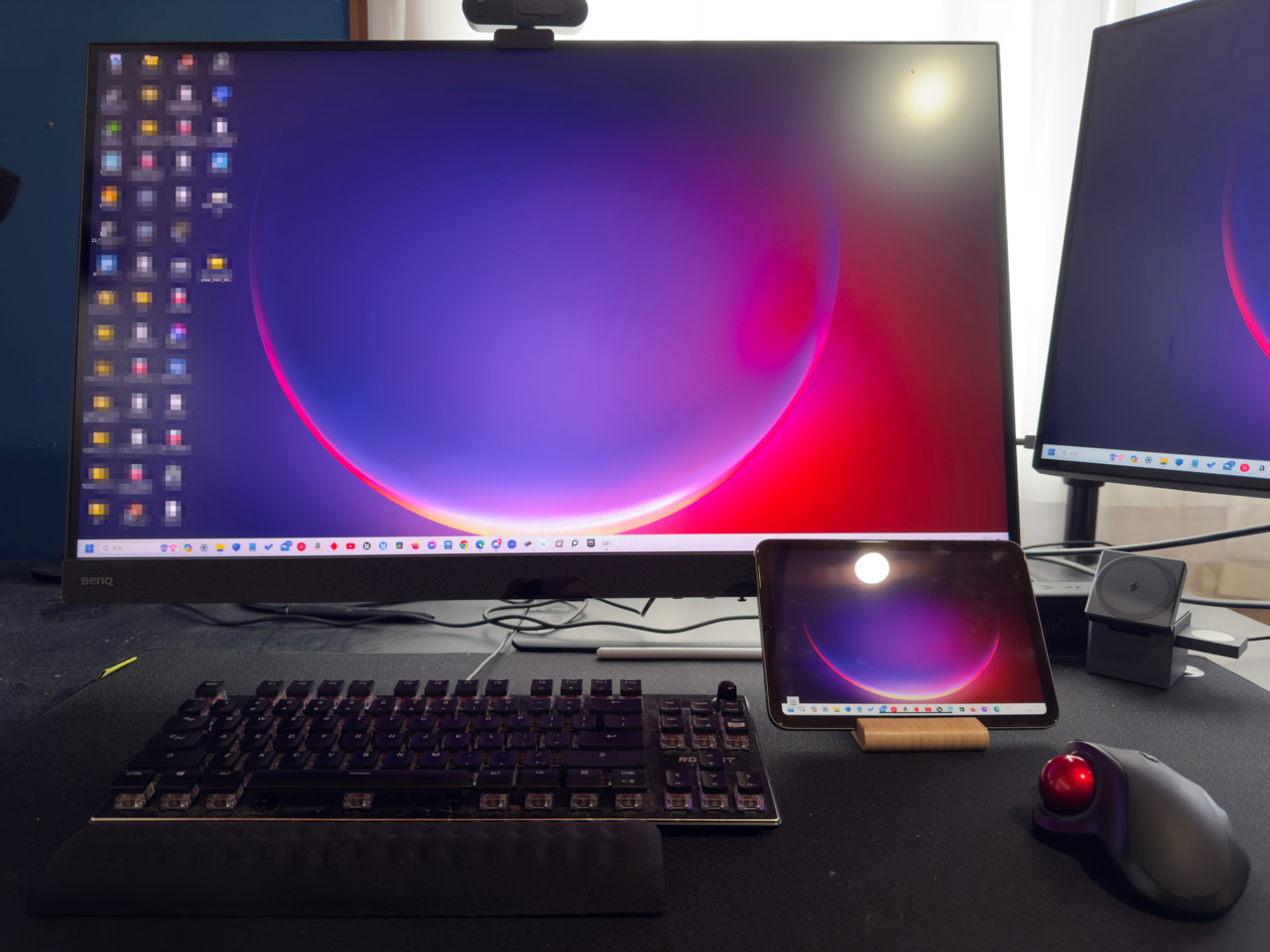
WindowsでiPadをモニターとして使う方法
WindowsでiPadをモニターとして使うには、いくつかの方法があります。最も一般的な方法は、以下の手順に従うことです。
1. Windows PCとiPadが同じWi-Fiネットワークに接続されていることを確認します。
2. iPadで「設定」アプリを開きます。
3. 「一般」>「AirPlayとHandoff」をタップします。
4. 「AirPlay」をオンにします。
5. Windows PCで、モニターを拡張したいアプリケーションを開きます。
6. アプリケーションのメニューバーから「表示」>「モニターの拡張」を選択します。
7. Windows PCの画面にiPadが表示されるので、iPadを選択します。
必要なソフトウェアとハードウェア
WindowsでiPadをモニターとして使うには、以下のソフトウェアとハードウェアが必要です。
mkdirコマンドをWindowsで使う方法!ディレクトリ作成Windows PC: Windows 10以降が必要です。
iPad: iOS 12以降が必要です。
Wi-Fiネットワーク: Windows PCとiPadが同じWi-Fiネットワークに接続されている必要があります。
AirPlayの利用
AirPlayは、Appleデバイスで開発されたワイヤレスストリーミング技術です。AirPlayを利用することで、iPadをWindows PCのモニターとして使うことができます。AirPlayは、動画、写真、音楽、および画面をワイヤレスでストリーミングすることができます。
サードパーティ製アプリ
AirPlay以外に、サードパーティ製アプリを使用して、iPadをWindows PCのモニターとして使うこともできます。これらのアプリは、さまざまな機能を提供しており、ニーズに合わせて選ぶことができます。
Duet Display: iPadを外部モニターとして使用するためのアプリで、Windows PCとiPad間の低遅延接続を提供します。
Luna Display: iPadを拡張モニターに変えることができる、ワイヤレスなディスプレイアプリです。
Astropad Studio: iPadをクリエイティブなデジタルキャンバスに変えることができる、描画およびデザインのためのアプリです。
トラブルシューティング
iPadをWindows PCのモニターとして使用するときに問題が発生する場合は、以下のトラブルシューティング手順を試すことができます。
1. Windows PCとiPadが同じWi-Fiネットワークに接続されていることを確認します。
2. iPadで「AirPlay」をオンにします。
3. Windows PCで、ディスプレイ設定を確認します。
4. Windows PCとiPadが互いに検出できることを確認します。
5. デバイスが最新の状態であることを確認します。
6. ソフトウェアとドライバーを更新します。
7. 再起動を試します。
iPadでPCの画面を映すにはどうすればいいですか?
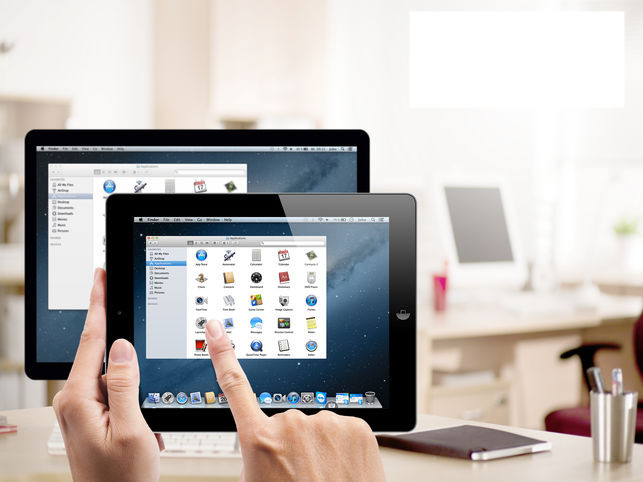
iPadでPCの画面を映す方法
iPadでPCの画面を映す方法はいくつかあります。使用するOSや接続方法によって異なります。
タップ操作対応!Windowsをもっと快適にする方法AirPlayを使って映す
AirPlayはApple独自のワイヤレス接続技術です。Appleデバイス間で画面や音声を共有できます。
- PCとiPadが同じWi-Fiネットワークに接続されていることを確認します。
- PCでAirPlay対応のアプリまたはソフトウェアを使用します。 例えば、Windows 10では、内蔵の「接続」アプリを使用できます。
- アプリまたはソフトウェアで、iPadのAirPlayデバイスを選択して画面を映します。
HDMIケーブルを使って映す
HDMIケーブルは、PCとiPadを直接接続するケーブルです。
- PCとiPadがHDMI対応であることを確認します。
- HDMIケーブルをPCとiPadに接続します。
- iPadで、HDMI入力信号を選択して、PCの画面を表示します。
USB-Cケーブルを使って映す
USB-Cケーブルは、PCとiPadを直接接続するケーブルです。
- PCとiPadがUSB-C対応であることを確認します。
- USB-CケーブルをPCとiPadに接続します。
- iPadで、USB-C入力信号を選択して、PCの画面を表示します。
サードパーティ製アプリを使って映す
サードパーティ製アプリは、PCの画面をiPadに映すためのアプリです。
- アプリストアから、PCの画面を映すアプリをダウンロードしてインストールします。
- アプリを開き、PCとiPadを接続します。
- アプリで、PCの画面を映します。
iPadとWindowsの画面共有はできますか?
iPadとWindowsの画面共有は可能ですか?
はい、iPadとWindowsの画面共有は可能です。ただし、方法や機能は、使用しているソフトウェアや設定によって異なります。具体的な方法としては、以下の3つの方法が考えられます。
- AirPlayを利用する: iPadがAirPlayに対応している場合、Windows PCにAirPlayレシーバーソフトウェアをインストールすることで、iPadの画面をWindows PCにミラーリングすることができます。
- サードパーティ製アプリを利用する: 多くのサードパーティ製のアプリが、iPadとWindows PC間の画面共有機能を提供しています。これらのアプリは、リモートデスクトップ、ミラーリング、ストリーミングなどの機能を提供することがあります。
- Windows 10/11の「あなたの電話」アプリを利用する: Windows 10/11の「あなたの電話」アプリを使用することで、AndroidスマートフォンとWindows PC間の画面共有が可能です。iOSデバイスは直接サポートされていませんが、一部のサードパーティ製アプリを使用することで間接的に画面共有を実現できる可能性があります。
iPadとWindowsの画面共有の用途
iPadとWindowsの画面共有は、さまざまな用途で役立ちます。
- プレゼンテーション: iPadで作成した資料をWindows PCで投影することができます。
- オンライン会議: iPadでビデオ通話をしながら、Windows PCの画面を共有することができます。
- ゲームプレイ: iPadでゲームをプレイしながら、Windows PCでゲーム画面をストリーミングすることができます。
- リモートコントロール: Windows PCをiPadからリモートコントロールすることができます。
- ファイル共有: iPadのファイルをWindows PCに簡単に転送することができます。
画面共有に必要なもの
iPadとWindowsの画面共有には、以下のものが必要です。
- iPad: AirPlay対応のiPadが必要です。
- Windows PC: Windows 10/11以降のPCが必要です。
- インターネット接続: 安定したインターネット接続が必要です。
- 必要なソフトウェア: AirPlayレシーバーソフトウェアやサードパーティ製アプリなど、必要なソフトウェアをインストールする必要があります。
画面共有の注意点
iPadとWindowsの画面共有には、いくつかの注意点があります。
- セキュリティ: 画面共有を行う際は、セキュリティ対策をしっかりと行う必要があります。特に、公開されているWi-Fiネットワークを使用する場合は、セキュリティ対策が重要になります。
- パフォーマンス: 画面共有は、デバイスのパフォーマンスに影響を与える場合があります。特に、古いデバイスやネットワーク接続が不安定な場合は、パフォーマンスが低下する可能性があります。
- 互換性: すべてのデバイスとソフトウェアが互換性があるとは限りません。使用前に、互換性を確認する必要があります。
画面共有設定方法
iPadとWindowsの画面共有の設定方法は、使用するソフトウェアや方法によって異なります。
- AirPlay: iPadでAirPlayを有効にし、Windows PCにAirPlayレシーバーソフトウェアをインストールして設定する必要があります。
- サードパーティ製アプリ: それぞれのアプリの指示に従って設定する必要があります。通常、アプリをインストールし、iPadとWindows PCを同じネットワークに接続する必要があります。
- Windows 10/11の「あなたの電話」アプリ: AndroidスマートフォンとWindows PCをペアリングする必要があります。
iPadの画面をモニターにするにはどうすればいいですか?
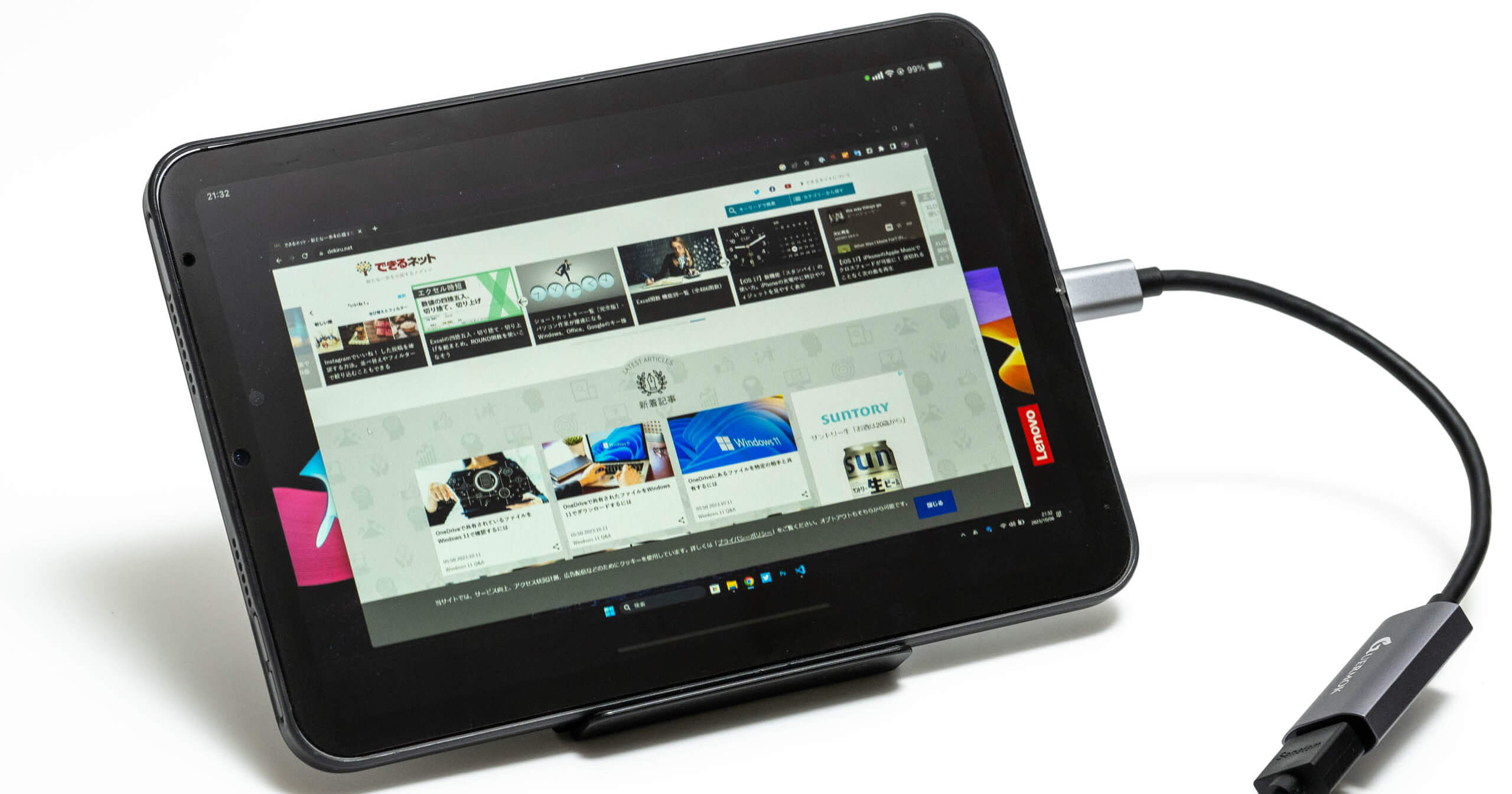
iPadの画面をモニターとして使う方法
iPadの画面をモニターとして使う方法はいくつかあります。最も一般的な方法は、AirPlayを使用することです。AirPlayは、Appleデバイス間でコンテンツをワイヤレスで共有できる機能です。iPadの画面をモニターとして使うには、AirPlay対応のモニターが必要です。また、Apple TVやAirPlay対応のスマートテレビも使用できます。
AirPlayを使ってiPadの画面をモニターに映す方法
- iPadとモニターが同じWi-Fiネットワークに接続されていることを確認します。
- iPadでコントロールセンターを開きます。
- 「AirPlay」をタップします。
- モニターの名前を選択して、iPadの画面をモニターに映します。
USB-C接続でiPadの画面をモニターに映す方法
一部のiPadモデルでは、USB-C接続でモニターに接続することができます。この方法では、HDMIケーブルやDisplayPortケーブルなどの適切なケーブルが必要です。
サードパーティ製アプリを使ってiPadの画面をモニターに映す方法
AirPlayやUSB-C接続が使えない場合は、サードパーティ製のアプリを使ってiPadの画面をモニターに映すことができます。これらのアプリは、ワイヤレス接続やUSB接続でiPadをモニターに接続することができます。
iPadをモニターとして使う際の注意点
- モニターの解像度は、iPadの画面解像度と一致している必要があります。
- モニターのサイズは、iPadの画面サイズに合わせてください。
- モニターの画質は、iPadの画面画質に影響します。
よくある質問
iPadをWindowsの外部ディスプレイとして使うにはどうすればいいですか?
iPadをWindowsの外部ディスプレイとして使うには、「Sidecar」という機能を使う必要があります。Sidecarは、macOS Catalina以降とiPadOS 13以降で利用できる機能で、iPadをMacのセカンドディスプレイとして使うことができます。Windowsでは直接Sidecarを使うことはできませんが、「Duet Display」などのアプリを使うことで、iPadをWindowsの外部ディスプレイとして使うことができます。
Duet Displayとは何ですか?
「Duet Display」は、iPadをMacまたはWindowsの外部ディスプレイとして使うことができるアプリです。Duet Displayを使うことで、iPadをMacまたはWindowsのセカンドディスプレイとして使うことができ、より広いワークスペースで作業することができます。また、Duet Displayは、高解像度でスムーズな表示を実現し、遅延も少なく、快適な操作が可能です。
iPadをWindowsの外部ディスプレイとして使うには、どのような手順が必要ですか?
iPadをWindowsの外部ディスプレイとして使うには、以下の手順が必要です。
1. 「Duet Display」アプリをWindows PCとiPadにインストールします。
2. Windows PCとiPadを同じWi-Fiネットワークに接続します。
3. Windows PCでDuet Displayアプリを起動します。
4. iPadでDuet Displayアプリを起動します。
5. iPadがWindows PCの外部ディスプレイとして認識されます。
Duet Displayは無料ですか?
Duet Displayは無料ではありません。Duet Displayは有料アプリで、月額または年間のサブスクリプションが必要です。ただし、Duet Displayは無料トライアルを提供しており、無料トライアル期間中は無料で使用することができます。