
Epson iProjectionをWindowsで使う方法!プロジェクター接続

Epson iProjectionは、Windows PCから簡単にプロジェクターに接続し、プレゼンテーションや写真、ビデオを共有できる便利な機能です。しかし、設定方法が分からず、困っている方も多いのではないでしょうか。この記事では、Windows PCでEpson iProjectionを利用する方法を詳しく解説します。接続手順から、便利な機能、トラブルシューティングまで、分かりやすく説明していきますので、ぜひ参考にしてください。
Epson iProjection を Windows で使う方法!プロジェクター接続
Epson iProjection を Windows で使う方法!プロジェクター接続
1. Epson iProjection アプリのインストール
Epson iProjection を Windows で使うためには、まずアプリをインストールする必要があります。
- Epson のウェブサイトから iProjection アプリ をダウンロードします。
- ダウンロードしたファイルをダブルクリックして、インストールを開始します。
- 画面の指示に従って、インストールを完了します。
2. プロジェクターと PC の接続
iProjection アプリをインストールしたら、プロジェクターと PC を接続する必要があります。
iPadをWindows化する裏技!- プロジェクターの電源 を入れます。
- プロジェクターと PC を 同じネットワーク に接続します。
- 有線接続 の場合、プロジェクターと PC を LAN ケーブルで接続します。
- 無線接続 の場合、プロジェクターと PC が同じ Wi-Fi ネットワークに接続されていることを確認します。
3. iProjection アプリの起動と接続
プロジェクターと PC が接続できたら、iProjection アプリを起動します。
- iProjection アプリを起動します。
- アプリの画面にプロジェクターが表示されます。
- 接続したいプロジェクターを選択して、接続 をクリックします。
- プロジェクターに表示されている PIN コード を入力して、接続を完了します。
4. 画面のミラーリング
iProjection アプリに接続したら、PC の画面をプロジェクターにミラーリングできます。
- iProjection アプリの画面で、ミラーリング を選択します。
- PC の画面がプロジェクターに表示されます。
5. ファイルの共有
iProjection アプリを使用すると、PC のファイルをプロジェクターに共有できます。
- iProjection アプリの画面で、ファイル共有 を選択します。
- 共有したいファイルを選択して、送信 をクリックします。
- ファイルがプロジェクターに転送されます。
Windowsパソコンとプロジェクターを無線接続するにはどうすればいいですか?

Windows パソコンとプロジェクターを無線接続する方法
Windows パソコンとプロジェクターを無線接続するには、いくつかの方法があります。最も一般的な方法は、ワイヤレスディスプレイアダプターを使用することです。このアダプターは、パソコンのHDMI ポートに接続し、プロジェクターにワイヤレス信号を送信します。ワイヤレスディスプレイアダプターは、さまざまなメーカーから販売されており、価格も幅広くあります。
ワイヤレスディスプレイアダプターの使用
ワイヤレスディスプレイアダプターを使用するには、次の手順に従います。
- ワイヤレスディスプレイアダプターをパソコンのHDMI ポートに接続します。
- プロジェクターの電源を入れ、入力ソースをワイヤレスディスプレイアダプターに切り替えます。
- パソコンの画面で、ワイヤレスディスプレイアダプターの接続設定を行います。
- 接続が完了すると、パソコンの画面がプロジェクターに表示されます。
Miracast の使用
Windows 10 以降のバージョンでは、Miracastと呼ばれるワイヤレスディスプレイ技術が組み込まれています。Miracast を使用すると、ワイヤレスディスプレイアダプターなしで、パソコンの画面をプロジェクターにワイヤレスで表示できます。
iPadをWindowsのデュアルディスプレイにする方法!- プロジェクターが Miracast に対応していることを確認します。
- パソコンで、[設定] > [デバイス] > [接続] を選択します。
- [ワイヤレスディスプレイを追加する] をクリックし、プロジェクターを選択します。
- 接続が完了すると、パソコンの画面がプロジェクターに表示されます。
Wi-Fi 接続
一部のプロジェクターは、Wi-Fi 接続に対応しており、パソコンと直接接続できます。Wi-Fi 接続を使用するには、プロジェクターの Wi-Fi 設定をパソコンの Wi-Fi ネットワークに接続します。
- プロジェクターの電源を入れ、Wi-Fi 設定を開きます。
- パソコンの Wi-Fi ネットワークに接続します。
- プロジェクターの入力ソースをパソコンに切り替えます。
- パソコンの画面がプロジェクターに表示されます。
その他の方法
上記の他に、サードパーティ製のソフトウェアやネットワーク共有を利用する方法もあります。これらの方法については、プロジェクターのメーカーのウェブサイトやマニュアルを参照してください。
エプソンのプロジェクターを無線で接続するアプリは?
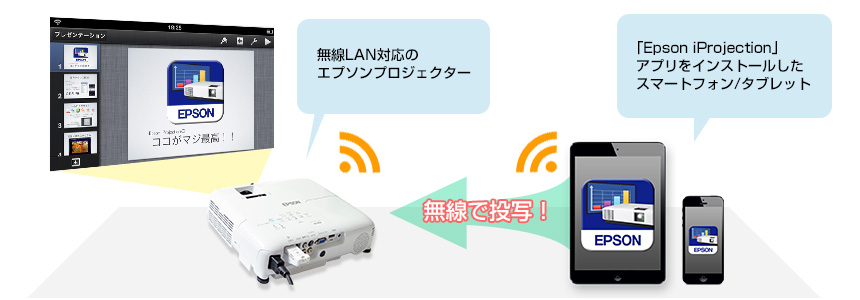
エプソンプロジェクターのワイヤレス接続アプリ
エプソンプロジェクターをワイヤレスで接続するためのアプリは、「Epson iProjection」です。このアプリは、スマートフォンやタブレットからプロジェクターにワイヤレスで接続し、写真、動画、プレゼンテーションなどのコンテンツを投影できます。また、「Epson Connect」というアプリも使用できます。これは、プロジェクターをインターネットに接続し、リモートでコンテンツを投影したり、プロジェクターの設定を変更したりすることができます。
iPadをWindowsの外部ディスプレイとして使う方法!Epson iProjectionの機能
Epson iProjectionは、エプソンプロジェクターをワイヤレスで接続するためのアプリです。このアプリを使用すると、スマートフォンやタブレットからプロジェクターに写真、動画、プレゼンテーションなどのコンテンツを投影できます。また、プロジェクターの操作も可能です。Epson iProjectionは、以下の機能を提供します。
- ワイヤレス接続:スマートフォンやタブレットからプロジェクターにワイヤレスで接続できます。
- コンテンツ投影:写真、動画、プレゼンテーションなどのコンテンツを投影できます。
- プロジェクター操作:プロジェクターの電源オン/オフ、入力ソースの切り替え、画面の調整などができます。
Epson Connectの機能
Epson Connectは、エプソンプロジェクターをインターネットに接続するためのアプリです。このアプリを使用すると、プロジェクターをインターネットに接続し、リモートでコンテンツを投影したり、プロジェクターの設定を変更したりすることができます。Epson Connectは、以下の機能を提供します。
- リモート投影:スマートフォンやタブレットから、インターネット経由でプロジェクターにコンテンツを投影できます。
- プロジェクター設定変更:インターネット経由で、プロジェクターの設定を変更できます。
- ファイル共有:クラウドストレージサービスから、プロジェクターにファイルを共有できます。
アプリの入手方法
Epson iProjectionとEpson Connectは、App StoreまたはGoogle Playストアから無料でダウンロードできます。アプリをダウンロードしたら、プロジェクターとスマートフォンまたはタブレットを同じWi-Fiネットワークに接続する必要があります。その後、アプリを開いてプロジェクターを選択すれば、接続できます。
注意点
Epson iProjectionとEpson Connectは、すべてのエプソンプロジェクターに対応しているわけではありません。アプリの対応機種については、エプソンのウェブサイトで確認してください。また、アプリを使用するには、スマートフォンまたはタブレットにWi-Fi機能が搭載されている必要があります。
MacのマウスをWindowsで使う方法!設定と注意点Epson iProjectionの初期パスワードは?
Epson iProjection の初期パスワードは?
Epson iProjection の初期パスワードは、製品によって異なります。 多くのモデルでは、初期パスワードは「admin」または「1234」です。 しかし、一部のモデルでは、パスワードが設定されていない場合もあります。
初期パスワードを確認する方法
初期パスワードを確認するには、以下の方法があります。
- Epson iProjection のマニュアルを参照する。
- Epson のウェブサイトで製品のサポート情報を確認する。
- Epson のカスタマーサポートに問い合わせる。
初期パスワードを変更する方法
初期パスワードを変更するには、以下の手順に従います。
- Epson iProjection にログインする。
- 設定メニューを開く。
- パスワード設定項目を選択する。
- 現在のパスワードを入力する。
- 新しいパスワードを2回入力する。
- 変更を保存する。
初期パスワードを忘れた場合
初期パスワードを忘れた場合は、以下の方法でリセットできます。
- Epson のウェブサイトで製品のサポート情報を確認する。
- Epson のカスタマーサポートに問い合わせる。
初期パスワードのセキュリティについて
初期パスワードは、セキュリティ上の理由から、できるだけ早く変更することをお勧めします。 パスワードは、他人に見られないように、安全な場所に保管してください。
エプソンプロジェクターのQR コードの出し方は?
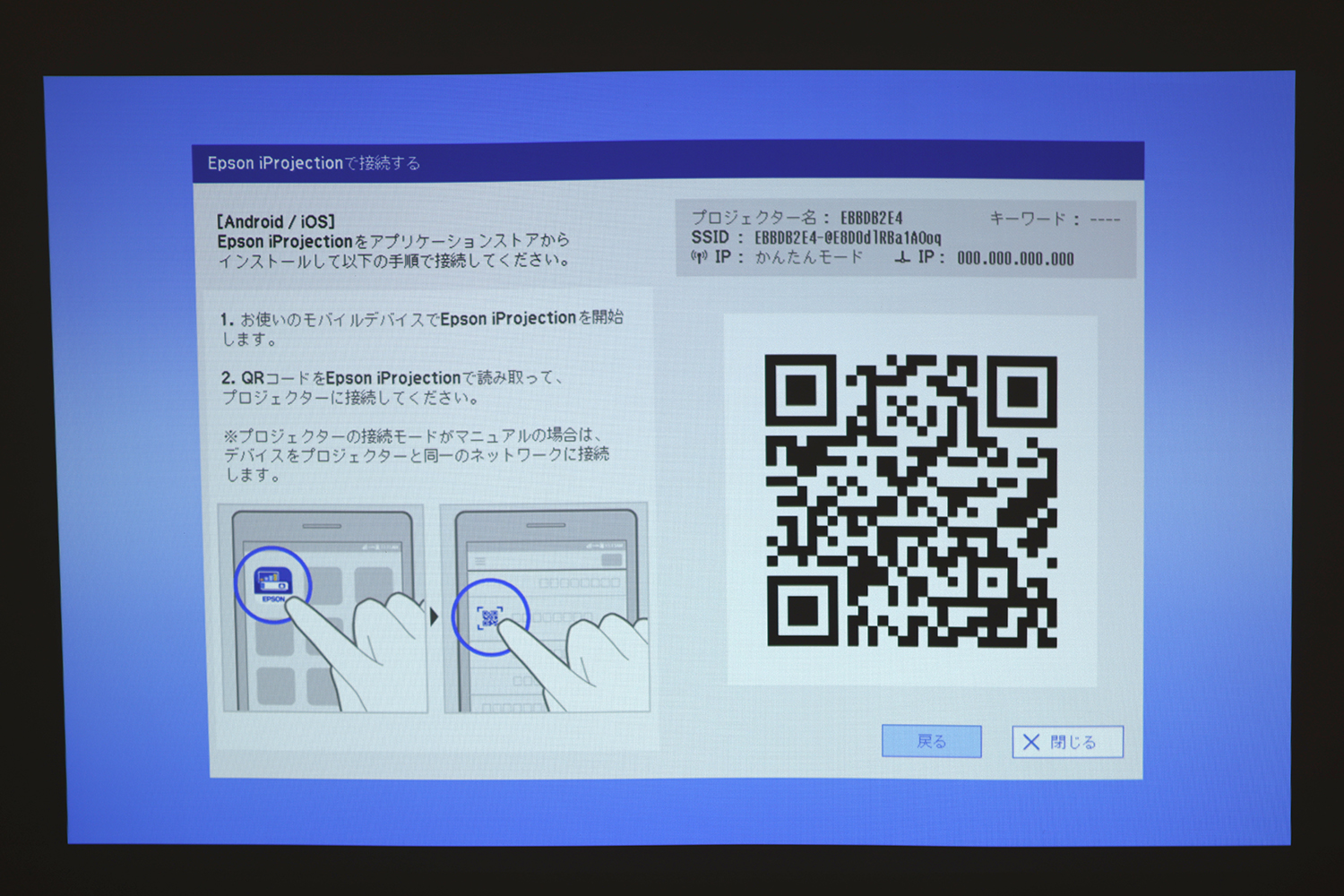
エプソンプロジェクターのQRコードの表示方法
エプソンプロジェクターでQRコードを表示するには、いくつかの方法があります。プロジェクターのモデルによって手順が異なる場合があるので、お使いのプロジェクターのマニュアルをご確認ください。
- プロジェクターのメニューからQRコードを表示する: 多くのエプソンプロジェクターでは、メニューからQRコードを表示する機能があります。プロジェクターのリモコンでメニューボタンを押し、設定画面でQRコードを表示するオプションを探してください。
- プロジェクターのアプリからQRコードを表示する: エプソンは、プロジェクターをスマートフォンやタブレットで制御するためのアプリを提供しています。アプリをダウンロードしてプロジェクターと接続すると、アプリからQRコードを表示できます。
- プロジェクターに接続したPCからQRコードを表示する: プロジェクターにPCを接続し、PCの画面にQRコードを表示することもできます。QRコードジェネレーターを使って、必要な情報をQRコードに変換し、PCの画面に表示します。
- プロジェクターに接続したHDMIアダプターを使用する: 一部のHDMIアダプターは、QRコードを表示する機能を持っています。プロジェクターにHDMIアダプターを接続し、アダプターからQRコードを表示します。
エプソンプロジェクターのQRコードでできること
エプソンプロジェクターのQRコードを使用して、様々な機能を利用できます。
- プロジェクターの設定を行う: QRコードをスマートフォンやタブレットで読み取ると、プロジェクターの設定画面にアクセスできます。無線接続の設定や、投影モードの変更など、様々な設定を行うことができます。
- プロジェクターのファームウェアを更新する: QRコードから、プロジェクターの最新ファームウェアをダウンロードできます。ファームウェアの更新により、プロジェクターの機能が向上したり、バグが修正されたりします。
- プロジェクターにコンテンツを転送する: QRコードを使用して、スマートフォンやタブレットからプロジェクターに写真や動画などのコンテンツを転送できます。
エプソンプロジェクターのQRコードの注意点
エプソンプロジェクターのQRコードを使用する際には、以下の点に注意してください。
- QRコードは、プロジェクターのモデルによって異なります: お使いのプロジェクターのマニュアルをご確認のうえ、正しいQRコードを使用してください。
- QRコードは、スマートフォンやタブレットのカメラで読み取ります: カメラの機能が正常に動作していることを確認してください。
- QRコードは、明るすぎる場所や暗い場所では読み取りにくい場合があります: 適切な照明条件で読み取ってください。
エプソンプロジェクターのQRコードに関するよくある質問
エプソンプロジェクターのQRコードに関するよくある質問をご紹介します。
- エプソンプロジェクターのQRコードはどこにありますか?: プロジェクターの本体やリモコンに表示されている場合や、プロジェクターのメニューから表示できる場合があります。お使いのプロジェクターのマニュアルをご確認ください。
- エプソンプロジェクターのQRコードをスキャンするにはどうすればいいですか?: スマートフォンやタブレットのカメラアプリを起動し、QRコードにカメラをかざします。カメラがQRコードを読み取ると、通常はブラウザが自動的に開きます。
- エプソンプロジェクターのQRコードは、どのアプリで読み取ることができますか?: ほとんどのスマートフォンやタブレットの標準カメラアプリで読み取ることができます。また、QRコードリーダーアプリを使用することもできます。
エプソンプロジェクターのQRコードを活用しよう
エプソンプロジェクターのQRコードを活用することで、プロジェクターの設定や操作がより簡単になります。QRコードをうまく活用して、快適なプロジェクターライフを楽しんでください。
- プロジェクターの設定を簡単に: QRコードを使って、プロジェクターの設定を簡単にできます。無線接続の設定や、投影モードの変更など、面倒な設定もスムーズに行うことができます。
- プロジェクターの機能を最大限に活用: QRコードを使って、プロジェクターの最新の機能やアプリを利用できます。プロジェクターのポテンシャルを最大限に引き出し、より快適な視聴体験を実現できます。
- プロジェクターのトラブルを解決: QRコードを使って、プロジェクターのトラブルシューティングができます。プロジェクターに問題が発生した場合でも、QRコードを使って簡単に解決策を見つけることができます。
よくある質問
Epson iProjectionをWindowsで使うにはどうすればいいですか?
Epson iProjectionをWindowsで使うには、まず、Epson iProjectionアプリをダウンロードしてインストールする必要があります。アプリは、Epsonのウェブサイトからダウンロードできます。アプリをインストールしたら、プロジェクターをWindows PCに接続する必要があります。接続方法は、プロジェクターのモデルによって異なります。多くのプロジェクターは、HDMIケーブルまたは無線接続で接続できます。接続が完了したら、アプリを開いて、プロジェクターを選択します。これで、Windows PCからプロジェクターにコンテンツをワイヤレスで投影できます。
Epson iProjectionはどんな機能がありますか?
Epson iProjectionは、Windows PCからプロジェクターにコンテンツをワイヤレスで投影するためのアプリです。このアプリを使用すると、写真、ビデオ、ドキュメント、ウェブページなどを簡単にプロジェクターに表示できます。また、プレゼンテーションや会議で使う場合、アプリの機能を使用して、プロジェクター画面を共有したり、注釈を追加したりすることもできます。さらに、Epson iProjectionは、複数のデバイスから同時に投影することもできます。
WindowsでEpson iProjectionを使う際に問題が発生した場合はどうすればいいですか?
Epson iProjectionを使っていて問題が発生した場合、まず、プロジェクターとWindows PCが正しく接続されているか確認しましょう。接続が確認できたら、アプリを再起動してみてください。それでも問題が解決しない場合は、Epsonのウェブサイトから最新のアプリのバージョンをダウンロードしてインストールしてみてください。それでも問題が解決しない場合は、Epsonカスタマーサポートに問い合わせてみてください。
Epson iProjectionの利用料金は?
Epson iProjectionは、無料で利用できるアプリです。ただし、一部の機能は有料で利用できます。たとえば、複数のデバイスから同時に投影する場合や、注釈機能を使用する場合には、有料のプランに加入する必要があります。有料プランの料金は、プランによって異なりますので、Epsonのウェブサイトで確認してください。


