
iPadをWindows化する裏技!

iPadは使いやすく、持ち運びにも便利な素晴らしいデバイスですが、Windowsユーザーにとっては使い慣れないインターフェースかもしれません。そこで、今回はiPadをWindows化する裏技をご紹介いたします。この裏技を使えば、Windowsの使い心地をそのままに、iPadで様々な作業を行うことができます。ぜひ、この記事を読んで、iPadをWindows化してみましょう!
iPadをWindows化する裏技!
iPadをWindows化する裏技!
1. iPadをWindows化する? そもそも可能なの?
残念ながら、iPadを完全にWindows化する方法は存在しません。iPadはApple製のタブレットで、iOSという独自のOSを搭載しています。WindowsはMicrosoft製のOSで、両者は互換性がありません。そのため、iPadにWindowsをインストールすることはできません。
2. iPadでWindowsアプリを使う方法は?
iPadでWindowsアプリを直接使うことはできませんが、いくつかの代替手段があります。
iPadをWindowsのディスプレイとして使う方法!主な方法
- リモートデスクトップ: Windowsパソコンをリモートで操作し、iPadからWindowsアプリを利用できます。Microsoft Remote DesktopやTeamViewerなどのアプリを使用します。
- クラウドサービス: OneDriveやGoogle Driveなどのクラウドサービスにファイルを保存し、iPadからアクセスできます。一部のサービスはオンラインでWindowsアプリを動作させる機能を提供しています。
- Webブラウザ: 多くのWindowsアプリは、Webブラウザ版を提供しています。iPadのSafariやChromeなどのブラウザから、これらのWebアプリを利用できます。
3. iPadでWindows環境を構築する方法
iPadでWindows環境を構築する方法は、完全にWindows化ではありませんが、Windowsに近い操作感を提供します。
主な方法
- Windows 11 for ARM: これは、Windows 11のARM版で、一部のiPadモデルで動作することが確認されています。ただし、正式なサポートは提供されていません。また、パフォーマンスや互換性に関する問題が発生する可能性があります。
- 仮想マシン: Parallels Desktopなどの仮想マシンソフトを使用することで、iPad内でWindowsを動作させることができます。ただし、パフォーマンスは限定的で、Windowsアプリの動作が不安定になる場合もあります。
4. iPadをWindows化するメリットとデメリット
iPadをWindows化することには、メリットとデメリットがあります。
メリット
- Windowsアプリの利用: Windowsアプリに限定されず、さまざまなアプリを利用できます。
- Windows環境への親しみやすさ: Windowsに慣れている人にとって、使い慣れた環境で作業できます。
デメリット
- パフォーマンスの低下: iPadのパフォーマンスが低下する可能性があります。
- 互換性の問題: すべてのWindowsアプリが動作するとは限りません。
- バッテリー消費の増加: バッテリーの消費量が増加する可能性があります。
- セキュリティリスク: 不安定な環境のため、セキュリティリスクが高まる可能性があります。
5. iPadでWindowsアプリを利用する際の注意点
iPadでWindowsアプリを利用する際は、いくつかの注意点があります。
注意点
- 動作環境の確認: 利用するアプリがiPadで動作するかどうか、事前に確認が必要です。
- パフォーマンスの低下: パフォーマンスが低下する場合があります。負荷の高いアプリは避けるべきです。
- セキュリティ対策: 適切なセキュリティ対策を施す必要があります。特に、リモートデスクトップや仮想マシンを使用する際は、セキュリティ対策を徹底してください。
iPadにWindowsを入れたいのですが、どうすればいいですか?
残念ながら、iPadにWindowsを直接インストールすることはできません。iPadはApple製のデバイスで、iOSという独自のオペレーティングシステムを搭載しています。WindowsはMicrosoft製のオペレーティングシステムで、異なるアーキテクチャを採用しています。そのため、両者は互換性がありません。
iPadでWindowsを使用する方法
iPadでWindowsを使用したい場合は、以下の方法があります。
iPadをWindowsの外部ディスプレイとして使う方法!リモートデスクトップ: Windows PCをリモートで操作するソフトウェアを使用することで、iPadからWindowsを操作できます。Microsoft Remote DesktopやTeamViewerなどのアプリケーションを利用できます。
仮想マシン: Windows PCまたはMacで仮想マシンソフトウェア(VMware、Parallels Desktopなど)を使用してWindowsを仮想環境で実行し、iPadからリモートデスクトップでアクセスできます。
クラウドサービス: Windowsをクラウド上で実行し、iPadからブラウザでアクセスするサービスを利用できます。Microsoft AzureやAmazon Web Servicesなどのサービスがあります。
iPadにWindowsをインストールする方法はないのか?
上記の通り、直接インストールすることはできません。しかし、iPadをWindows PCに接続して、Windowsのファイル共有やデータ転送などの機能を利用することは可能です。
iPadにWindowsのような機能を追加したい
MacのマウスをWindowsで使う方法!設定と注意点iPadには独自の機能やアプリが豊富に揃っています。Windowsのような機能が必要な場合は、以下の方法があります。
ファイル管理: iPadのファイル管理アプリを使用すれば、フォルダを作成したり、ファイルのコピーや移動などの操作を行うことができます。
オフィスソフト: Microsoft Word、Excel、PowerPointなどのオフィスソフトは、iPad用のアプリとして提供されています。
ウェブブラウザ: Safariなどのウェブブラウザを使用して、Windowsのウェブサイトにアクセスすることができます。
iPadでWindowsを使う利点
iPadでWindowsを使用することには、以下の利点があります。
MacBookをWindowsのディスプレイとして使う方法!場所を選ばない: Windows PCを持ち運ぶ必要がなく、場所を選ばずにWindowsを使用することができます。
タブレットならではの操作性: iPadのタッチパネルやジェスチャー操作を活用することで、Windowsを快適に操作することができます。
Windowsアプリの利用: リモートデスクトップや仮想マシンを使用すれば、WindowsアプリをiPadで利用することができます。
iPadでWindowsを使う際の注意点
iPadでWindowsを使用する場合、以下の注意点があります。
パフォーマンス: リモートデスクトップや仮想マシンを使用すると、Windowsの動作が遅くなることがあります。
セキュリティ: リモートデスクトップやクラウドサービスを利用する場合、セキュリティ対策をしっかり行う必要があります。
互換性: すべてのWindowsアプリがiPadで動作するとは限りません。
iPadでPCモードにするにはどうすればいいですか?
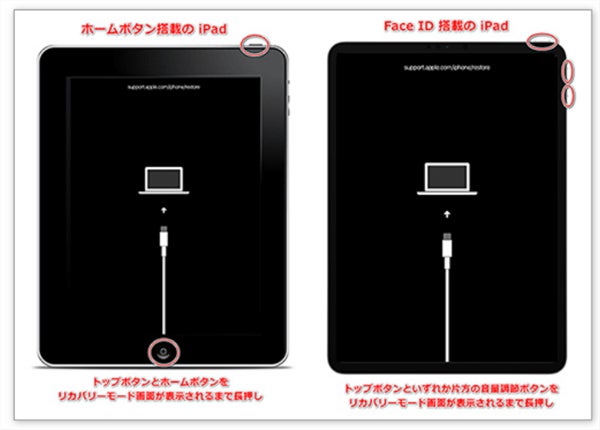
残念ながら、iPadにはPCモードという機能はありません。iPadはiOSというモバイルオペレーティングシステムを使用しており、PCのWindowsやmacOSのようなデスクトップオペレーティングシステムとは異なります。
iPadでPCのような操作をするには?
iPadは、PCとは異なる操作方法で設計されています。しかし、一部の機能はPCに似ています。
外部キーボードとマウスを使う: Bluetoothでキーボードやマウスを接続することで、PCのような操作ができます。
外部ディスプレイを使う: HDMIアダプターなどを使って外部ディスプレイに接続することで、より大きな画面で作業できます。
ファイル共有アプリを使う: iPadとPC間のファイル共有には、DropboxやGoogle Driveなどのクラウドストレージサービスや、AirDropなどのファイル共有機能を利用できます。
iPadでPCモード風のアプリはありますか?
iPadには、PCの機能を模倣したアプリがいくつかあります。
Microsoft Remote Desktop: PCのデスクトップをリモートで操作できます。
Chrome Remote Desktop: Chromeブラウザのデスクトップをリモートで操作できます。
TeamViewer: PCやMacなどの他のデバイスをリモートで操作できます。
iPadでPCのようにプログラミングできますか?
一部のアプリでは、iPadでプログラミングをすることができます。
Swift Playgrounds: Appleが提供するアプリで、Swift言語を使ってプログラミングできます。
Code.org: ブロック型プログラミング学習アプリです。
Pythonista: Python言語でプログラミングできます。
iPadでPCのようにゲームできますか?
iPadには、PCゲームと同じようなゲームがいくつかあります。
Fortnite: バトルロイヤルゲームです。
PUBG Mobile: バトルロイヤルゲームです。
Minecraft: サンドボックスゲームです。
Call of Duty: Mobile: FPSゲームです。
Asphalt 9: Legends: レースゲームです。
iPadはパソコンの代わりになりますか?

iPad はパソコンの代わりになりますか?
iPad は、そのポータビリティ、タッチスクリーンインターフェース、そして豊富なアプリのラインナップにより、多くの人々に魅力的なデバイスとなっています。しかし、iPad は本当にパソコンの代わりになるのでしょうか? これは、個々のユーザーのニーズや用途によって大きく異なります。
iPad の利点
iPad は、パソコンに比べていくつかの利点があります。
- 持ち運びのしやすさ: iPad はパソコンよりもはるかに軽く、コンパクトです。そのため、外出先でも簡単に持ち運び、いつでもどこでも使用できます。
- タッチスクリーンインターフェース: iPad のタッチスクリーンインターフェースは、直感的で使いやすく、多くの人にとってパソコンのマウスやキーボードよりも使いやすいと感じます。
- 豊富なアプリ: iPad は、仕事、エンターテイメント、教育など、さまざまな用途に対応する豊富なアプリを提供しています。
iPad の欠点
一方で、iPad はパソコンに比べていくつかの欠点も持ち合わせています。
- 処理能力: iPad は、高性能なパソコンと比較すると処理能力が劣る場合があります。そのため、重い作業やゲームには適さない場合があります。
- マルチタスク: iPad は、パソコンと比べてマルチタスク能力が低い場合があります。複数のアプリを同時に実行すると、パフォーマンスが低下することがあります。
- 外部デバイスとの接続: iPad は、パソコンよりも外部デバイスとの接続オプションが限られています。例えば、USB-C ポートしか備えていないため、一部のデバイスとの互換性に問題が生じる場合があります。
iPad がパソコンの代わりになる場合
iPad は、以下の用途の場合、パソコンの代わりになる可能性があります。
- ブラウジングやメール: iPad は、ウェブブラウジングやメールの送受信には十分な能力を持っています。
- エンターテイメント: iPad は、動画視聴、音楽再生、ゲームなど、エンターテイメント用途に最適です。
- 簡単な作業: iPad は、文書作成、スプレッドシート作成、プレゼンテーション作成などの簡単な作業にも使用できます。
iPad がパソコンの代わりにならない場合
iPad は、以下の用途の場合、パソコンの代わりにはならない可能性があります。
- 高度な作業: 高度なグラフィック処理やプログラミングなど、高度な作業にはパソコンの方が適しています。
- マルチタスク: 複数のアプリを同時に効率的に実行する必要がある場合は、パソコンの方が適しています。
- 外部デバイスとの接続: 多様な外部デバイスとの接続が必要な場合は、パソコンの方が適しています。
iPad ProはWindowsで使える?
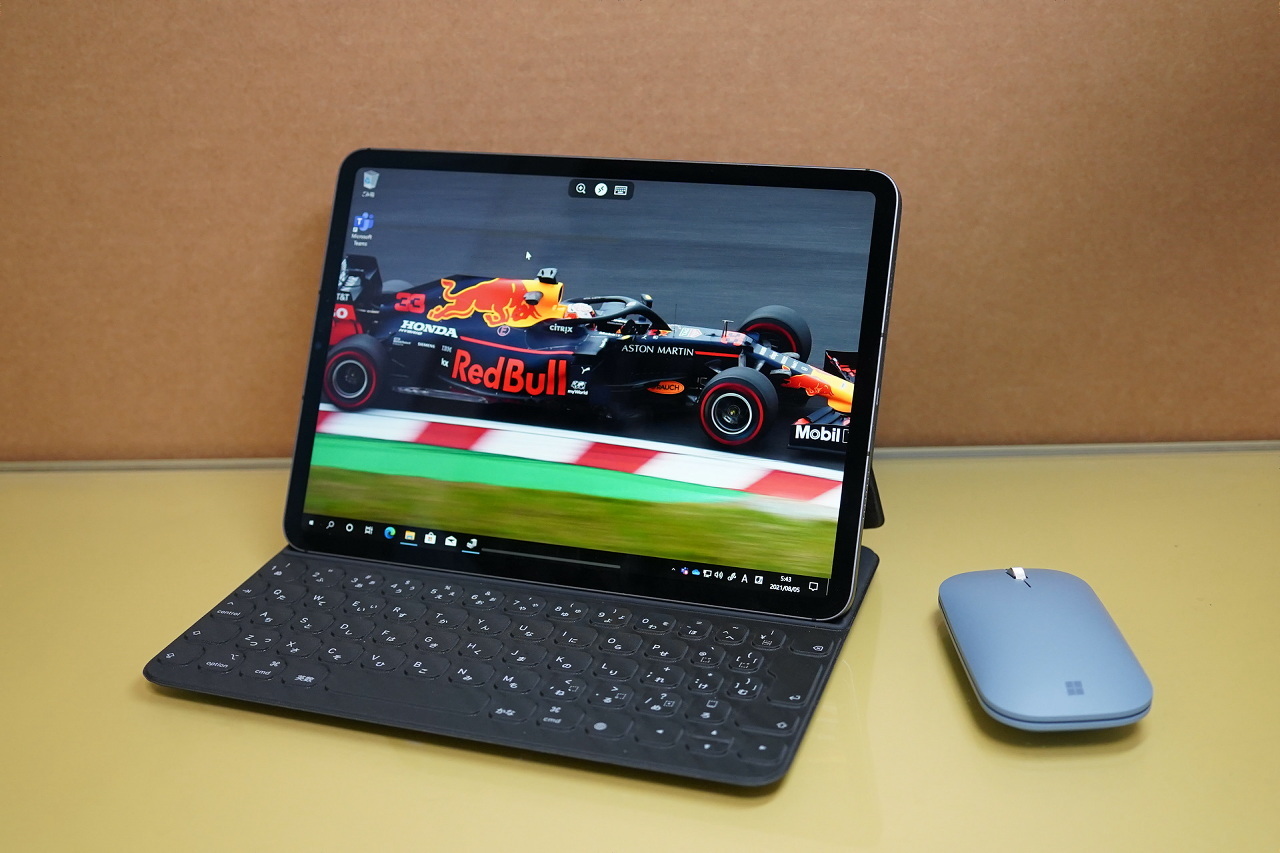
申し訳ありませんが、iPad ProをWindowsで直接使うことはできません。 iPad ProはApple製のタブレットで、iOSという独自のオペレーティングシステムを搭載しています。 一方、WindowsはMicrosoft製のオペレーティングシステムであり、互換性がありません。
iPad ProはWindowsと互換性がない
iPad ProはiOSを搭載しており、Windowsとは異なるオペレーティングシステムです。
iOSはAppleによって開発されたモバイルオペレーティングシステムで、WindowsはMicrosoftによって開発されたデスクトップオペレーティングシステムです。
これらのオペレーティングシステムは互いに互換性がないため、iPad ProをWindowsで直接使用することはできません。
Windows PCでiPad Proを使用する方法
iPad ProをWindows PCで使用するには、いくつかの方法があります。
リモートデスクトップソフトウェアを使用する: TeamViewerやMicrosoft Remote Desktopなどのリモートデスクトップソフトウェアを使用して、Windows PCからiPad Proにアクセスできます。 これにより、Windows PCでiPad Proの画面を表示し、操作することができます。
iPad Proを外部ディスプレイとして使用する: iPad ProをWindows PCに接続して、外部ディスプレイとして使用することもできます。 これにより、iPad Proの画面を拡張したり、Windows PCの画面をiPad Proにミラーリングしたりすることができます。
WindowsアプリをiPad Proで使用する: WindowsアプリをiPad Proで使用する場合は、Microsoft Storeからアプリをダウンロードすることができます。 一部のWindowsアプリは、iPad Proで動作するように最適化されています。
iPad ProとWindows PCを連携させるメリット
互いに補完し合う: iPad ProとWindows PCを連携させることで、互いに補完し合うことができます。 iPad Proはモバイルデバイスとして、Windows PCはデスクトップデバイスとして、それぞれに適した用途で使用できます。
生産性の向上: iPad ProとWindows PCを連携させることで、生産性を向上させることができます。 例えば、iPad Proで書類を作成し、Windows PCで編集したり、iPad Proでプレゼンテーションを作成し、Windows PCで投影したりすることができます。
ファイルの共有: iPad ProとWindows PC間でファイルを共有することもできます。 iCloudやDropboxなどのクラウドサービスを使用することで、簡単にファイルを共有することができます。
iPad ProとWindows PCの互換性に関する注意点
すべてのアプリが互換性があるとは限らない: 一部のWindowsアプリは、iPad Proで動作しない場合があります。
接続方法によってはパフォーマンスが低下する可能性がある: リモートデスクトップソフトウェアを使用したり、iPad Proを外部ディスプレイとして使用したりする場合、パフォーマンスが低下する可能性があります。
互換性に関する情報は最新の状態を維持する必要がある: iPad ProとWindows PCの互換性は常に変化しています。 最新の情報を入手して、最新の状態を維持する必要があります。
よくある質問
iPadをWindows化する裏技!って本当にあるんですか?
申し訳ありませんが、「iPadをWindows化する裏技」は存在しません。iPadはAppleが開発したデバイスで、iOSという独自のオペレーティングシステムを搭載しています。WindowsはMicrosoftが開発したオペレーティングシステムで、互換性はありません。つまり、iPadをWindowsに変えることは技術的に不可能です。
iPadでWindowsアプリを使うことはできないんですか?
iPadでWindowsアプリを直接実行することはできません。しかし、いくつかの代替手段があります。例えば、「リモートデスクトップ」という機能を使うことで、Windows PCにリモートでアクセスし、iPad上でWindowsアプリを操作できます。また、クラウドベースのサービスを利用して、Windowsアプリをウェブブラウザから使用することも可能です。
iPadでWindowsのファイルを開くことはできますか?
iPadは、Microsoft Officeアプリなどの、Windowsでよく使われるファイル形式に対応しています。例えば、WordファイルやExcelファイルは、PagesやNumbersなどのアプリを使って開くことができます。また、無料のアプリを使って、他のファイル形式をiPadで開くことも可能です。
iPadをWindows化するような方法はないんですか?
繰り返しになりますが、iPadをWindows化する方法はありません。しかし、iPadは独自の機能を備えており、Windowsとは異なる利点があります。例えば、直感的で使いやすいインターフェース、優れたバッテリー寿命、豊富なアプリなどがあります。iPadの機能を最大限に活用することで、Windowsよりも快適な操作体験を得ることができるかもしれません。


