
AndroidタブレットをWindows化する裏技!

AndroidタブレットをWindows化したいけど、どうすればいいか悩んでいる人はいませんか?実は、裏技を使えばAndroidタブレットをWindowsのように使えるんです!この記事では、AndroidタブレットをWindows化する裏技を紹介し、その方法やメリット、注意点などを解説します。Windowsタブレットのように使いたい方は、ぜひ最後まで読んでみてください。
Android タブレットをWindows化する裏技!
1. エミュレーターを使う
Android タブレットをWindows化する最も一般的な方法は、エミュレーターを使用することです。エミュレーターとは、Android OSを別のオペレーティングシステム(例:Windows)上でシミュレートするソフトウェアです。これにより、Android タブレットでWindowsアプリを実行することができます。
- BlueStacks: Windows PCで最も人気のあるAndroidエミュレーターの1つです。
- NoxPlayer: ゲーマー向けの機能を備えたもう1つの優れたエミュレーターです。
- Genymotion: 開発者向けの機能を備えたエミュレーターです。
2. デュアルブートシステム
AndroidタブレットにWindowsをデュアルブートとしてインストールすることで、両方のオペレーティングシステムを切り替えて使用することができます。これは、タブレットの内部ストレージに十分なスペースがある場合に最適な選択肢です。
WindowsでCDをパソコンに取り込む方法を解説!- Androidタブレットのブートローダーをアンロックする必要があります。
- カスタムリカバリ(例:TWRP)をインストールする必要があります。
- Windowsイメージをタブレットにフラッシュする必要があります。
3. Windowsタブレットに変換
一部のAndroidタブレットは、Windowsタブレットに変換できます。これは、タブレットがWindowsサポートを備えている場合にのみ可能です。
- Microsoft Surface Duo: Windows 10をサポートするデュアルスクリーンタブレットです。
- Lenovo Yoga Tab 13: Windows 11をサポートするタブレットです。
4. Chrome OSの使用
Chromebookは、Androidアプリをサポートしています。AndroidタブレットでChrome OSを実行することで、一部のWindowsアプリも使用できます。
- Chrome OSは軽量で高速なオペレーティングシステムです。
- Androidアプリのサポートにより、タブレットで多くのアプリを使用できます。
- クラウドベースのストレージとオンラインサービスにより、データにアクセスしやすくなります。
5. 注意点
AndroidタブレットをWindows化する方法はいくつかありますが、すべてが完璧な解決策ではありません。
- パフォーマンス: Androidタブレットは、Windows PCほど強力ではないため、Windowsアプリの実行速度が遅くなる可能性があります。
- 互換性: すべてのAndroidタブレットがWindowsと互換性があるわけではありません。
- 保証: AndroidタブレットをWindows化すると、保証が無効になる可能性があります。
タブレットはWindowsとAndroidのどちらがいいですか?
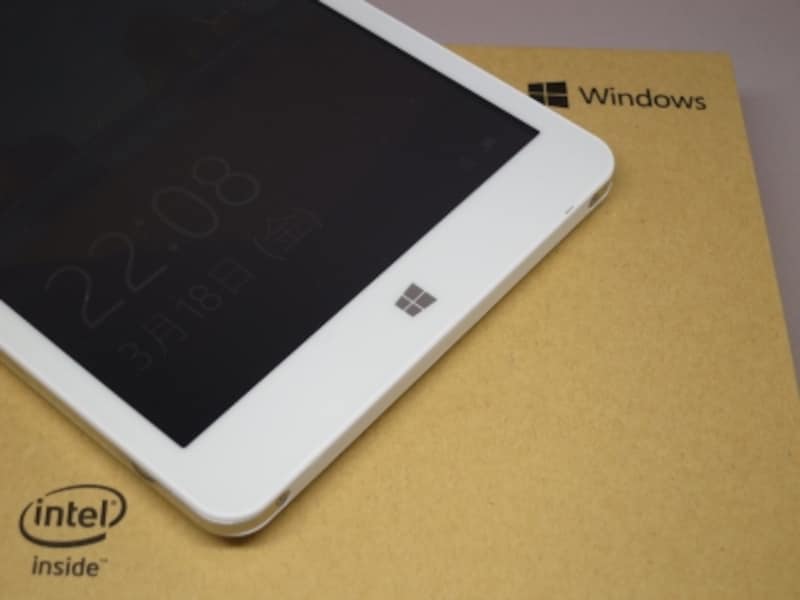
タブレットはWindowsとAndroidのどちらがいいのかは、用途や好みによって異なります。両方のOSにはそれぞれ長所と短所があり、どちらが優れているということはありません。
Windowsタブレットのメリット
- Windows PCと互換性が高い:Windowsタブレットは、デスクトップ版のWindowsと互換性があり、同じソフトウェアを使用できます。これは、仕事や学業でWindows PCを使用している人にとって大きなメリットです。
- 生産性が高い:Windowsタブレットは、Microsoft Officeなどの生産性アプリをスムーズに実行できます。また、複数のウィンドウを開いて作業できるため、マルチタスクにも適しています。
- ゲーム性能が高い:Windowsタブレットは、Androidタブレットよりもゲーム性能が高い傾向があります。これは、最新のゲームタイトルをプレイしたい人にとって重要な要素です。
Windowsタブレットのデメリット
- 価格が高い:Windowsタブレットは、Androidタブレットよりも価格が高い傾向があります。
- バッテリー寿命が短い:Windowsタブレットは、Androidタブレットよりもバッテリー寿命が短い傾向があります。
- アプリの選択肢が少ない:Androidタブレットと比べて、Windowsタブレットで利用できるアプリの選択肢は限られています。
Androidタブレットのメリット
- 価格が安い:Androidタブレットは、Windowsタブレットよりも価格が安い傾向があります。
- バッテリー寿命が長い:Androidタブレットは、Windowsタブレットよりもバッテリー寿命が長い傾向があります。
- アプリの選択肢が多い:Androidタブレットは、Windowsタブレットよりもアプリの選択肢が豊富です。
Androidタブレットのデメリット
- Windows PCとの互換性が低い:Androidタブレットは、Windows PCとの互換性が低く、Windowsアプリを実行できません。
- 生産性が低い:Androidタブレットは、Windowsタブレットと比べて、生産性アプリの性能が低い傾向があります。
- ゲーム性能が低い:Androidタブレットは、Windowsタブレットよりもゲーム性能が低い傾向があります。
どちらを選ぶか?
タブレットを選ぶ際には、用途や好みを考慮して、WindowsタブレットとAndroidタブレットのどちらが自分に適しているかを見極める必要があります。
タブレットのモニター出力はAndroidでもできますか?

はい、一部のAndroidタブレットは、モニター出力に対応しています。これは、HDMIポート、USB-Cポート、またはワイヤレスディスプレイ技術(Miracastなど)を使用して実現されます。ただし、すべてのAndroidタブレットがモニター出力に対応しているわけではありません。
対応する出力ポート
Androidタブレットがモニター出力に対応しているかどうかは、デバイスに搭載されているポートの種類によって異なります。
- HDMIポート: 最も一般的なモニター出力ポートです。HDMIポートを搭載したタブレットは、HDMIケーブルを使用してモニターに接続できます。
- USB-Cポート: USB-Cポートは、データ転送、充電、およびビデオ出力など、さまざまな機能をサポートしています。USB-Cポートを搭載したタブレットは、USB-C to HDMIアダプターを使用してモニターに接続できます。
- ワイヤレスディスプレイ技術(Miracast): ワイヤレスディスプレイ技術を使用すると、タブレットをワイヤレスでモニターに接続できます。Miracast対応のタブレットは、Miracast対応のモニターまたはテレビに接続できます。
モニター出力の確認方法
タブレットのモニター出力に対応しているかどうかを確認するには、次の方法があります。
- タブレットのマニュアルを確認します。マニュアルには、デバイスがモニター出力に対応しているかどうかが記載されています。
- タブレットの設定を確認します。設定アプリで、”ディスプレイ”または”出力”という項目を探します。この項目に、モニター出力に関する情報が記載されている場合があります。
- タブレットのメーカーのWebサイトを確認します。メーカーのWebサイトには、デバイスの詳細情報が掲載されています。
モニター出力の使用方法
モニター出力を使用するには、次の手順に従います。
Epson iProjectionをWindowsで使う方法!プロジェクター接続- タブレットをモニターに接続します。これは、HDMIケーブル、USB-C to HDMIアダプター、またはワイヤレスディスプレイ技術を使用して行います。
- タブレットの画面がモニターに表示されることを確認します。タブレットの設定で、モニター出力の設定を変更する必要がある場合があります。
- モニターを使用して、タブレットのコンテンツを表示します。タブレットの画面を拡大表示したり、モニターで動画やゲームを再生したりできます。
タブレットのモニター出力の利点
タブレットのモニター出力には、次のような利点があります。
- タブレットの画面を拡大表示できる: タブレットの画面は小さく、長時間使用すると目が疲れてしまうことがあります。モニター出力を使用すると、タブレットの画面を拡大表示できるため、目が疲れにくくなります。
- 複数のデバイスを同時に使用できる: モニター出力を使用すると、タブレットをモニターに接続して、同時に他のデバイスを使用できます。例えば、タブレットでプレゼンテーション資料を表示しながら、別のデバイスでメモを取ることができます。
- タブレットのコンテンツを共有できる: モニター出力を使用すると、タブレットのコンテンツを共有できます。例えば、タブレットで動画を再生して、複数のユーザーと共有できます。
タブレットをPCのモニターにするにはどうすればいいですか?
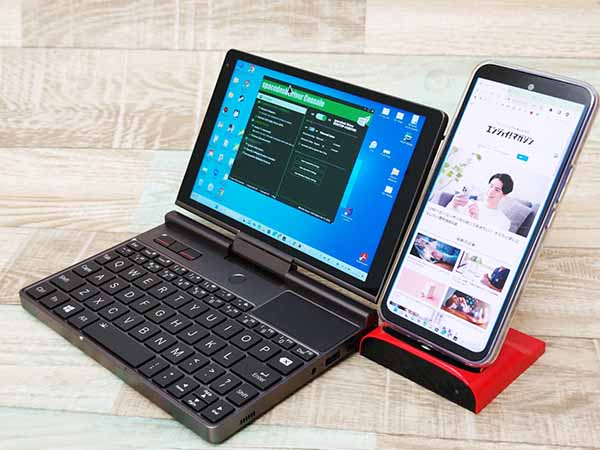
タブレットをPCのモニターにする方法
タブレットをPCのモニターとして使用するには、いくつかの方法があります。最も一般的な方法は、ワイヤレス接続を使用することです。これは、HDMIアダプターまたはUSB-Cアダプターを使用して、タブレットをPCに接続します。ワイヤレス接続を使用すると、ケーブルがないため、より自由なスペースで作業できます。ただし、ワイヤレス接続は、有線接続よりもパフォーマンスが劣る可能性があります。有線接続を使用する場合は、HDMIケーブルまたはUSB-Cケーブルを使用して、タブレットをPCに接続します。有線接続を使用すると、ワイヤレス接続よりもパフォーマンスが向上しますが、ケーブルがあるため、自由なスペースが制限されます。
適切なアダプターの選択
タブレットをPCのモニターとして使用するには、適切なアダプターを選択することが重要です。タブレットのポートとPCのポートが一致するアダプターを選択する必要があります。たとえば、タブレットにUSB-Cポートがあり、PCにHDMIポートがある場合は、USB-CからHDMIアダプターを使用する必要があります。アダプターを選択する際は、解像度やリフレッシュレートなどの仕様も確認してください。
iPadをWindows化する裏技!ソフトウェアのインストール
タブレットをPCのモニターとして使用するために必要なソフトウェアは、オペレーティングシステムによって異なります。Windowsの場合、Windowsのディスプレイ設定でタブレットを外部モニターとして認識する必要があります。macOSの場合、ディスプレイユーティリティを使用する必要があります。Androidの場合、MiracastやChromecastなどのワイヤレスディスプレイ機能を使用する必要があります。タブレットをPCのモニターとして使用するには、これらのソフトウェアをインストールし、設定する必要があります。
ワイヤレス接続の使用
タブレットをPCのモニターとして使用する際に、ワイヤレス接続を使用することもできます。ワイヤレス接続を使用するには、タブレットとPCの両方にワイヤレスディスプレイ機能が搭載されている必要があります。ワイヤレスディスプレイ機能は、MiracastやChromecastなどの技術を使用します。ワイヤレス接続を使用すると、ケーブルがないため、より自由なスペースで作業できます。ただし、ワイヤレス接続は、有線接続よりもパフォーマンスが劣る可能性があります。
注意点
タブレットをPCのモニターとして使用する場合、いくつかの注意点があります。まず、タブレットのバッテリーの消費量が増加します。また、タブレットの性能が低下する可能性があります。さらに、タブレットの画面サイズが小さいため、作業スペースが制限される可能性があります。これらの注意点に注意して、タブレットをPCのモニターとして使用してください。
Androidのモニター化はMiracastでできますか?
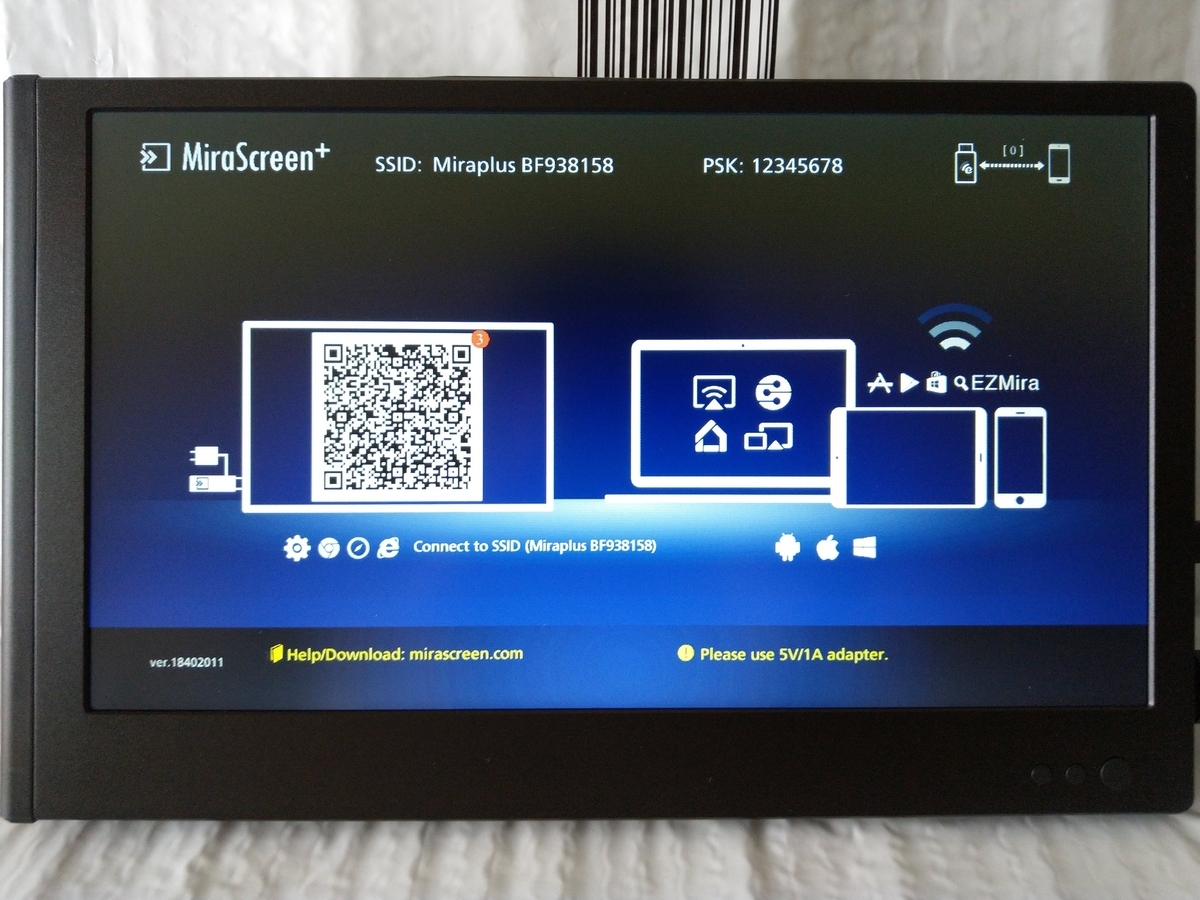
Androidのモニター化は、Miracastを使用して行うことができます。ただし、Miracastは画面ミラーリング技術であり、リモートコントロールや監視機能は提供しません。
Miracastとは?
Miracastは、Wi-Fi Directを使用して、ワイヤレスでデバイス間で画面を共有するための標準規格です。スマートフォンやタブレットなどのデバイスからテレビやモニターなどの他のデバイスに、画面をミラーリングできます。
MiracastでAndroidを監視する方法
Miracastを使用してAndroidデバイスを監視することはできません。Miracastは、デバイスの画面をミラーリングするために設計されており、リモートコントロールや監視機能は提供していません。
Androidを監視するための他の方法
Androidデバイスを監視する場合は、他の方法を使用する必要があります。たとえば、次のものがあります。
- デバイス管理アプリ: GoogleのFind My Deviceなどのアプリを使用すると、Androidデバイスの位置を追跡したり、リモートでロックしたり、データ消去したりすることができます。
- 監視ソフトウェア: mSpyやSpyzieなどの監視ソフトウェアを使用すると、Androidデバイスの通話履歴、メッセージ、位置情報、その他の情報を監視できます。
- 親の管理ツール: Google Family Linkなどの親の管理ツールを使用すると、子供のAndroidデバイスの使用状況を監視したり、制限を設定したりすることができます。
Android監視の法的側面
Androidデバイスを監視する前に、該当する法律とプライバシーに関するポリシーをよく理解する必要があります。監視は、個人のプライバシーを侵害する可能性があります。監視を行う前に、対象者の同意を得ることが重要です。
よくある質問
AndroidタブレットをWindows化する裏技!って本当に可能なの?
AndroidタブレットをWindows化する裏技は、残念ながら完全にWindows化することはできません。AndroidはGoogleが開発したモバイル向けOSであり、WindowsはMicrosoftが開発したPC向けOSです。これらは異なるOSであり、互換性はありません。そのため、Androidタブレットを完全にWindows化する方法は存在しません。
ただし、WindowsをAndroidタブレットで動作させることは可能です。例えば、Windows 10/11のARM版をインストールすることで、一部のAndroidタブレットでWindowsを動作させることができます。しかし、この方法は高度な技術知識を必要とするため、初心者にはおすすめできません。また、すべてのAndroidタブレットで動作するわけではありませんし、パフォーマンスも期待できません。
AndroidタブレットをWindows化するメリットってあるの?
AndroidタブレットをWindows化するメリットは、Windowsアプリを使用できるようになることです。Androidタブレットでは、Google Playストアで提供されているアプリしか使用できませんが、Windowsをインストールすることで、Microsoft Storeで提供されているアプリや、Windows対応のデスクトップアプリを使用できるようになります。これにより、仕事の効率が向上したり、ゲームを楽しむ幅が広がったりする可能性があります。
しかし、Androidタブレットのスペックによっては、Windowsを快適に動作させることができない場合があります。また、Windowsをインストールすることで、Androidタブレットの保証が失効する可能性があります。
AndroidタブレットをWindows化するにはどうすればいいの?
AndroidタブレットをWindows化する方法はいくつかありますが、いずれの方法も高度な技術知識を必要とするため、初心者にはおすすめできません。また、すべてのAndroidタブレットで動作するわけではありませんし、動作保証もありません。
Windowsをインストールする方法は、タブレットの機種やバージョンによって異なります。具体的な手順については、インターネットで検索したり、専門家に相談したりする必要があります。
AndroidタブレットをWindows化する際の注意点って何かあるの?
AndroidタブレットをWindows化する際には、以下の点に注意する必要があります。
- AndroidタブレットのスペックがWindowsを動作させるのに十分であることを確認する。WindowsはAndroidよりも多くのリソースを消費するため、スペックが低いタブレットでは動作が遅くなる可能性があります。
- Windowsのインストールは自己責任で行う。Windowsのインストールによって、Androidタブレットが破損したり、データが失われたりする場合があります。
- Windowsをインストールすることで、Androidタブレットの保証が失効する可能性がある。保証期間内であれば、メーカーに修理を依頼することができません。
- Windowsをインストールした後に、Androidタブレットが正常に動作することを確認する。Windowsのインストールによって、Androidタブレットの機能が制限される場合や、アプリが正常に動作しない場合があります。
AndroidタブレットをWindows化する際には、事前に十分な情報収集を行い、リスクを理解した上で慎重に判断する必要があります。


