
Windows 7の画面の明るさを調整する方法

Windows 7をdaily lifeで使用する多くのユーザーが抱える問題の一つに、画面の明るさ調整がある。特に屋外や明るい部屋で使用する際には、画面の明るさが不足していると目の疲れや視界不良を招く場合がある。また、暗い部屋で使用する際には、画面の明るさが高すぎると目の疲れを招く場合もある。このような問題を解消するための方法として、をご紹介します。
Windows 7の画面の明るさを調整する方法
Windows 7では、画面の明るさを調整する方法がいくつかあります。以下ではその方法を紹介します。
画面の明るさを調整するための設定
Windows 7では、画面の明るさを調整するための設定が複数あります。まず、スタートメニューから「コントロールパネル」を開き、「ハードウェアとサウンド」、「ディスプレイ」、「画面の設定」を選択します。そこでは、画面の明るさを調整するためのスライダーがあります。
往年の名機!Windows 98 起動音:あの頃の興奮をもう一度明るさを自動調整する
Windows 7では、明るさを自動調整する機能があります。この機能を使用することで、周りの明るさに応じて画面の明るさを自動的に調整できます。設定画面で「自動調整」をオンにすると、この機能が有効になります。
キー操作による明るさ調整
Windows 7では、キー操作でも画面の明るさを調整することができます。Fnキーと上下矢印キーを同時押しすることで、画面の明るさを調整できます。
モバイルPCの明るさ調整
モバイルPCの場合、バッテリーの駆動時間を延長するために、画面の明るさを調整する必要があります。設定画面で「モバイルPCの設定」を選択し、「画面の設定」、「明るさ」を選択すると、明るさを調整できます。
アドオンソフトウェアによる明るさ調整
Windows 7では、アドオンソフトウェアを使用することで、画面の明るさを調整することができます。様々なソフトウェアがありますが、中には、朝夕の明るさに応じて画面の明るさを自動的に調整するソフトウェアもあります。
瞬時に接続!Windows Bluetooth ショートカット 作成方法| 設定方法 | 説明 |
|---|---|
| 設定画面 | スタートメニューから「コントロールパネル」を開き、「ハードウェアとサウンド」、「ディスプレイ」、「画面の設定」を選択します。 |
| 自動調整 | 設定画面で「自動調整」をオンにすると、周りの明るさに応じて画面の明るさを自動的に調整できます。 |
| キー操作 | Fnキーと上下矢印キーを同時押しすることで、画面の明るさを調整できます。 |
| モバイルPC | 設定画面で「モバイルPCの設定」を選択し、「画面の設定」、「明るさ」を選択すると、明るさを調整できます。 |
| アドオンソフトウェア | アドオンソフトウェアを使用することで、画面の明るさを調整することができます。 |
Windows7でディスプレイの明るさを調整するには?

=====================================
この問題に対処するには、Windows 7のディスプレイ設定画面で明るさを調整することができます。具体的には、以下の手順に従ってください。
ディスプレイ設定画面を開く
クローン作成&データ復旧!Windows dd コマンド 完全ガイドディスプレイ設定画面を開く
- スタートボタンをクリックして、「コントロールパネル」を選択します。
- 「ハードウェアとサウンド」をクリックし、「ディスプレイ」を選択します。
- 「ディスプレイの設定」をクリックします。
明るさを調整する
明るさを調整する
- 「ディスプレイの設定」画面で、「明るさ」というタブをクリックします。
- 「明るさの調整」スライダーを移動して、適切な明るさを設定します。
- 変更を適用するには、「OK」をクリックします。
キーボードのショートカットキー
キーボードのショートカットキー
- Windowsキー + Brightness Up(明るさアップ)を押すと、ディスプレイの明るさが上昇します。
- Windowsキー + Brightness Down(明るさダウン)を押すと、ディスプレイの明るさが下降します。
- このショートカットキーを使用することで、素早くディスプレイの明るさを調整することができます。
Windowsの明るさ調整キーはどこですか?

Windowsの明るさ調整キーの概要
Windowsの明るさ調整キーは、画面の明るさを調整するためのショートカットキーです。Fnキー+F1~F12のいずれかのキーや、ディスプレイの設定画面からも調整することができます。
潜む脅威を駆逐!Windows Defender オフライン スキャン 実行方法Windowsの明るさ調整キーの種類
Windowsの明るさ調整キーには、以下のような種類があります。
- Fn+F1/F2:一部のノートパソコンなどでは、FnキーとF1やF2キーを同時に押すことで、明るさを調整することができます。
- Fn+F5/F6:同じく一部のノートパソコンなどでは、FnキーとF5やF6キーを同時に押すことで、明るさを調整することができます。
- ゲームバーの明るさ設定:Windows 10以降では、ゲームバーに明るさの設定が追加されています。
Windowsの明るさ調整キーの便利な使い方
Windowsの明るさ調整キーを便利に使うためには、以下のような使い方があります。
- 自動明るさ調整:一部のノートパソコンなどでは、自動的に明るさを調整する機能があります。
- 背景照明の調整:部屋の明るさに応じて、画面の明るさを調整することができます。
- 明るさの保存:設定した明るさを保存することで、次回起動時には同じ明るさ設定で始まるようになります。
Windows明るさ調整どこ?

Windowsの明るさ調整は、画面の明るさを変更する機能です。この機能を使用することで、画面の明るさを自分好みに調整することができます。
AndroidタブレットをWindows化する裏技!設定方法
Windowsの明るさ調整を行うには、次の方法で設定を行うことができます。
- タスクバーにあるバッテリーのアイコンをクリックし、「画面の明るさ」を選択します。
- 「デバイス」の設定画面で、「画面」の項に移動し、「明るさ」を変更します。
- キーボードの Fn キー + 明るさ調整キーや、画面の明るさ調整ボタンを使用して、明るさを変更します。
明るさ調整の効果
Windowsの明るさ調整を行うことで、次のような効果が期待できます。
- 目の負荷軽減:画面の明るさを下げることで、目の負荷を軽減することができます。
- バッテリーの長寿命:画面の明るさを下げることで、バッテリーの寿命を延ばすことができます。
- 見やすさ向上:画面の明るさを自分好みに調整することで、見やすさを向上させることができます。
注意事項
Windowsの明るさ調整を行う際には、次のような注意事項があります。
- 自動明るさ調整は、周囲の明るさに応じて画面の明るさを自動的に調整する機能です。この機能を使用する場合は、注意しておく必要があります。
- 一部のアプリケーションでは、明るさ調整が正常に機能しない場合があります。
- 明るさ調整を行う際には、画面の解像度や、カラーモードにも影響する場合があります。
パソコンの明るさを調整できないのですが?
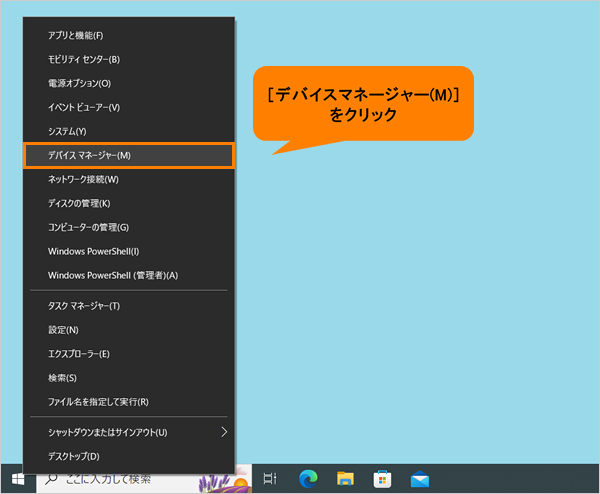
パソコンの明るさを調整できない場合、以下のような原因が考えられます。
ディスプレイの設定が不正
ディスプレイの設定が不正かもしれません。ディスプレイの輝度やコントラストを確認してください。設定画面で輝度やコントラストを調整してみてください。
ドライバーのインストールが不完全
ドライバーのインストールが不完全かもしれません。グラフィックドライバーを再インストールしてみてください。また、最新のドライバーをインストールすることも検討してみてください。
- グラフィックドライバーを再インストールする
- 最新のドライバーをインストールする
- ドライバーのアップデートを確認する
ハードウェアの問題
ハードウェアの問題かもしれません。バックライトが故障している可能性があります。また、ディスプレイパネルに問題がある可能性もあります。
- バックライトの故障を確認する
- ディスプレイパネルに問題があるか確認する
- ハードウェアの交換を検討する
よくある質問
Windows 7で画面の明るさを調整する方法は何ですか?
Windows 7の画面の明るさを調整する方法はいくつかあります。ディスプレイ設定を開き、「明るさとコントラスト」を選択し、スライダーで明るさを調整することができます。また、/モニターの設定を開き、「明るさ」を選択し、明るさを調整することもできます。さらに、キーボードのFnキーと↑↓ボタンを同時に押すことで、画面の明るさを調整することもできます。
Windows 7の画面の明るさを自動調整する方法はありますか?
はい、Windows 7の画面の明るさを自動調整する方法があります。パワーオプションを開き、「明るさ」を選択し、「自動的に明るさを調整する」をチェックボックスにチェックを入れることで、画面の明るさが自動的に調整されます。また、/ambient light sensorを搭載したノートPCの場合は、周囲の明るさに応じて画面の明るさが自動的に調整されます。
Windows 7の画面の明るさを外付けモニターに設定する方法はありますか?
はい、Windows 7の画面の明るさを外付けモニターに設定する方法があります。ディスプレイ設定を開き、「識別」をクリックし、外付けモニターを選択し、「プロパティ」をクリックします。プロパティ画面では、「明るさ」を選択し、明るさを調整することができます。また、/モニターの設定を開き、「明るさ」を選択し、明るさを調整することもできます。
Windows 7の画面の明るさを調整するためのショートカットキーはありますか?
はい、Windows 7の画面の明るさを調整するためのショートカットキーがあります。ALT + PAGE UPキーとALT + PAGE DOWNキーを押すことで、画面の明るさを上げ下げすることができます。また、/Fnキーと↑↓ボタンを同時に押すことで、画面の明るさを調整することもできます。


