
touchコマンドでファイルのタイムスタンプを変更! Windowsでの使い方

Windowsのファイルmanagerでは、ファイルのタイムスタンプを変更することができますが、コマンドラインツールで実現する方法について知らなければならない人が多いです。そんなとき농touchコマンドが活躍します。このコマンドを使用することで、簡単にファイルのタイムスタンプを変更することができます。この記事では、touchコマンドの使い方とWindowsでの設定方法を紹介しますので、ファイルのタイムスタンプを自由自在に変更できるようになりましょう!
touchコマンドでファイルのタイムスタンプを変更! Windowsでの使い方
touchコマンドは、Unix系のオペレーティングシステムで広く使用されているコマンドラインツールです。その主な機能は、ファイルのタイムスタンプを変更することです。この記事では、Windows環境でのtouchコマンドの使い方を Explanationします。
touchコマンドの基本的な使い方
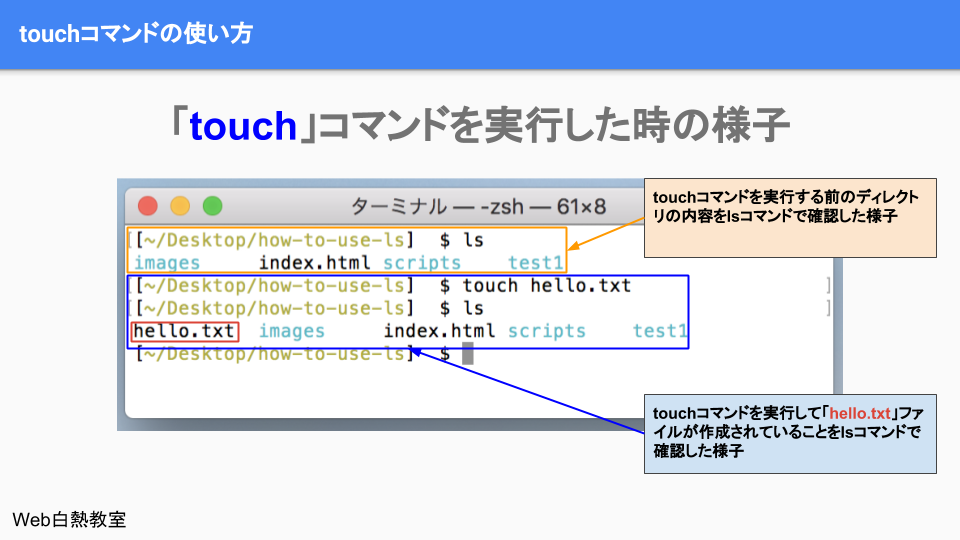
基本的に、touchコマンドは次のような形式で使用されます。 touch このコマンドを実行すると、指定されたファイルのタイムスタンプが現在時刻に更新されます。
U-NEXTのWindowsアプリの使い方! 動画をPCで楽しもうWindows環境でのtouchコマンドのインストール
Windows環境では、 touchコマンドが標準でインストールされていません。そのため、別途インストールする必要があります。以下は、popularなインストール方法の1つです。 Git for Windowsをインストールすることで、touchコマンドを使用できるようになります。
touchコマンドのオプション
touchコマンドには、様々なオプションが用意されています。以下は、よく使用されるオプションの例です。 -a : ファイルのアクセス時刻を更新します。 -m : ファイルの変更時刻を更新します。 -c : ファイルが存在しない場合、エラーメッセージを出力します。 -r : ファイルのタイムスタンプを、指定されたファイルのタイムスタンプに合わせます。
| オプション | 機能 |
|---|---|
| -a | アクセス時刻の更新 |
| -m | 変更時刻の更新 |
| -c | エラーメッセージの出力 |
| -r | 参照ファイルのタイムスタンプに合わせる |
touchコマンドの使用例
以下は、touchコマンドの使用例です。 ファイルのタイムスタンプを現在時刻に更新する touch example.txt ファイルのアクセス時刻を更新する touch -a example.txt ファイルの変更時刻を更新する touch -m example.txt
touchコマンドの注意点
touchコマンドを使用する際には、注意する点がいくつかあります。 ファイルが存在しない場合、エラーメッセージが出力されます。 ファイルのタイムスタンプを変更すると、バックアップやアーカイブなどの処理に影響を与える可能性があります。
UbuntuからWindowsのリモートデスクトップに接続する方法Windowsでファイルの更新日時をコマンドで変更するには?
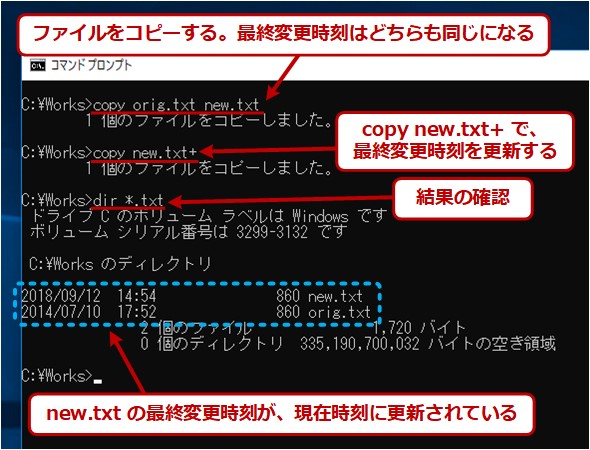
Windowsでファイルの更新日時をコマンドで変更するには、PowerShellやCmdを使うことができます。PowerrShellの場合、以下のコマンドを使用します。
ファイルの更新日時を変更するコマンド
PowerShellでは、Set-ItemPropertyコマンドレットを使用してファイルの更新日時を変更します。以下は、例えば「test.txt」というファイルの更新日時を2022年1月1日0時0分0秒に変更するコマンドです。
USBメモリをWindowsでフォーマットする方法! 注意点も解説Set-ItemProperty -Path C:test.txt -Name LastWriteTime -Value 2022-01-01 00:00:00
ファイルの更新日時を確認するコマンド
ファイルの更新日時を確認するには、Get-ItemPropertyコマンドレットを使用します。以下は、例えば「test.txt」というファイルの更新日時を確認するコマンドです。
Get-ItemProperty -Path C:test.txt -Name LastWriteTime
UAC(ユーザーアカウント制御)を理解する! Windows 10で設定&解除複数のファイルの更新日時を変更するコマンド
複数のファイルの更新日時を変更するには、Get-ChildItemコマンドレットとSet-ItemPropertyコマンドレットを組み合わせて使用します。以下は、例えば「C:folder」内のすべてのファイルの更新日時を2022年1月1日0時0分0秒に変更するコマンドです。
- Get-ChildItem -Path C:folder -Recurse
- | ForEach-Object { $_.LastWriteTime = 2022-01-01 00:00:00 }
- }
Touchコマンドでできることは?
Touchコマンドでできることは、主にタッチスクリーン搭載のデバイスにおいて、タッチ操作によるコマンド入力や画面操作を可能にするコマンドの集まりです。
Windows 7 ESUとは? サポート終了後の延長サポート基本的なタッチ操作
タッチコマンドは、タッチスクリーン上での基本的な操作を司るコマンドです。タップ、ロングタップ、スワイプ、ピンチなど、様々なタッチ操作に対応しています。
- タップ:画面上の特定の地点をタッチすることで、コマンドを実行することができます。
- ロングタップ:画面上の特定の地点を長押しすることで、コンテキストメニューを開くことができます。
- スワイプ:画面上を指で滑らせることで、画面のスールやページの切り替えを実現できます。
ジェスチャー認識
タッチコマンドには、ジェスチャー認識機能も含まれています。ジェスチャーというのは、特定の形やパターンで描くことで、コマンドを実行するためのタッチ操作のことです。
- 文字入力ジェスチャー:文字を描くことで、文字入力を行うことができます。
- 図形ジェスチャー:図形を描くことで、特定のコマンドを実行することができます。
- Çok点ジェスチャー:複数の指を使用して描くことで、特定のコマンドを実行することができます。
タッチコマンドの応用
タッチコマンドは、様々なアプリケーションやOSで応用されています。AndroidやiOSなどのモバイルOSでは、タッチコマンドが基幹的なインターフェースとなっています。
- スマートフォン:タッチコマンドを使用して、スマートフォンの操作を行うことができます。
- タブレット:タッチコマンドを使用して、タブレットの操作を行うことができます。
- ウェアラブルデバイス:タッチコマンドを使用して、ウェアラブルデバイスの操作を行うことができます。
ファイルのタイムスタンプを取得するにはどうすればいいですか?
OS別のファイルのタイムスタンプ取得方法
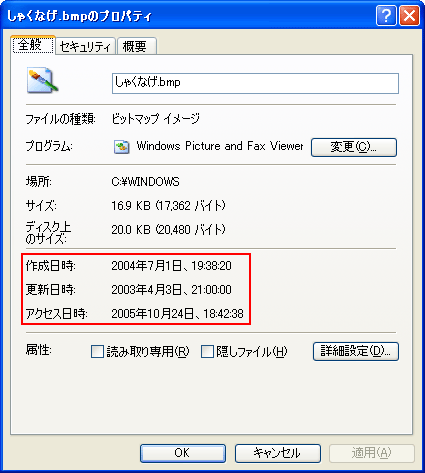
OSによってファイルのタイムスタンプを取得する方法が異なります。Windowsでは、コマンドプロンプトで`dir`コマンドを使用することでファイルのタイムスタンプを取得できます。一方、macOSやLinuxでは、ターミナルで`stat`コマンドを使用することでファイルのタイムスタンプを取得できます。
プログラミング言語別のファイルのタイムスタンプ取得方法
プログラミング言語によってもファイルのタイムスタンプを取得する方法が異なります。Pythonでは、`os`モジュールの`stat`関数を使用してファイルのタイムスタンプを取得できます。Javaでは、`File`クラスの`lastModified`メソッドを使用してファイルのタイムスタンプを取得できます。C++では、`filesystem`ヘッダーにある`last_write_time`関数を使用してファイルのタイムスタンプを取得できます。
ファイルのタイムスタンプの取得方法の種類
ファイルのタイムスタンプの取得方法には、以下の種類があります。
- 作成タイムスタンプ:ファイルが作成された時刻を取得します。
- 最終更新タイムスタンプ:ファイルが最後に更新された時刻を取得します。
- アクセスタイムスタンプ:ファイルが最後にアクセスされた時刻を取得します。
各OSやプログラミング言語によっては、取得できるタイムスタンプの種類が異なります。
Windowsでファイルの日付時刻を変更するには?
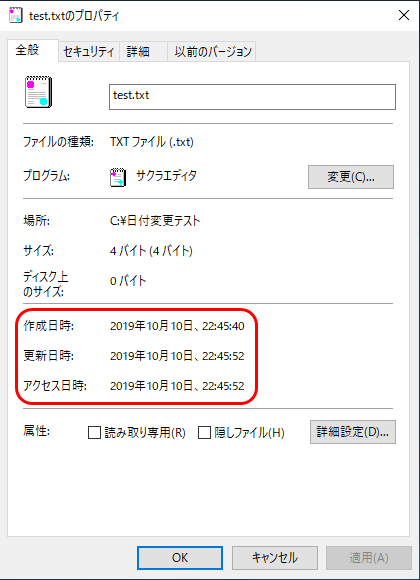
Windowsでファイルの日付時刻を変更するには、以下の方法があります。
方法1:エクスプローラーを使用
エクスプローラーでファイルを選択し、プロパティを開きます。そこで、「日付」の項目にカーソルを置き、変更したい日付時刻を入力します。 Enterキーを押すと、変更が反映されます。注意:この方法では、ファイルの作成日や更新日など、複数の日付時刻を変更することができます。
方法2:コマンドプロンプトを使用
コマンドプロンプトを開き、robocopyコマンドを使用してファイルの日付時刻を変更します。例えば、「robocopy /mov /minage:」と入力します。注意:この方法では、ファイルの作成日や更新日など、複数の日付時刻を変更することができます。
方法3:サードパーティー・ソフトウェアを使用
サードパーティー・ソフトウェアを使用してファイルの日付時刻を変更します。例えば、Attribute ChangerやFileDate Changerなどのソフトウェアがあります。これらのソフトウェアでは、ファイルの日付時刻を簡単に変更することができます。
- ソフトウェアをインストールします。
- ファイルを選択し、日付時刻を変更します。
- 変更を反映します。
よくある質問
touchコマンドとは何ですか?
touchコマンドは、Unix系のオペレーティングシステムにおいてファイルのタイムスタンプを変更するためのコマンドラインツールです。Windowsでも、CygwinやGit Bashなどのツールを使用することで、touchコマンドを使用することができます。touchコマンドは、指定されたファイルの最後のアクセス日時、最後の変更日時、最後の状態変更日時を変更することができます。
touchコマンドの基本的な使い方は何ですか?
touchコマンドの基本的な使い方は、「touch ファイル名」という形式です。「touch example.txt」というコマンドを実行すると、example.txtというファイルのタイムスタンプが現在の日時になります。如果ファイルが存在しない場合は、新しいファイルが作成されます。-mや-aなどのオプションを使用することで、ファイルのタイムスタンプを指定した日時に変更することもできます。
Windowsでのtouchコマンドの使い方は何ですか?
Windowsでのtouchコマンドの使い方は、CygwinやGit Bashなどのツールを使用する必要があります。まず、CygwinやGit Bashをインストールし、「touch」コマンドを実行することができます。Windowsのコマンドプロンプトでは、touchコマンドは使用できません。PowerShellでは、(Get-Item ファイル名).LastWriteTime = (Get-Date)というコマンドを使用することで、ファイルのタイムスタンプを変更することができます。
touchコマンドでファイルのタイムスタンプを変更する利点は何ですか?
touchコマンドでファイルのタイムスタンプを変更する利点は、バックアップやファイルの同期などの処理において非常に便利です。例えば、バックアップ作成後にファイルのタイムスタンプを変更することで、最新のバックアップが作成されたことを確認することができます。また、ファイルの同期においても、ファイルのタイムスタンプを変更することで、最新のファイルを同期することができます。自動化されたスクリプトにおいても、touchコマンドを使用することで、ファイルのタイムスタンプを自動的に変更することができます。


