
U-NEXTのWindowsアプリの使い方! 動画をPCで楽しもう

U-NEXTのWindowsアプリを利用することで、PCで動画をスタイル良く楽しむことができます。まずはU-NEXTのWindowsアプリのダウンロードやインストール方法から始め、動画の視聴方法や設定のカスタマイズ方法などを分かりやすく解説します。PCで動画を見ることをより楽しくするためのヒントや制作会社の最新情報も交えて、U-NEXTのWindowsアプリの使い方をマスターしましょう。
U-NEXTのWindowsアプリで動画を楽しむための基本的な使い方
U-NEXTのWindowsアプリは、PCで動画を視聴するための最適なソリューションです。このアプリケーションを使用すると、U-NEXTのサービスを通じて、さまざまなジャンルの動画をPCで視聴することができます。
ダウンロードとインストール
U-NEXTのWindowsアプリを使用するためには、まずアプリケーションのダウンロードとインストールが必要です。公式サイトからアプリケーションをダウンロードし、指示に従ってインストールを実施してください。
UbuntuからWindowsのリモートデスクトップに接続する方法| ステップ | 説明 |
|---|---|
| 1 | 公式サイトからU-NEXTのWindowsアプリをダウンロード |
| 2 | ダウンロードしたファイルを実行し、インストールを開始 |
| 3 | インストール完了後、アプリケーションを起動 |
アカウントの作成
U-NEXTのWindowsアプリを使用するためには、アカウントの作成が必要です。アカウントを作成することで、U-NEXTのサービスを通じて動画を視聴することができます。
| ステップ | 説明 |
|---|---|
| 1 | U-NEXTの公式サイトにアクセスし、アカウント作成ページに移動 |
| 2 | 必要事項を入力し、アカウントを作成 |
| 3 | アカウント作成完了後、ログインを行う |
動画の視聴
U-NEXTのWindowsアプリを使用すれば、PCで動画を視聴することができます。さまざまなジャンルの動画を視聴することができます。
| ステップ | 説明 |
|---|---|
| 1 | U-NEXTのWindowsアプリを起動し、ログインを行う |
| 2 | 動画を検索し、選択を行う |
| 3 | 動画を視聴する |
設定のカスタマイズ
U-NEXTのWindowsアプリでは、さまざまな設定をカスタマイズすることができます。例えば、画質や音質の設定を行うことができます。
| ステップ | 説明 |
|---|---|
| 1 | U-NEXTのWindowsアプリを起動し、設定画面に移動 |
| 2 | 設定をカスタマイズする |
| 3 | カスタマイズされた設定を保存 |
トラブルシューティング
U-NEXTのWindowsアプリを使用中にトラブルが発生した場合は、公式サイトのヘルプページを参照することができます。トラブルシューティングガイドに従って、問題を解決することができます。
USBメモリをWindowsでフォーマットする方法! 注意点も解説U-NEXTの動画をパソコンに保存するにはどうしたらいいですか?

U-NEXTの動画をパソコンに保存するためには、公式アプリケーションや外部ツールを使用する必要があります。下記は、U-NEXTの動画をパソコンに保存する方法のいくつかです。
公式アプリケーションを使用して保存する方法
公式アプリケーションを使用してU-NEXTの動画をパソコンに保存する場合、U-NEXTの公式サイトからダウンロードする必要があります。U-NEXTの公式アプリケーションをインストールした後に、ログイン情報を入力して動画を保存することができます。
外部ツールを使用して保存する方法
外部ツールを使用してU-NEXTの動画をパソコンに保存する場合、動画ダウンローダーやストリーミング録画ソフトウェアを使用する必要があります。StreamripperやFFmpegなどのツールを使用して、U-NEXTの動画をパソコンに保存することができます。
UAC(ユーザーアカウント制御)を理解する! Windows 10で設定&解除注意点
U-NEXTの動画をパソコンに保存する際には、注意する点がいくつかあります。
- 著作権侵害を避けるため、U-NEXTの動画を第三者に配布しないこと。
- U-NEXTの 利用規約に抵触しないように、動画を保存する際には注意すること。
- パソコンのセキュリティーを考慮して、動画を保存する際には安全な方法を選択すること。
U-NEXTをPCで視聴するにはどうすればいいですか?
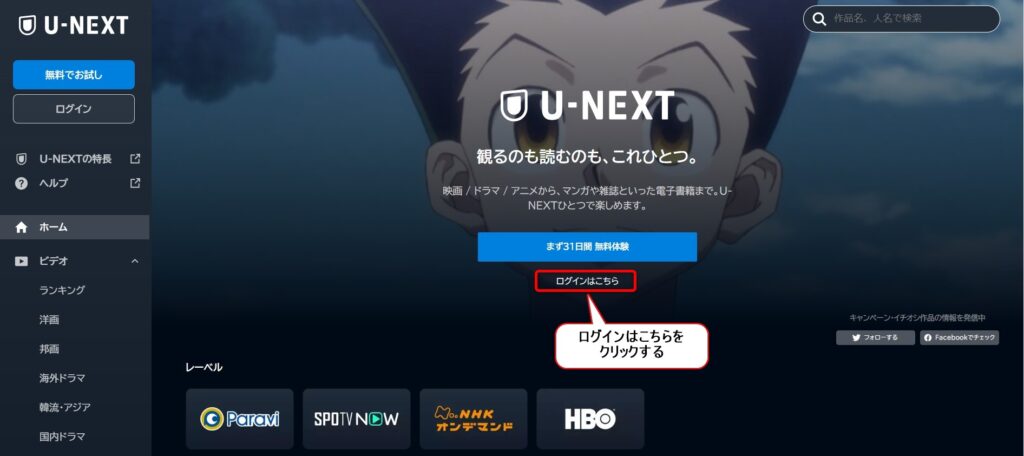
U-NEXTをPCで視聴するには、以下の手順を踏みます。
必要な環境
U-NEXTをPCで視聴するためには、Internet Explorer 11以上やGoogle Chrome последний версии、Mozilla Firefox 最後のバージョンなどの最新のウェブブラウザーを使用する必要があります。また、Windows 10以上やmacOS High Sierra以上などのOSも必要です。
Windows 7 ESUとは? サポート終了後の延長サポートU-NEXTの登録とログイン
U-NEXTをPCで視聴するためには、U-NEXTの公式サイトにアクセスして、無料登録をしておく必要があります。登録が完了したら、ログインして、視聴可能なコンテンツを探し、視聴することができます。
- U-NEXTの公式サイトにアクセス
- 無料登録をクリック
- 登録フォームに必要な情報を入力
- 登録完了後にログイン
U-NEXTの視聴方法
登録が完了したら、PCのウェブブラウザーでU-NEXTの公式サイトにアクセスし、視聴可能なコンテンツを選択します。選択したコンテンツをクリックすると、動画が自動的に再生されます。
- U-NEXTの公式サイトにアクセス
- 視聴可能なコンテンツを選択
- コンテンツをクリックして動画を再生
- 動画を視聴する
ユーネクストのPC版はダウンロードできますか?
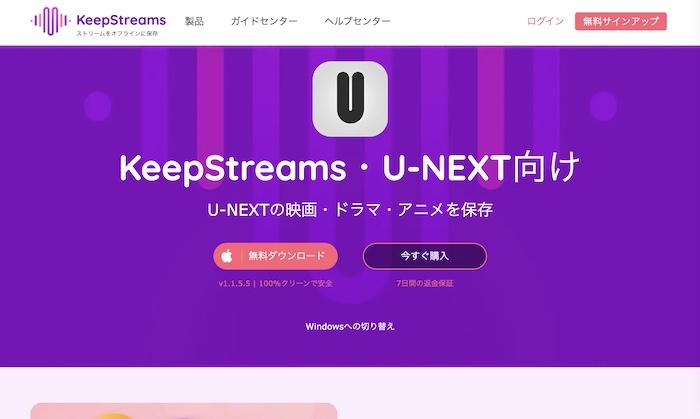
ユーネクストのPC版は、公式サイトからダウンロードすることができます。公式サイトにアクセスし、ダウンロードページに移動して、PC版のインストーラーをダウンロードすることができます。お使いのPCにインストールすることで、ユーネクストの機能をフルに活用することができます。
Windows 7の画面の明るさを調整する方法ダウンロードの前提条件
ユーネクストのPC版をダウンロードするためには、以下の条件を満たす必要があります。
- Windows 10以上のOSが必要です。
- Intel Core i5以上のCPUが必要です。
- 8GB以上の RAMが必要です。
ダウンロード後のインストール方法
ユーネクストのPC版をダウンロードした後、以下の手順でインストールします。
- ダウンロードされたインストーラーを実行します。
- インストール畫面に従い、インストールを進めます。
- インストールが完了したら、PCを再起動します。
その他の注意点
ユーネクストのPC版を使用する場合、以下の点に注意してください。
- インターネット接続が必要です。
- 最新のセキュリティパッチを適用する必要があります。
- ユーネクストの利用規約を遵守する必要があります。
U-NEXTの録画はPCでできますか?
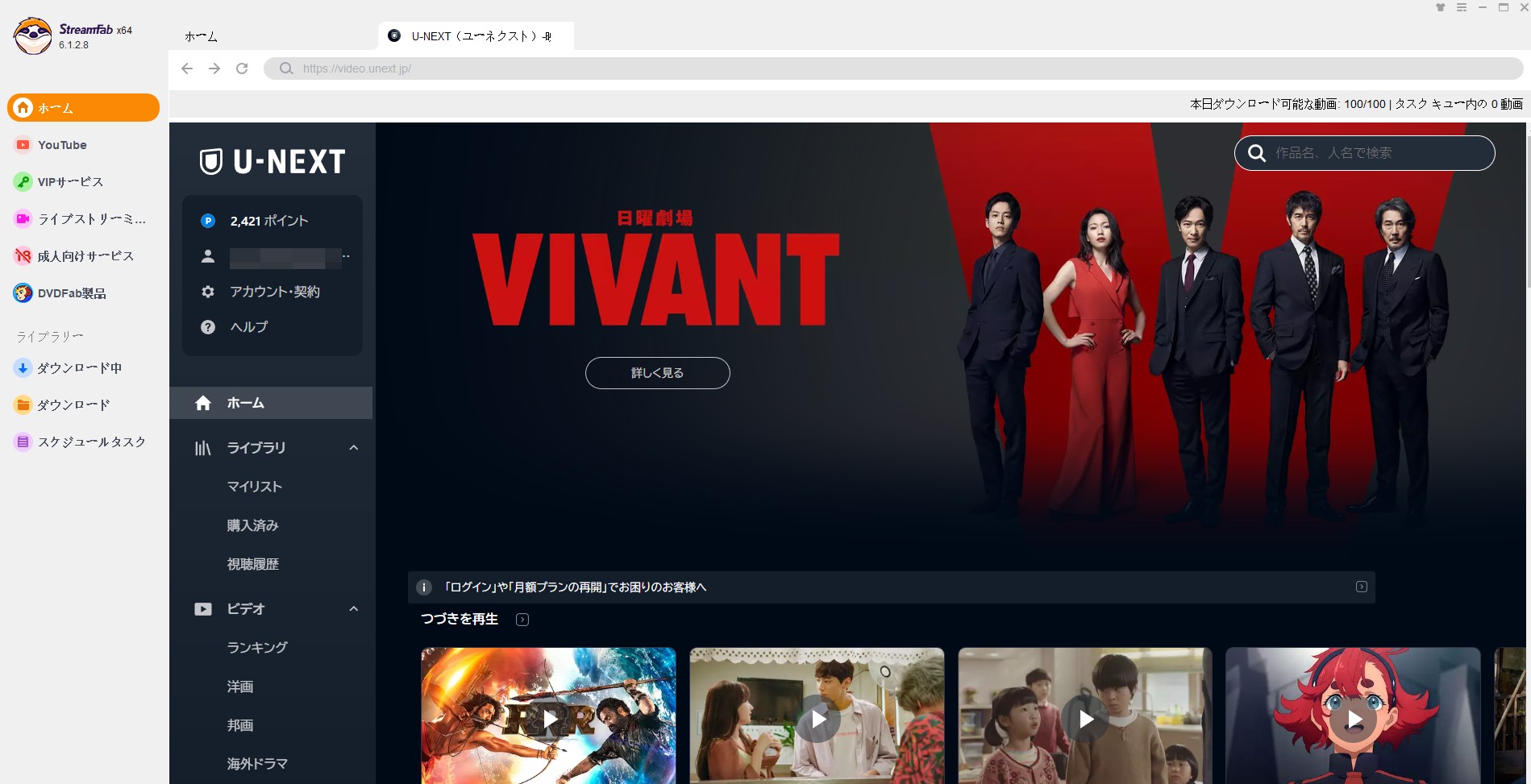
U-NEXTは、PCでの録画に対応しています。公式サイトでは、PC版のU-NEXTアプリケーションをダウンロードし、インストールすることで、録画機能を利用することができます。また、PC版アプリケーションでは、番組表や録画予約の機能も搭載されています。
PCでの録画方法
U-NEXTのPC版アプリケーションを使用して録画する方法は、次の通りです。
- U-NEXTの公式サイトからPC版アプリケーションをダウンロードし、インストールします。
- アプリケーションを起動し、U-NEXTのアカウントにログインします。
- 録画したい番組を選択し、録画予約を設定します。
PCでの録画のメリット
PCでの録画には、次のようなメリットがあります。
- 自由な録画スケジュール:PCでの録画では、番組の放送スケジュールに縛られずに、自由に録画することができます。
- 大容量の録画:PCでの録画では、HDDの容量に限界がありませんため、大容量の録画も可能です。
- 番組の編集機能:PCでの録画では、番組の編集機能も搭載されていますため、録画した番組をカスタマイズすることができます。
PCでの録画の注意点
PCでの録画には、次のような注意点があります。
- インターネット環境:PCでの録画には、インターネット環境が必要ですため、インターネットの速度や品質に注意しておく必要があります。
- PCのスペック:PCでの録画には、PCのスペックも重要ですため、高性能のPCを使用することをお勧めします。
- 著作権の観点:PCでの録画には、著作権の観点も考慮する必要がありますため、録画する番組の著作権を確認しておく必要があります。
よくある質問
U-NEXTのWindowsアプリをインストールするにはどうすればいいの?
U-NEXTのWindowsアプリをインストールするためには、まずはU-NEXTの公式ウェブサイトにアクセスして、「Windowsアプリ」をクリックします。そこからダウンロードすることができるインストーラーをダウンロードし、インストールの手順に従ってインストールを完了します。インストールが完了すると、U-NEXTのアイコンがデスクトップに追加されます。設定などは一切不要で、すぐに使えるようになります。
U-NEXTのWindowsアプリではどのような動画が見れるの?
U-NEXTのWindowsアプリでは、U-NEXTが提供する最新の映画やドラマ、オリジナルコンテンツをはじめ、多くの人気作品を閲覧することができます。新作作品からクラシック作品まで、ジャンルや年齢層に対応した多くの作品を楽しむことができます。また、U-NEXTの自動字幕翻訳機能や多言語音声など、視聴体験を豊かにする機能も充実しています。
U-NEXTのWindowsアプリでは動画をダウンロードすることができるの?
はい、U-NEXTのWindowsアプリでは、インターネットENVIRONMENTに接続することで、動画をオフラインで視聴することができます。ダウンロード機能を使用することで、好きな動画をPCに保存し、どこでもインターネットENVIRONMENTに接続しなくても視聴することができます。また、ダウンロードされた動画は、U-NEXTのアプリケーション内でプレイヤーを使用して視聴することができます。
U-NEXTのWindowsアプリの課金方法は?
U-NEXTのWindowsアプリの課金方法は、月額制やポイント制などがあります。月額制の場合は、月額の料金で無制限に視聴することができます。一方、ポイント制の場合は、ポイントを購入して作品単位で視聴することができます。どちらの課金方法になっても、U-NEXTのお試し期間を利用することで、製品を体験することができます。


