
Windows 10でRAMディスクを作成する方法! PCの動作を高速化

Windows10のパフォーマンスを飛躍的にアップグレードしたいという人は多いと思います。そんな方々に向けて、RAMディスクの作成方法を紹介します。RAMディスクとは、RAMの高速な読み書き性能を活用し、ハードディスクの読み書き速度のボトルネックを解消するための仮想ドライブです。このテクニックをマスターすることで、PCの動作を高速化し、Office作業やゲームプレイなどの体験をよりスムーズに実現できます。本記事では、Windows10でRAMディスクを作成する手順についてわかりやすく解説します。
Windows 10でRAMディスクを作成する方法!PCの動作を高速化
RAMディスクとは、コンピューターのRAM(Random Access Memory)を仮想的なハードディスクとして使用する技術です。この技術を使用することで、パソコンの動作速度を大幅に向上させることができます。ただし、RAMディスクを作成するためには、ある程度の知識とスキルが必要です。この記事では、Windows 10でRAMディスクを作成する方法を解説します。
必要なハードウェアの要件
Windows 10でRAMディスクを作成するためには、一定のハードウェアの要件を満たす必要があります。具体的には、次のような条件を満たす必要があります。 RAM:4GB以上 CPU:Intel Core i3以上 OS:Windows 10 64bit版
rmdirコマンドでディレクトリを削除! Windowsでの使い方を解説| ハードウェア | 要件 |
|---|---|
| RAM | 4GB以上 |
| CPU | Intel Core i3以上 |
| OS | Windows 10 64bit版 |
RAMディスクのメリット
RAMディスクを作成することで、パソコンの動作速度を大幅に向上させることができます。具体的には、次のようなメリットがあります。 高速アクセス:ハードディスクとの比較では、RAMディスクの方が高速にアクセスできます。 低遅延:RAMディスクでは、ハードディスクとの比較では遅延が少なくなります。 大容量のデータ:ハードディスクとの比較では、RAMディスクの方が大容量のデータを保存できます。
Windows 10でRAMディスクを作成する手順
Windows 10でRAMディスクを作成するためには、次のような手順を踏みます。 1. Disk Management を開きます。 2. 新しいボリューム を作成します。 3. RAMディスク を選択します。 4. 容量 を指定します。 5. 作成 をクリックします。
RAMディスクの設定
RAMディスクを作成した後は、設定を変更する必要があります。具体的には、次のような設定を変更します。 キャッシュサイズ:RAMディスクのキャッシュサイズを設定します。 パーティションサイズ:RAMディスクのパーティションサイズを設定します。
RAMディスクの注意点
RAMディスクを作成する際には、次のような注意点があります。 電源断:RAMディスクは、電源断 CORE の際にはデータが消失します。 セキュリティー:RAMディスクは、セキュリティー面で注意を払う必要があります。
route deleteコマンドでルーティングテーブルを削除! Windowsでの使い方Windows10のPCを高速化するにはどうしたらいいですか?
不要なソフトウェアの削除
不要なソフトウェアを削除することでPCの高速化を実現することができます。不要なソフトウェアは、PCのリソースを無駄にかき消し、パフォーマンスを低下させることになります。まず、PCにインストールされているソフトウェアを確認し、不要なものを削除する必要があります。
- コントロールパネルを開き、「プログラムの削除」を選択
- 不要なソフトウェアを選択して「削除」をクリック
- 不要なソフトウェアを全て削除したら、PCを再起動
ディスクの整理
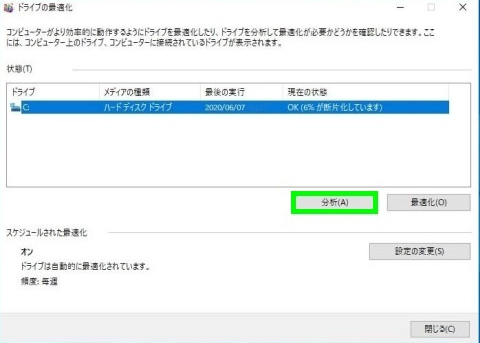
ディスクの整理を行うことで、PCの高速化を実現することができます。ディスクの整理は、不要なファイルやデータを削除し、ディスクの空き容量を増やすことができます。また、ディスクのフラグメント化を解除することで、PCのパフォーマンスを向上させることができます。
- 「ディスクの整理」を開き、「システムファイルの削除」を選択
- 不要なファイルやデータを選択して「削除」をクリック
- ディスクのフラグメント化を解除するために「ディスクの最適化」をクリック
スタートアップの最適化
スタートアップの最適化を行うことで、PCの高速化を実現することができます。スタートアップの最適化は、PCの起動時間を短縮することができます。また、不要なプログラムをスタートアップから削除することで、PCのパフォーマンスを向上させることができます。
SHA256ハッシュ値をWindowsで計算する方法- 「タスクマネージャー」を開き、「スタートアップ」を選択
- 不要なプログラムを選択して「削除」をクリック
- スタートアップの最適化を行うために「スタートアップの設定」をクリック
パソコンのメモリを高速化するにはどうしたらいいですか?

ハードウェアのアップグレード
パソコンのメモリを高速化するための一番の方法は、ハードウェアのアップグレードです。RAMを増設することでパソコンのメモリ容量を増やすことができます。また、新しいSSDに換装することで、読み書き速度を大幅に向上させることができます。
- RAMを増設する:現在のメモリ容量に加えて、もうひとつのRAMを増設することで、パソコンのメモリ容量を増やすことができます。
- SSDに換装する:古いHDDから、新しいSSDに換装することで、読み書き速度を大幅に向上させることができます。
ソフトウェアの最適化
パソコンのメモリを高速化するためには、ソフトウェアの最適化も重要です。ウェブブラウザやアプリケーションの動作を最適化することで、パソコンのメモリを効率的に使用することができます。
- 不必要なソフトウェアを削除する:不必要なソフトウェアを削除することで、パソコンのメモリを効率的に使用することができます。
- ウェブブラウザの最適化:ウェブブラウザのタブを整理し、不必要なアドオンを削除することで、ウェブブラウザの動作を最適化することができます。
パソコンの整備
パソコンのメモリを高速化するためには、パソコンの整備も重要です。ディスク Cleanupやウイルススキャンを実施することで、パソコンのメモリを効率的に使用することができます。
touchコマンドでファイルのタイムスタンプを変更! Windowsでの使い方- ディスクCleanupを実施する:不必要なファイルを削除し、ディスクの容量を増やすことで、パソコンのメモリを効率的に使用することができます。
- ウイルススキャンを実施する:ウイルススキャンを実施することで、パソコンに潜んでいるマルウェアを検出・削除することができます。
Windows10でメモリの最適化をするにはどうすればいいですか?
メモリーの最適化のための基本的な対策
メモリーの最適化を行うためには、まず基本的な対策を取る必要があります。タスクマネージャーで、不要なプロセスを終了することで、メモリーの使用率を下げることができます。また、スタートアップ_programから不要なアプリケーションを削除することで、起動時にメモリーを使用しなくなるようになります。
- タスクマネージャーで不要なプロセスを終了する
- スタートアップ_programから不要なアプリケーションを削除する
- メモリーの使用率を監視する
メモリーの最適化のための高度な設定
高度な設定を行うことで、メモリーの最適化をより効果的に行うことができます。レジストリーの編集や、ページングファイルのサイズの調整を行うことで、メモリーの使用率を下げることができます。
- レジストリーの編集を行う
- ページングファイルのサイズを調整する
- スワップスペースの割り当てを調整する
メモリーの最適化のためのソフトウェアの使用
メモリーの最適化を行うためのソフトウェアを使用することで、より効果的にメモリーを最適化することができます。CCleanerやGlary Utilitiesなどのソフトウェアを使用することで、メモリーの使用率を下げることができます。
U-NEXTのWindowsアプリの使い方! 動画をPCで楽しもう- CCleanerを使用する
- Glary Utilitiesを使用する
- その他のメモリー最適化ソフトウェアを使用する
PCの動作を早くするにはどうしたらいいですか?

ハードウェアのアップグレード
ハードウェアのアップグレードは、PCの動作を早くする効果的な方法です。RAMの増設や、SSDの導入は、パフォーマンスの向上に大きく寄与します。また、グラフィックボードのアップグレードも、ゲームやグラフィック関係のソフトウェアの動作を早くする効果があります。
- Ramの増設:4GBから8GBや16GBに増設することで、パフォーマンスが向上します。
- SSDの導入:HDDからSSDに変更することで、起動時間やアプリケーションの起動時間が短縮されます。
- グラフィックボードのアップグレード:ゲームやグラフィック関係のソフトウェアの動作を早くするため、必要な場合にはアップグレードする必要があります。
ソフトウェアの最適化
ソフトウェアの最適化も、PCの動作を早くする効果的な方法です。不必要なソフトウェアの削除や、最新のドライバーのインストールは、パフォーマンスの向上に寄与します。また、ディスクの整理や、マルウェアの駆除も、PCの動作を早くする効果があります。
- 不必要なソフトウェアの削除:不要なソフトウェアを削除することで、リソースの浪費を削減できます。
- 最新のドライバーのインストール:最新のドライバーをインストールすることで、ハードウェアの性能を最大限度まで引き出せます。
- ディスクの整理:ディスクの領域を解放することで、パフォーマンスが向上します。
システムの調整
システムの調整も、PCの動作を早くする効果的な方法です。スタートアップの最適化や、パフォーマンスの設定は、パフォーマンスの向上に寄与します。また、アップデートの適用や、システムの変更も、PCの動作を早くする効果があります。
- スタートアップの最適化:不必要なスタートアップアイテムを削除することで、起動時間を短縮できます。
- パフォーマンスの設定:パフォーマンスの設定を変更することで、PCの動作を早くすることができます。
- アップデートの適用:最新のアップデートを適用することで、パフォーマンスが向上します。
よくある質問
Windows 10でRAMディスクを作成するためのハードウェア要件は何ですか?
Windows 10でRAMディスクを作成するためには、高速のRAMと大容量のストレージが必要です。特にRAMディスクは、PCのメインメモリーを使用して仮想的なドライブを作成するため、8GB以上のRAMを搭載しているPCが望ましいです。また、ストレージもSSDを使用することを推奨します。SSDは、HDDに比べて高速にデータを読み書きすることができるため、RAMディスクの性能を最大限度まで引き出すことができます。
RAMディスクを作成することで、PCの動作は本当に高速化しますか?
はい、RAMディスクを作成することで、PCの動作は高速化します。RAMディスクは、RAMを使用して仮想的なドライブを作成するため、高速の読み書き速度を実現することができます。また、RAMディスクは、ブート時間を短縮することもできます。ただし、RAMディスクを作成するには、PCのスペックが十分である必要があります。
RAMディスクを作成するためには、特殊なソフトウェアが必要ですか?
はい、RAMディスクを作成するためには、特殊なソフトウェアが必要です。Windows 10には、built-inのツールとして「仮想メモリー」機能がありますが、RAMディスクを作成するためには、third-partyのソフトウェアを使用する必要があります。例えば、「ImDisk」や「RAMDisk」などのソフトウェアを使用することで、RAMディスクを作成することができます。
RAMディスクを作成することで、セキュリティー上の問題はないですか?
RAMディスクを作成することで、セキュリティー上の問題は生じません。RAMディスクは、揮発性メモリーを使用して仮想的なドライブを作成するため、電源を切り断るとデータが削除されます。また、RAMディスクには、暗号化機能を搭載することで、データの安全性を確保することができます。ただし、RAMディスクに保存されるデータは、バックアップすることを推奨します。


