Macユーザー必見! Windowsで使いやすいキーボードを紹介

マックユーザーだってWindowsを使用する機会があるのではないでしょうか。そんなとき、使い慣れたMacのキーボードショートカットが使えないと不便を感じる人は多い 長新しいOSに戸惑いながらも、キーボード操作ひとつでストレスフリーに作業したいと思っています。そのためには、WindowsでもMacと同様に使いやすいキーボードを知っておくことが大切です。本記事では、そんなWindowsで使いやすいキーボードを紹介し、Macユーザーの皆さんがスムーズにWindowsを使用できるようにサポートします。
Macユーザー必見! Windowsで使いやすいキーボードを紹介
MacユーザーがWindowsを使用するとなると、キーボードの使い勝手が大きな違いを感じます。MacのキーボードとWindowsのキーボードでは、ショートカットキーもレイアウトも異なります。そんな中、Windowsで使いやすいキーボードを探すことは非常に重要です。この記事では、Windowsで使いやすいキーボードを紹介します。
1. キーボードレイアウトの違い
MacユーザーがWindowsを使用するとなると、キーボードレイアウトの違いを感じます。Macのキーボードでは、⌘キーが存在し、Windowsのキーボードでは、Windowsキーが存在します。これらのキーの配置の違いは、ショートカットキーの使い方にも影響します。例えば、Macでは⌘+Cを使用してコピーを行うのに対し、WindowsではCtrl+Cを使用します。
Macのキーボード配列をWindowsで再現する方法2. ショートカットキーの違い
MacユーザーがWindowsを使用するとなると、ショートカットキーの違いに戸惑うことがあります。Macでは⌘+Qを使用してアプリケーションを終了するのに対し、WindowsではAlt+F4を使用します。これらのショートカットキーの違いは、使い勝手が大いに異なります。
3. Windowsのキーボードに必要な機能
Windowsで使いやすいキーボードにするためには、以下の機能が必要です。
| 機能 | 説明 |
|---|---|
| USB接続 | パソコンとの接続を簡単にする |
| 調光機能 | キーボードの輝度を調整する |
| マルチメディアキーボード | 音楽や動画の再生をコントロールする |
4. キーボードの選び方
Windowsで使いやすいキーボードを選ぶためには、以下の点を考慮する必要があります。キーボードのレイアウト、ショートカットキーの設定、価格などです。特に、MacユーザーがWindowsを使用するとなると、キーボードのレイアウトが大きな違いを感じます。
5. おすすめのキーボード
最後におすすめのキーボードを紹介します。Razer BlackWidow LiteやLogitech K380 Multi-Device Bluetooth Keyboardなどが人気です。これらのキーボードは、Windowsで使いやすく、便利な機能もあります。
Magic KeyboardをWindowsで使う方法! 機能制限&設定方法WindowsキーボードはMacで使えるか?
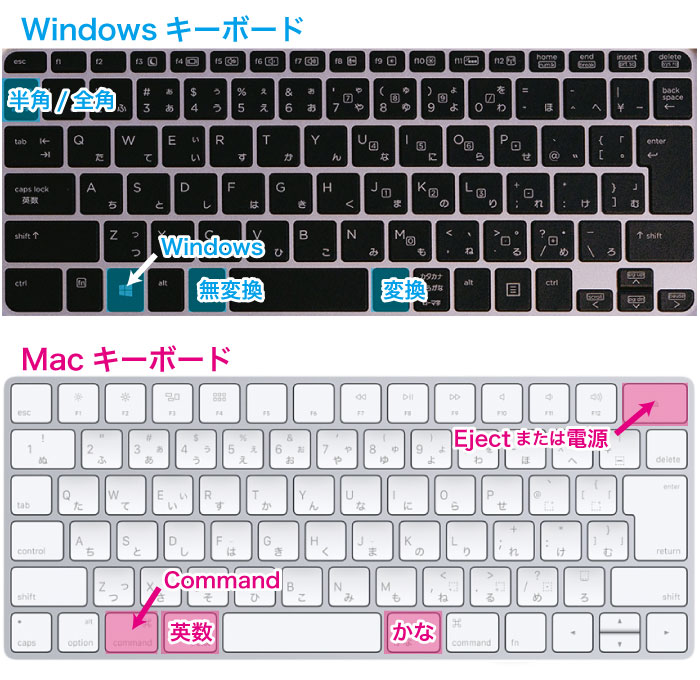
WindowsキーボードをMacで使用するためには、基本的に submerged@Configurationが必要です。なぜなら、WindowsキーボードはWindows用に設計されており、Macの操作系との互換性がないためです。しかし、以下のような方法でWindowsキーボードをMacで使用することができます。
キーボードのremaapping
Macのキーボード設定で、Windowsキーボードのキー配置を変更することができます。Keyboardprefpaneで、Modifier Keysタブを選択し、Windowsキーボードのキー配置に맞출ように設定変更を行うことができます。例えば、Windowsキーボードの「@」キーをMacの「@」キーに対応させることができます。
- System Preferencesを開き、Keyboardを選択
- Modifier Keysタブを選択
- 目的のキー配置に変更
外部ツールの使用
外部ツールを使用することで、WindowsキーボードをMacで使用することができます。KeyRemap4MacBookやKarabinerなどのツールを使用することで、Windowsキーボードのキー配置をMacに対応させることができます。これらのツールでは、キー配置の変更やショートカットの設定などを行うことができます。
mDNSをWindowsで有効化する方法! デバイスをネットワークで共有- KeyRemap4MacBookやKarabinerをダウンロード
- インストール後に、設定を行う
- 目的のキー配置に変更
キーボードの交換
最後の方法として、WindowsキーボードをMac専用のキーボードに交換することができます。Apple KeyboardやLogitech KeyboardなどのMac専用キーボードを購入することで、Macでの使用に最適化されたキーボードを使用することができます。この方法では、Windowsキーボードの不具合問題を完全に解消することができます。
Apple純正のキーボードはWindowsで使える?
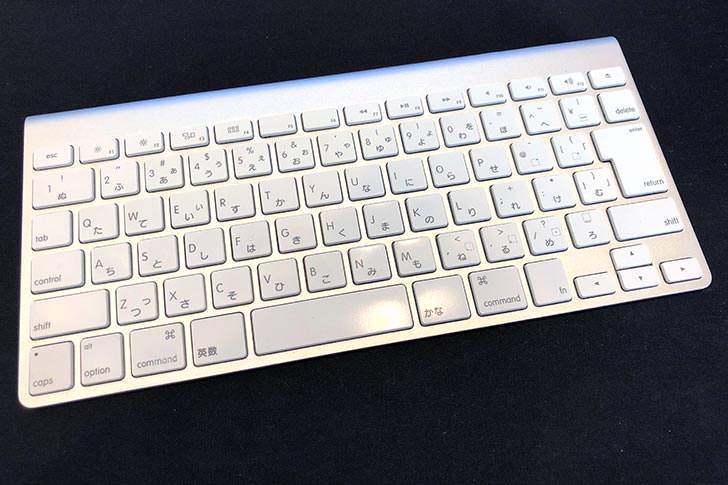
Apple純正のキーボードはWindowsで使えるか?
Apple純正のキーボードは、基本的にMac向けにデザインされていますが、Windowsでも使用することができます。USB 接続やBluetoothによる接続が可能なため、Windows PCに接続することができます。
MIPCをWindowsで使う方法! ライブ映像をPCで確認Windowsでの設定方法
Apple純正のキーボードをWindowsで使用するためには、適切なドライバーのインストールや設定が必要です。以下は、設定方法の手順です。
- Apple純正のキーボードをWindows PCに接続する
- Windowsのデバイスマネージャーで、キーボードのドライバーをインストールする
- キーボードの設定を開き、適切な言語や配列を選択する
注意点
Apple純正のキーボードをWindowsで使用する際には、以下のような注意点があります。
- Fn キーの対応が異なる場合があるため、注意が必要
- 一部のショートカットキーが動作しない場合がある
- キーボードの照明や音量の調節ができない場合がある
互換性の問題
Apple純正のキーボードをWindowsで使用する際には、互換性の問題が発生する場合があります。 BootCampを使用して、WindowsをインストールしたMacで使用する場合には、問題が少なくなると考えられます。
- BootCampを使用して、Windowsをインストールする
- Apple純正のキーボードをBootCampでサポートされているドライバーをインストールする
- キーボードの設定を開き、適切な言語や配列を選択する
打ちやすいキーボードの選び方は?

打ちやすいキーボードとは、使用者が気持ち良く打てるキーボードを指します。那には、キーボードのデザインや構造、キーの配置など、多くの要素が関係しています。以下は、打ちやすいキーボードの選び方に関するTipsです。
キーボードの розмірыと構造
キーボードのサイズや構造は、打ちやすさに大きな影響を与えます。十指ResultsControllerやergonomic designを採用したキーボードは、手首や腕の負荷を軽減し、打ちやすさを向上させる効果があります。また、キーボードの厚さや重さも考慮する必要があります。
- 手首の負荷を軽減するために、キーボードの高さを調整する機能を探す
- キーボードの重さが軽いほうが、移動や置き方がしやすくなる
- ergonomic designを採用したキーボードは、体格に合ったデザインであるため打ちやすさを向上させる
キーの配置と感触
キーの配置や感触も、打ちやすさに影響します。QWERTYや.tokenizeなどのキーボードレイアウト、キーとの仲良さやキーの高さなどを考慮する必要があります。
- 慣れ親しんでいるキーボードレイアウトを選択する
- キーとの仲良さが良いキーボードを選択する
- キーの高さを調整する機能を探す
付加機能と価格
キーボードに付加される機能や価格も、打ちやすさに影響します。backlitやmacro keyなどの機能は、打ちやすさを向上させる効果があります。また、価格も打ちやすさの判断に影響します。
- backlit機能を採用したキーボードは、暗所での打ちやすさを向上させる
- macro key機能を採用したキーボードは、ワークフローの効率化に役立つ
- 予算に応じて、機能や構造を選択する
logicoolのキーボードでMacとWindowsの切り替え方は?
基本的な切り替え方法
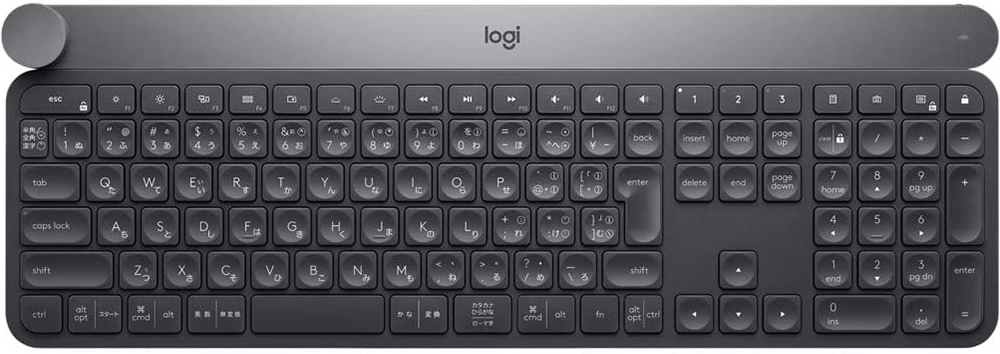
logicoolのキーボードでは、MacとWindowsの切り替えを簡単に行うことができます。FnキーやCommandキーを使用することで、OSを切り替えることができます。具体的には、以下の手順に従って切り替えることができます。
- キーボードのFnキーを押下します。
- F1–F12キーの中から、F12キーを押下します。
- キーボード上部のLEDライトが点滅し始めます。
- この状態で、MacやWindowsのどちらかを選択します。
キーボードの設定変更
logicoolのキーボードでは、設定変更によってMacとWindowsの切り替えをカスタマイズすることができます。LogicoolOptions_softwareを使用することで、キーボードの設定を変更することができます。具体的には、以下の手順に従って設定を変更します。
- LogicoolOptionsソフトウェアを起動します。
- 「キーボード」タブを選択します。
- 「OS切り替え」セクションで、切り替え方法を選択します。
- 設定を保存します。
トラブルシューティング
logicoolのキーボードでMacとWindowsの切り替えに問題が発生した場合は、以下のトラブルシューティングを試みてください。
- キーボードのFnキーとF12キーの同時押下を確認します。
- キーボードの設定を再度確認します。
- Logicoolの公式サイトから最新のドライバーをダウンロードし、インストールします。
よくある質問
WindowsユーザーでもMacユーザーのようなキーボード操作ができると聞きましたが、本当ですか?
Macユーザーのようにキーボード操作を行うためには、かなりの技術や知識が必要というイメージがありますが、実はそうではありません。WindowsユーザーでもMacユーザーのようなキーボード操作ができるとしたら、作業の効率化や生産性向上に大きく貢献します。特に初心者の方々は、Macユーザーのようなキーボード操作を学ぶことで、仕事やプライベートでの生産性を向上させることができます。
MacユーザーとWindowsユーザーではキーボードのショートカットキーが異なると聞きましたが本当ですか?
MacユーザーとWindowsユーザーではキーボードのショートカットキーが異なる部分がありますが、基本的には両方ともショートカットキーを使用することで作業効率を向上させることができます。ただし、CommandキーやOptionキーなどのキーの置き方やショートカットキーの設定方法が異なるため、両方のプラットフォームで作業する場合には注意する必要があります。
キーボードのカスタマイズを行うことで作業効率が上がると聞きましたが本当ですか?
キーボードのカスタマイズを行うことで作業効率が上がるのは本当です。キーボードのカスタマイズを行うことで、自分自身の作業スタイルに合わせたショートカットキーを設定することができます。また、頻繁に使用するアプリケーションのショートカットキーを設定することで、作業の効率化や生産性向上に大きく貢献します。
Macユーザーのようなキーボード操作を学ぶにはどのくらいの時間がかかりますか?
Macユーザーのようなキーボード操作を学ぶ時間は、個人の学習スピードや慣れ度によって異なります。ただし、基本的には1週間〜1ヶ月程度でMacユーザーのようなキーボード操作を学ぶことができます。ただし、続けることでより高度な操作を身に付け、作業の効率化や生産性向上に貢献します。