Macのキーボード配列をWindowsで再現する方法

マックユーザーがWindowsに移行する場合、慣れ親しんだキーボード配列を失うことが多々ある。この問題に対処するため、本稿ではを紹介する。特に日本語入力の際に問題になる「@」や「」キーの配置や、CommandキーをCtrlキーに置き換えるなどの設定方法をステップバイステップで説明することで、MacユーザーがWindowsでも安心して作業できる環境を整えることを目的としている。
Macのキーボード配列をWindowsで再現するためのテクニック
Macのキーボード配列は、Windowsユーザーには馴染みがないと感じることが多いため、WindowsでMacのキーボード配列を再現する方法を探索する必要がある。
キーボードレイアウトの比較
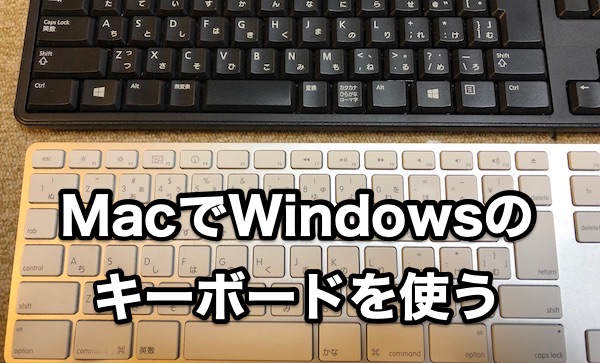
Macのキーボード配列とWindowsのキーボード配列には、若干の違いがある。CommandキーとOptionキーの配置が異なり、MacのキーボードではCommandキーがWindowsのキーボードのWindowsキーに相当する。以下は、MacとWindowsのキーボードレイアウトの比較表である。
Magic KeyboardをWindowsで使う方法! 機能制限&設定方法| キー | Mac | Windows |
|---|---|---|
| Commandキー | ⌘ | Windowsキー |
| Optionキー | ⌥ | Altキー |
キーボード設定の変更
Windowsのキーボード設定を変更することで、Macのキーボード配列に近づけることができる。Windowsの設定画面で、キーボードのレイアウトを変更することができる。日本語キーボードや英語キーボードなど、様々なキーボードレイアウトを選択することができる。
AutoHotkeyを使用したカスタマイズ
AutoHotkeyは、Windowsのショートカットキーをカスタマイズするためのソフトウェアである。Macのキーボード配列を実現するために、AutoHotkeyを使用することができる。Scriptを書くことで、Macのキーボード配列に似たキーボードレイアウトを実現することができる。
キーボードソフトウェアを使用した再現
Macのキーボード配列を実現するために、キーボードソフトウェアを使用することができる。KeyTweakやKeyboard Layout Editorなどのソフトウェアを使用することで、Macのキーボード配列に似たキーボードレイアウトを実現することができる。
ハードウェアキーボードの使用
MacのキーボードをWindowsで使用することでも、Macのキーボード配列を実現することができる。BluetoothキーボードやUSBキーボードなどのハードウェアキーボードを使用することで、Macのキーボード配列を実現することができる。ただし、ハードウェアキーボードを使用することには、追加費用がかかる場合がある。
mDNSをWindowsで有効化する方法! デバイスをネットワークで共有MacのキーボードをWindowsみたいにするにはどうすればいいですか?
設定の変更
MacのキーボードをWindowsスタイルにするためには、まずはSettingsアプリケーションを開き、キーボードの設定を変更する必要があります。システム環境設定を開き、「キーボード」を選択し、「キーボード」タブで「キーボードレイアウト」を「USA」に変更します。
キーボードショートカットの変更
Macのキーボードショートカットは、Windowsとは異なります。例えば、Windowsでは「Ctr + C」でコピー、Macでは「Command + C」でコピーになります。キーボードショートカットをWindowsスタイルにするには、キーボードの設定でショートカットを変更する必要があります。「MISSION CONTROL」や「LAUNCHPAD」を禁止にすることもできます。
外部キーボードの使用
外部キーボードを使用することで、Windowsスタイルのキーボードレイアウトを実現することができます。USBキーボードを接続し、キーボードの設定で外部キーボードを優先するように設定することで、MacのキーボードをWindowsスタイルにすることができます。ただし、外部キーボードを購入する必要があります。
MIPCをWindowsで使う方法! ライブ映像をPCで確認- USBキーボードを購入
- キーボードの設定で外部キーボードを優先
- Windowsスタイルのキーボードレイアウトを享受
- ドライバーのインストール:Apple純正のキーボード用のドライバーをインストールする必要があります。
- 設定の変更:Windowsの設定を変更して、キーボードの入力言語やレイアウトを適切に設定する必要があります。
- Bluetooth接続:Bluetoothを使用してキーボードを接続する場合は、Bluetoothドライバーのインストールも必要 Becomeprimerです。
- マジックキーボード
- マジックキーボード with Numeric Keypad
- Wireless Keyboard
- 一部のショートカットキーは使用できない可能性があります。
- キーボードの設定がうまくいかない場合、Windowsの設定を変更する必要があります。
- macOS専用の機能は使用できない可能性があります。
- キーボードプリファレンスを開く
- 新しいキーボードレイアウトを作成する
- 既存のレイアウトを編集する
- Karabinerを使用する
- Keyboard Maestroを使用する
- 其他のキーボードアプリケーションを使用する
- システム環境設定を開き、「キーボード」を選択
- 「キーボードタブ」と「入力ソースタブ」にある設定を変更
- 変更した設定を適用し、キーボードのレイアウトを確認
- システム環境設定を開き、「キーボード」を選択
- 「ショートカットタブ」にある設定を変更
- 変更した設定を適用し、キーボードのショートカットを確認
- 外部キーボードを接続
- システム環境設定を開き、「キーボード」を選択
- 「キーボードタブ」と「入力ソースタブ」にある設定を変更
Apple純正のキーボードはWindowsで使える?
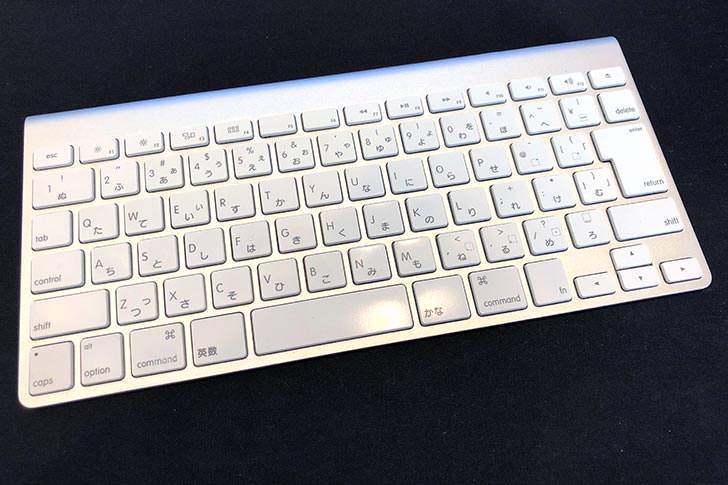
Apple純正のキーボードは、基本的にはMacコンピューター専用のデバイスですが、Windowsでも使用することができます。ただし、完全に互換性があるわけではありません。Windowsで使用するためには、ドライバーのインストールや設定の変更が必要 Becomeprimerです。
Windowsで使用するための要件
Apple純正のキーボードをWindowsで使用するためには、以下の要件を満たす必要があります。
使用可能なApple純正キーボード
Windowsで使用可能なApple純正キーボードは、以下のモデルです。
注意点
Apple純正のキーボードをWindowsで使用する場合、以下の注意点があります。
Macのキーボードの配列を変えるにはどうすればいいですか?

システム環境設定での変更
Macのキーボードの配列を変更する方法の一つは、システム環境設定での変更です。システム環境設定を開き、「キーボード」タブを選択します。そこでは、キーボードの種類や配列を選択することができます。例えば、US配列やJIS配列などを選ぶことができます。
キーボードプリファレンスの使用
もう一つの方法は、キーボードプリファレンスの使用です。キーボードプリファレンスは、キーボードの設定をカスタマイズするためのツールです。キーボードプリファレンスを開き、新しいキーボードレイアウトを作成 hoặc既存のレイアウトを編集することができます。
第三者アプリケーションの使用
最後の方法は、第三者アプリケーションの使用です。キーボードアプリケーションを使用することで、Macのキーボードの配列を簡単に変更することができます。例えば、KarabinerやKeyboard Maestroなどのアプリケーションがあります。
Macbookのキーボードのキー配置を変更するには?
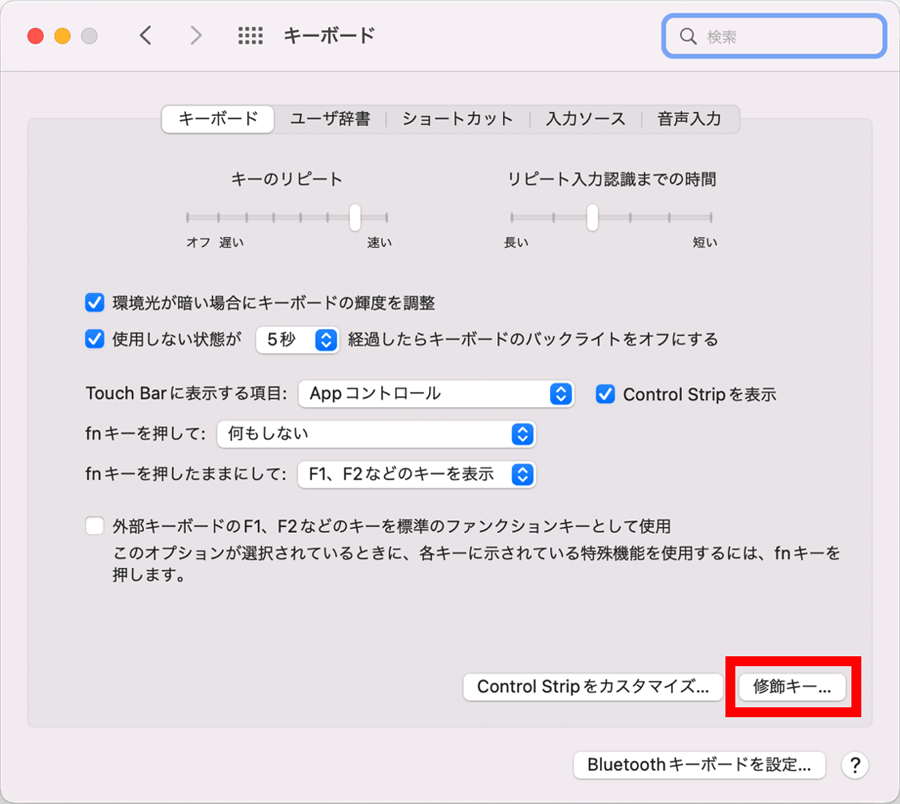
Macbookのキーボードのキー配置を変更するには、 Sistema Preferenciasのキーボード設定や、キーボードのショートカット設定、外部キーボードの使用など、複数の方法があります。
システム環境設定でのキーボード設定
システム環境設定のキーボード設定では、キーボードの言語やレイアウトを変更することができます。
キーボードショートカットの設定
キーボードショートカットの設定では、特定のキーに応じて、異なるキーに振替えることができます。
外部キーボードの使用
外部キーボードの使用では、異なるキーボードレイアウトを持つキーボードを使用することができます。
外部キーボード を使用することで、 キーボードの設定を変更 することができます。
よくある質問
WindowsでMacのキーボード配列を完全に再現する方法はありますか。
Macのキーボード配列をWindowsで完全に再現する方法はいくつかあります。例えば、キーボードのドライバーをインストールする方法や、レジストリーを編集する方法、キーマップを変更する方法などがあります。しかし、これらの方法には、それぞれの制限や注意点があります。例えば、ドライバーのインストール方法では、システムの互換性の問題が生じる場合があります。一方、レジストリーを編集する方法では、システムの安全性の問題が生じる場合があります。
Macのキーボード配列をWindowsで再現するためのソフトウェアはありますか。
Macのキーボード配列をWindowsで再現するためのソフトウェアはいくつかあります。例えば、KeyTweakやAutoHotkey、Keyboard Layout Managerなどがあります。これらのソフトウェアでは、キーボードのマップを自由に変更することができます。また、ショートカットキーの設定や、キーボードの挙動のカスタマイズも可能です。しかし、これらのソフトウェアには、それぞれの制限や注意点があります。
Windowsのキーボード配列をMacに近づける方法はありますか。
Windowsのキーボード配列をMacに近づける方法はいくつかあります。例えば、Windowsのキーボード設定でMacのキーボード配列に近い設定にする方法や、外部キーボードを使用する方法などがあります。また、ソフトウェアを使用して、キーボードのマップを変更する方法 jugaあります。これらの方法では、Macのキーボード配列に慣れ親しんでいるユーザーがWindowsで作業するときの生産性を向上させることができます。
Macのキーボード配列をWindowsで再現するためのコストはどのくらいですか。
Macのキーボード配列をWindowsで再現するためのコストは、使用する方法によって異なります。例えば、ソフトウェアを使用する方法では、ソフトウェアの購入費用や設置費用がかかる場合があります。一方、ドライバーのインストール方法では、インストール費用がかかる場合があります。また、外部キーボードを使用する方法では、キーボードの購入費用がかかる場合があります。ただし、コストよりも生産性や効率性を向上させる効果の方が大きい場合もあります。