MacのOptionキーをWindowsで使う方法! キーボードショートカット

Macユーザーなら誰でも一度は経験がある「Optionキー」。 Maar Windowsユーザーにはなじみのないキーであるため、移行する際には戸惑いを感じる人も多い。 しかし、WindowsでもOptionキーの 機能を利用することができる。LEncoderやKeyTweakなどのソフトウェアを使用することで、OptionキーのショートカットをWindowsでも使うことができる。 本稿では、OptionキーのショートカットをWindowsで使うための方法を紹介する。
MacのOptionキーをWindowsで使う方法! キーボードショートカット
WindowsユーザーでもMacのOptionキーと同じ機能を使用したいと思います。MacのOptionキーは、様々なショートカットキーに使用されており、Windowズユーザーでもこれらのショートカットキーを使用することができます。
OptionキーとAltキーの違い
MacのOptionキーとWindowsのAltキーは、似ていますが、異なります。MacのOptionキーは、文字のアクセントや特殊文字の入力に使用されます。一方、WindowsのAltキーは、メニューのショートカットやウィンドウの操作に使用されます。 |h3> OptionキーとCtrlキーの違い
Macユーザー必見! Windowsで使いやすいキーボードを紹介MacのOptionキーは、Ctrlキーと混同されやすいですが、異なります。MacのOptionキーは、文字のアクセントや特殊文字の入力に使用されます。一方、Ctrlキーは、コピー、切り取り、貼り付けなどの操作に使用されます。
WindowsでOptionキーを使う方法
WindowsでOptionキーを使う方法はいくつかあります。まず、WindowsキーボードにOptionキーの設定を行う必要があります。これを行うには、Windowsの設定画面でキーボードの設定を行う必要があります。また、外付けキーボードにOptionキーを設定することもできます。
Optionキーを使用したショートカットキー
Optionキーを使用したショートカットキーはいくつかあります。例えば、Option + Shift + →で文字を右寄せに設定したり、Option + Shift + ←で文字を左寄せに設定したりします。また、Option + Spaceで非breaking spaceを入力したりします。
Optionキーを使用したアクセシビリティ
Optionキーを使用したアクセシビリティの機能もあります。例えば、Option + Command + Fでフォントサイズを変更したり、Option + Command + >で文字のサイズを aumentarしたりします。また、Option + Command + <で文字のサイズを reducirしたりします。
Macのキーボード配列をWindowsで再現する方法| ショートカットキー | 機能 |
|---|---|
| Option + Shift + → | 文字を右寄せに設定 |
| Option + Shift + ← | 文字を左寄せに設定 |
| Option + Space | 非breaking spaceを入力 |
| Option + Command + F | フォントサイズを変更 |
| Option + Command + > | 文字のサイズを aumentar |
| Option + Command + < | 文字のサイズを reducir |
WindowsキーボードでMacのオプションキーはどれですか?
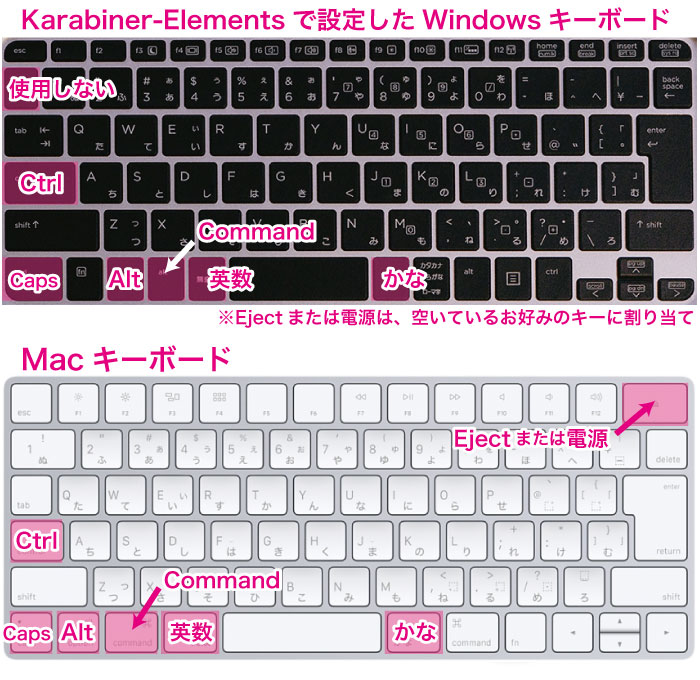
WindowsキーボードでMacのオプションキーは「Alt」です。Macでは「Option」と呼ばれるこのキーは、Windowsキーボードでは「Alt」キーに相当します。
Windowsキーボードでのオプションキーの活用
WindowsキーボードでMacのオプションキーに相当する「Alt」キーを活用することで、様々なショートカットキーを使用できます。例えば、Alt + Tabでウィンドウの切り替え、Alt + F4でウィンドウの閉じる、Alt + Spaceでウィンドウのメニュー表示などです。
MacのオプションキーとWindowsのAltキーの違い
MacのオプションキーとWindowsのAltキーには、若干の違いがあります。例えば、Macのオプションキーでは Option + Shift + > で文字の Unicode を入力することができますが、WindowsのAltキーではこの機能がありません。他にも、Macのオプションキーでは Option + Delete で一個前の単語を削除することができますが、WindowsのAltキーではこの機能がありません。
Magic KeyboardをWindowsで使う方法! 機能制限&設定方法WindowsキーボードでのMacのショートカットキーの使用
WindowsキーボードでMacのショートカットキーを使用するためには、AutoHotkeyなどのソフトウェアを使用する必要があります。AutoHotkey を使用することで、WindowsキーボードでMacのショートカットキーを使用することができます。例えば、
- Cmd + C を Ctrl + C に置き換える
- Cmd + V を Ctrl + V に置き換える
- Cmd + Z を Ctrl + Z に置き換える
などです。
Macでoptionキーに該当するWindowsのキーは?
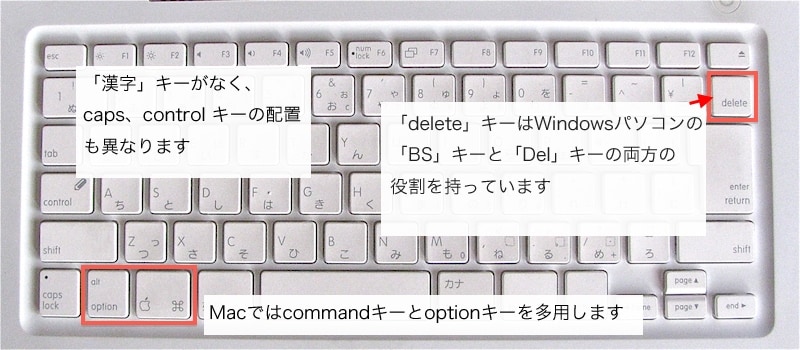
Macでoptionキーに該当するWindowsのキーは、Alt キーです。Windowsのキーボードでは、MacのOptionキーに相当する機能をAltキーが担っています。
mDNSをWindowsで有効化する方法! デバイスをネットワークで共有歴史的な背景
MacのOptionキーは、古くは「Option」の名前ではなく、「Alternate」と呼ばれていました。これは、キーボード上のAlternateキーに相当するものとして、 Alternateの略称「Alt」が使われていたためです。この歴史的な背景から、WindowsのキーボードではAltキーがOptionキーに相当する機能を担うことになったのです。
主要な違い
MacのOptionキーとWindowsのAltキーには、主要な違いがあります。
- Shiftキーとの組み合わせ
- キーの配置
- 機能の範囲
MacのOptionキーは、Shiftキーとの組み合わせで、特殊な文字を入力することができます。一方、WindowsのAltキーは、Shiftキーとの組み合わせで、メニューのショートカットを実行することができます。
Macのキーボードでは、Optionキーは、Commandキーと隣り合わせて配置されています。一方、Windowsのキーボードでは、Altキーは、スペースキーと隣り合わせて配置されています。
MacのOptionキーは、文字の入力やシステムの設定に役立つ機能を担っています。一方、WindowsのAltキーは、メニューの操作やショートカットに役立つ機能を担っています。
実際の使い方
実際の使い方として、MacのOptionキーとWindowsのAltキーには、以下のような違いがあります。
- 文字の入力
- ショートカット
- システムの設定
MacのOptionキーを押下しながら、キーを押下すると、特殊な文字を入力することができます。一方、WindowsのAltキーを押下しながら、数字キーを押下すると、特殊な文字を入力することができます。
MacのOptionキーを押下しながら、Commandキーを押下すると、ショートカットを実行することができます。一方、WindowsのAltキーを押下しながら、数字キーを押下すると、ショートカットを実行することができます。
MacのOptionキーを押下しながら、システムの設定を開くことができます。一方、WindowsのAltキーを押下しながら、タスクバーを開くことができます。
MacのショートカットキーはWindowsと同じですか?
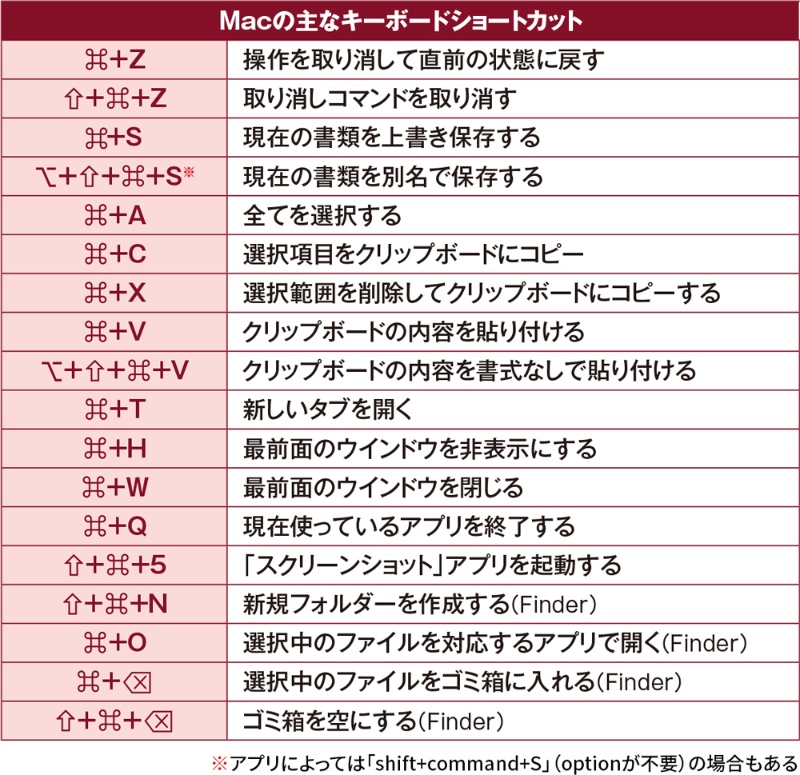
Macのショートカットキーは、Windowsと似ている部分もありますが、同じというわけではありません。両方のオペレーティングシステムでは、ショートカットキーを使用して作業の効率を上げることができますが、キーボードショートカットの割り当てや挙動には若干の違いがあります。
両OSでの同じショートカットキー
MacとWindowsの両方で使えるショートカットキーはあります。例えば、コピーするにはCommand+C(Mac)やCtrl+C(Windows)を使用し、ペーストするにはCommand+V(Mac)やCtrl+V(Windows)を使用します。また、保存するにはCommand+S(Mac)やCtrl+S(Windows)を使用します。
- Command+C(Mac)/Ctrl+C(Windows):コピー
- Command+V(Mac)/Ctrl+V(Windows):ペースト
- Command+S(Mac)/Ctrl+S(Windows):保存
Mac独自のショートカットキー
Macには、Windowsとは異なるショートカットキーもあります。例えば、ミニマイズするにはCommand+Mを、最大化するにはCommand+Shift+Mを使用します。また、新しいタブを開くにはCommand+Tを使用します。
- Command+M:ミニマイズ
- Command+Shift+M:最大化
- Command+T:新しいタブを開く
Windows独自のショートカットキー
Windowsには、Macとは異なるショートカットキーもあります。例えば、ウィンドウを閉じるにはAlt+F4を、タスクマネージャーを開くにはCtrl+Shift+Escを使用します。また、デスクトップを表示するにはWin+Dを使用します。
- Alt+F4:ウィンドウを閉じる
- Ctrl+Shift+Esc:タスクマネージャーを開く
- Win+D:デスクトップを表示
キーボードのオプションキーはWindowsではどうなりますか?
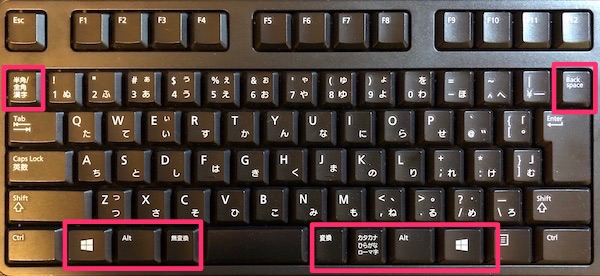
Windowsでは、キーボードのオプションキーとして、Altキー、Ctrlキー、Shiftキー、Windowsキーなどがあります。これらのキーは、様々なショートカットや操作を実現するために使用されます。
Altキー
Altキーは、メニューを表示したり、ドキュメントを閉じたりと、様々な操作を行うためのキーです。
- メニューの表示:Altキーを押すことで、メニューが表示されます。
- ドキュメントの閉じる:Alt+F4キーを押すことで、現在のドキュメントを閉じます。
- ウィンドウの移動:Alt+Tabキーを押すことで、現在のウィンドウと前回のウィンドウを切り替えます。
Ctrlキー
Ctrlキーは、コピー、貼り付け、undoなどの操作を行うためのキーです。
- コピー:Ctrl+Cキーを押すことで、選択したテキストをコピーします。
- 貼り付け:Ctrl+Vキーを押すことで、コピーしたテキストを貼り付けます。
- undo:Ctrl+Zキーを押すことで、直前の操作を取り消します。
Windowsキー
Windowsキーは、ウィンドウの操作や、スタートメニューの表示などを行うためのキーです。
- スタートメニューの表示:Winキーを押すことで、スタートメニューが表示されます。
- ウィンドウの最大化:Win↑キーを押すことで、ウィンドウを最大化します。
- ウィンドウの最小化:Win↓キーを押すことで、ウィンドウを最小化します。
よくある質問
Q1. MacのOptionキーはWindowsで何キーに相当するのですか?
WindowsユーザーがMacユーザーとコラボレートする際には、キーボードのショートカットが異なるため、戸惑うことがあります。OptionキーはMacでは頻繁に使用されるキーですが、Windowsにはそのままのキーがありません。AltキーやWindowsキーと混同しがちですが、Optionキーの機能は異なります。具体的には、MacのOptionキーはWindowsでのAltキーに相当し、似た機能を果たします。
Q2. WindowsでMacのOptionキー風のショートカットを設定する方法はありますか?
WindowsユーザーがMacのOptionキー風のショートカットを使用したい場合、AutoHotkeyというソフトウェアを使用することで可能になります。AutoHotkeyは、キーボードのショートカットをカスタマイズするためのフリーのソフトウェアです。設定することで、AltキーやF1-F12キーをMacのOptionキー風に使うことができます。
Q3. WindowsでMacのOptionキーをエミュレートするソフトウェアはありますか?
MacのOptionキーをエミュレートするソフトウェアもあります。KeyTweakやsharpkeysなど、様々なソフトウェアが存在します。これらのソフトウェアを使用することで、WindowsのキーボードにMacのOptionキーをエミュレートすることができます。
Q4. MacのOptionキー風のショートカットをWindowsで使う利点はありますか?
MacのOptionキー風のショートカットをWindowsで使用する利点として、ワークフローの効率化や操作の統一化が挙げられます。特に、Macユーザーとコラボレートする際には、ショートカットの統一が大きなメリットになります。また、慣れ親しみを考慮すると、MacユーザーがWindowsに移行する際の学習コストを低減することができます。